在這一課,您將瞭解如何在本機建立備份文件,然後將它還原至 Azure 記憶體。 請注意,您可以在內部部署或 Azure 中的虛擬機上擁有資料庫。 若要遵循本課程,您不需要完成第 4、5、6 和 7 課。
本課程假設您已完成下列步驟:
您擁有 Azure 儲存體帳戶。
您已在 Azure 記憶體帳戶下建立容器。
您已在具有讀取、寫入和列出權限的容器上建立原則。 您也產生了 SAS 金鑰。
您已根據共用存取簽章,在來源計算機上建立 SQL Server 認證。
您已在來源機器中建立資料庫。
若要將資料庫還原至 Azure 記憶體,您可以遵循下列步驟:
在來源機器中,啟動 SQL Server Management Studio。
連接到新建立的資料庫時,開啟查詢視窗。 執行以下語句:
USE TestDB3Restore;
GO
BACKUP DATABASE TestDB3Restore
TO DISK = 'C:\BACKUP\TestDB3Restore.Bak'
   WITH FORMAT,
   NAME = 'Full Backup of TestDB3Restore'
GO
接下來,在 [查詢] 視窗中複製並執行下列語句。
USE master;
GO
RESTORE DATABASE TestDB3Restore
FROM DISK = 'C:\BACKUP\TestDB3Restore.bak'
WITH REPLACE,
MOVE 'TestDB3Restore' TO 'https://teststorageaccnt.blob.core.windows.net/testcontainrestore/TestDB3Restore.mdf',
MOVE 'TestDB3Restore_log' TO 'https://teststorageaccnt.blob.core.windows.net/testcontainrestore/TestDB3Restore_log.ldf';
GO
在此步驟結束時,您的容器應該會在管理入口網站上列出數據 (.mdf) 和 (.ldf) 檔案。
若要使用 SQL Server Management Studio 使用者介面還原具有指向 Azure 記憶體之數據和記錄檔的資料庫,請執行下列步驟:
在 物件總管 中,按一下伺服器名稱以展開伺服器樹。
展開 [資料庫],然後選取您的資料庫。
在資料庫上按滑鼠右鍵,選擇 [工作],然後按 [還原]。
在 [ 一般 ] 頁面上的 [ 還原 來源] 區段中,按兩下 [ 來源 裝置]。
按兩下 [ 來源 裝置] 文字框的瀏覽按鈕,這會開啟 [ 選取備份裝置 ] 對話框。
在 [備份媒體] 文本框中,選取 [ 檔案],然後按兩下 [ 新增 ] 按鈕以找出備份 (.bak) 檔案。 按一下 [確定]。
按兩下第一頁上的 [ 檔案 ]。
在 還原資料庫檔案 區段的 還原為 欄位中,輸入以下內容:
針對數據檔,請輸入:
https://teststorageaccnt.blob.core.windows.net/testrestoressms/TestRESSMS.mdf。 針對記錄檔,輸入:https://teststorageaccnt.blob.core.windows.net/testrestoressms/TestRESSMS_log.ldf。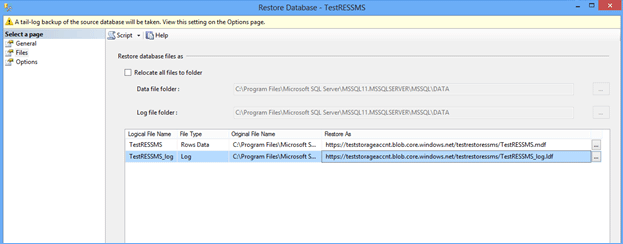
按一下 [確定]。
還原完成時,請登入管理入口網站。 您應該能夠在容器中看到.mdf和 .ldf 檔案,如下所示:

下一課: