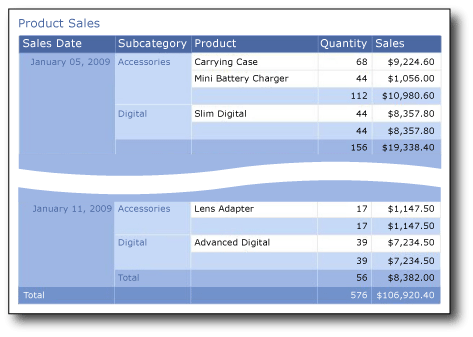
本教學課程會教導您根據範例銷售數據建立基本數據表報表。 下圖顯示您將建立的報表。
學習內容
在本教學課程中,您將瞭解如何執行下列動作:
完成本教學課程的估計時間:20 分鐘。
需求
如需需求的詳細資訊,請參閱教學課程 的必要條件(報表產生器)。
1. 從快速入門建立新報表
從 [ 用戶入門 ] 對話框建立數據表報表。 有兩種模式:報表設計和共用數據集設計。 在報表設計模式中,您會在 [報表數據] 窗格和設計介面上的報表配置中指定數據。 在共享數據集設計模式中,您會建立數據集查詢以與他人共用。 在本教學課程中,您將使用報表設計模式。
若要建立新的報表
按兩下 [開始],指向 [ 程式],指向 [Microsoft SQL Server 2012 報表產生器],然後按兩下 [ 報表產生器]。
[ 用戶入門] 對話框隨即開啟。
備註
如果 [ 開始使用] 對話框未出現,請從 [報表產生器 ] 按鈕按兩下 [ 新增]。
在左窗格中,確認已選取 [新增報表 ]。
在右窗格中,確認已選取 [數據表或矩陣精靈 ]。
1a. 在數據表精靈中指定數據連線
數據連接包含連接到外部數據來源的資訊,例如 SQL Server 資料庫。 通常,您會從數據源擁有者取得要使用的連接資訊和認證類型。 若要指定數據連線,您可以從報表伺服器使用共用數據源,或建立僅在此報表中使用的內嵌數據源。
在本教學課程中,您將使用內嵌數據源。 若要深入瞭解如何使用共享數據源,請參閱取得數據連線的替代方式(報表產生器)。
建立內嵌數據源
在 [ 選擇數據集] 頁面上,選取 [ 建立數據集],然後按 [ 下一步]。 [ 選擇資料源的連接 ] 頁面隨即開啟。
點選 新增。 [資料來源屬性] 對話方塊隨即開啟。
在 [名稱] 中,輸入 Product Sales 數據源的名稱。
在 [選取連線類型] 中,確認 已選取Microsoft SQL Server 。
在 [連接字串] 中,輸入下列文字,其中 <servername> 是 SQL Server 實例的名稱:
Data Source=<servername>因為您將使用包含數據的查詢,而不是從資料庫擷取數據,因此連接字串不包含資料庫名稱。 如需詳細資訊,請參閱教學課程的必要條件 (報表產生器)。
按一下 [認證] 。 輸入您需要存取外部數據來源的認證。
按一下 [確定]。
您回到 [ 選擇與數據源的連接 ] 頁面。
若要確認您可以連線到數據源,請按兩下 [ 測試連線]。
「已成功建立連線」訊息隨即出現。
按一下 [確定]。
按 [下一步]。
1b. 在數據表精靈中建立查詢
在報表中,您可以使用具有預先定義查詢的共享數據集,也可以建立內嵌數據集,只用於報表。 在本教學課程中,您將建立內嵌數據集。
備註
在本教學課程中,查詢包含數據值,因此不需要外部數據源。 這使查詢變得相當長。 在商務環境中,查詢不會包含數據。 這僅供學習之用。
若要建立查詢
在 [ 設計查詢] 頁面上,關係型查詢設計工具隨即開啟。 在本教學課程中,您將使用以文字為基礎的查詢設計工具。
按兩下 [編輯為文字]。 以文字為基礎的查詢設計工具會顯示查詢窗格和結果窗格。
將下列 Transact-SQL 查詢貼到 [ 查詢 ] 方塊中。
SELECT CAST('2009-01-05' AS date) as SalesDate, 'Accessories' as Subcategory,
   'Carrying Case' as Product, CAST(9924.60 AS money) AS Sales, 68 as Quantity
UNION SELECT CAST('2009-01-06' AS date) as SalesDate, 'Accessories' as Subcategory,
   'Tripod' as Product, CAST(1350.00 AS money) AS Sales, 18 as Quantity
UNION SELECT CAST('2009-01-11' AS date) as SalesDate, 'Accessories' as Subcategory,
   'Lens Adapter' as Product, CAST(1147.50 AS money) AS Sales, 17 as Quantity
UNION SELECT CAST('2009-01-05' AS date) as SalesDate, 'Accessories' as Subcategory,
   'Mini Battery Charger' as Product, CAST(1056.00 AS money) AS Sales, 44 as Quantity
UNION SELECT CAST('2009-01-06' AS date) as SalesDate,  'Accessories' as Subcategory,
   'Telephoto Conversion Lens' as Product, CAST(1380.00 AS money) AS Sales, 18 as Quantity
UNION SELECT CAST('2009-01-06' AS date) as SalesDate,'Accessories' as Subcategory,
   'USB Cable' as Product, CAST(780.00 AS money) AS Sales, 26 as Quantity
UNION SELECT CAST('2009-01-08' AS date) as SalesDate, 'Accessories' as Subcategory,
   'Budget Movie-Maker' as Product, CAST(3798.00 AS money) AS Sales, 9 as Quantity
UNION SELECT CAST('2009-01-09' AS date) as SalesDate, 'Camcorders' as Subcategory,
   'Business Videographer' as Product, CAST(10400.00 AS money) AS Sales, 13 as Quantity
UNION SELECT CAST('2009-01-10' AS date) as SalesDate, 'Camcorders' as Subcategory,
   'Social Videographer' as Product, CAST(3000.00 AS money) AS Sales, 60 as Quantity
UNION SELECT CAST('2009-01-11' AS date) as SalesDate,  'Digital' as Subcategory,
   'Advanced Digital' as Product, CAST(7234.50 AS money) AS Sales, 39 as Quantity
UNION SELECT CAST('2009-01-07' AS date) as SalesDate,  'Digital' as Subcategory,
   'Compact Digital' as Product, CAST(10836.00 AS money) AS Sales, 84 as Quantity
UNION SELECT CAST('2009-01-08' AS date) as SalesDate,  'Digital' as Subcategory,
   'Consumer Digital' as Product, CAST(2550.00 AS money) AS Sales, 17 as Quantity
UNION SELECT CAST('2009-01-05' AS date) as SalesDate, 'Digital' as Subcategory,
   'Slim Digital' as Product, CAST(8357.80 AS money) AS Sales, 44 as Quantity
UNION SELECT CAST('2009-01-09' AS date) as SalesDate, 'Digital SLR' as Subcategory,
   'SLR Camera 35mm' as Product, CAST(18530.00 AS money) AS Sales, 34 as Quantity
UNION SELECT CAST('2009-01-07' AS date) as SalesDate, 'Digital SLR' as Subcategory,
   'SLR Camera' as Product, CAST(26576.00 AS money) AS Sales, 88 as Quantity
在查詢設計工具工具列上,按兩下 [執行] (!)。
查詢會執行並顯示 SalesDate、Subcategory、Product、Sales 和 Quantity 字段的結果集。
在結果集中,數據行標題是以查詢中的名稱為基礎。 在數據集中,數據行標題會變成功能變數名稱,並儲存在報表中。 完成精靈之後,您可以使用 [報表數據] 窗格來檢視數據集字段的集合。
按 [下一步]。
1c. 將數據組織成數據表精靈中的群組
當您選取要分組的欄位時,您可以設計具有顯示詳細資料和匯總數據的列和資料行的數據表。
將數據組織成群組
在 [排列字段] 頁面上,將 [產品] 拖曳至 [值]。
將 [數量] 拖曳至 [值 ],並放在 [產品] 下方。
Quantity 是由 Sum 函數自動匯總,這是數值字段的預設匯總。 值為 [Sum(Quantity)]。
您可以開啟下拉式清單,以檢視其他可用的聚合函數。 請勿變更聚合函數。
將 Sales 拖曳至 值,並放在 [Sum(Quantity)] 下方。
Sales 透過 Sum 函數進行匯總。 值為 [Sum(Sales)]。
步驟 1、2 和 3 指定要顯示在資料表中的數據。
將 SalesDate 拖曳至 數據列群組。
將子類別拖曳至 列群組,並放在 SalesDate 下方。
步驟 4 和 5 會先依日期組織欄位的值,然後依該日期的產品子類別。
按 [下一步]。
1d. 在數據表精靈中新增小計和總計數據列
建立群組之後,您可以新增和格式化要顯示欄位匯總值的數據列。 您可以選擇要顯示所有數據,還是讓使用者以互動方式展開和折疊分組數據。
若要新增小計和總計
在 [ 選擇版面配置 ] 頁面的 [ 選項] 底下,確認已選取 [顯示小計和總計 ]。
確認已選取 [已封鎖,以下小計]。
精靈預覽窗格會顯示一個包含五行的表格。 當您執行報表時,每個資料列都會以下列方式顯示:
第一行會在資料表中重複一次,以顯示欄標題。
第二個數據列會針對銷售訂單中的每個明細項目重複一次,並顯示產品名稱、訂單數量和明細總計。
第三個數據列會針對每個銷售訂單重複一次,以顯示每個訂單的小計。
第四個數據列會針對每個訂單日期重複一次,以顯示每天的小計。
第五列會在表格中重複一次,以顯示總計。
清除 [ 展開/折迭群組] 選項。 在本教學課程中,您建立的報表不會使用鑽取功能,讓使用者展開父群組階層以顯示子群組列和明細列。
按 [下一步]。
1e. 在數據表精靈中選擇樣式
樣式會指定字型樣式、一組色彩和框線樣式。
若要指定表格樣式
在 [ 選擇樣式] 頁面上的 [樣式] 窗格中,選取 [海洋]。
預覽窗格會顯示具有該表格樣式的表格樣本。
或者,點擊其他樣式以查看套用它們的範例。
按一下完成。
表格會新增至設計畫面。 數據表有 5 個數據行和 5 個資料列。 [數據列群組] 窗格會顯示三個數據列群組:SalesDate、Subcategory 和 Details。 詳細數據是數據集查詢所擷取的所有數據。
2.將數據格式化為貨幣
根據預設,Sales 欄位的摘要資料會顯示一般數位。 將它格式化為將數字顯示為貨幣。 切換 佔位元樣式 ,將格式化文本框和佔位元文字顯示為範例值。
格式化貨幣欄位
按兩下 [設計 ] 切換至設計檢視。
按兩下 Sales 資料列中第二列 (資料列標題列底下) 的資料格,然後向下拖曳以選取包含
[Sum(Sales)]的所有儲存格。在 [ 首頁] 索引標籤的 [ 數位 ] 群組中,按兩下 [ 貨幣] 按鈕。 單元格會變更以顯示格式化貨幣。
如果您的地區設定是英文(美國),默認範例文字為 [$12,345.00]。 如果您沒有看到範例貨幣值,請在 數字 群組中按一下 佔位元樣式,然後按一下 範例值。
按兩下 [執行] 以預覽報表。
銷售的摘要值顯示為幣值。
3.將數據格式化為日期
根據預設,SalesDate 欄位會顯示日期和時間資訊。 您可以將它們格式化為只顯示日期。
將日期欄位格式化為預設格式
按兩下 [設計 ] 傳回設計檢視。
點擊包含
[SalesDate]的儲存格。在功能區上的 [首頁] 索引標籤上,從下拉式清單中選取 [日期]。
單元格會顯示範例日期 [1/31/2000]。 如果您沒有看到範例日期,請按兩下 [數位] 群組中的 [佔位元樣式],然後按兩下 [範例值]。
按兩下 [執行] 預覽報表。
SalesDate 值會以預設日期格式顯示。
將日期格式變更為自定義格式
按兩下 [設計 ] 傳回設計檢視。
按一下包含
[SalesDate]的儲存格。在首頁索引標籤的數字群組中,按一下對話方塊啟動器。
啟動器是群組右下角的小箭號。 [ 文字框屬性] 對話框隨即開啟。
在 [類別] 窗格中,確認已選取 [日期 ]。
在 [ 類型 ] 窗格中,選取 [2000 年 1 月 31 日]。
按一下 [確定]。
單元格會顯示範例日期 [2000 年 1 月 31 日]。
按兩下 [執行] 以預覽報表。
SalesDate 值會顯示月份的名稱,而不是月份的數位。
4.變更欄寬
根據預設,數據表中的每個儲存格都包含文字框。 文本框會垂直展開,以容納轉譯頁面時的文字。 在轉譯的報表中,每個數據列都會展開至數據列中最高轉譯文本框的高度。 設計介面上數據列的高度不會影響轉譯報表中數據列的高度。
若要減少每一行所佔用的垂直空間,請展開欄寬,以便在一行內容納該欄中預期的文本框內容。
變更表格欄位的寬度
按兩下 [設計 ] 傳回設計檢視。
按兩下資料表,使資料列和數據列句柄出現在資料表上方和旁邊。
沿著表格頂端和側邊的灰色橫條是數據行和數據列控點。
指向欄位控點之間的邊線,讓游標變成雙箭號。 將欄拖動至您想要的大小。 例如,展開 Product 的數據行,讓產品名稱顯示在一行上。
按兩下 [執行] 以預覽報表。
5.新增報表標題
報表標題會出現在報表頂端。 您可以將報表標題放在報表標頭中,或者如果報表不使用報表標題,則放在報表主體頂端的文本框中。 在本教學課程中,您將使用自動放置在報表主體頂端的文字框。
您可以將不同的字型樣式、大小和色彩套用至文字的片語和個別字元,進一步增強文字。 如需詳細資訊,請參閱格式化文本框中的文字(報表產生器及 SSRS)。
若要新增報表標題
在設計介面上,按一下以新增標題。
輸入 產品銷售,然後按下文字框外。
以滑鼠右鍵按兩下包含 產品銷售 的文字框,然後按兩下 [文字框屬性]。
在 [ 文本框屬性] 對話框中,按兩下 [ 字型]。
在 [ 大小] 列表中,選取 [18pt]。
在 [ 色彩] 列表中,選取 [ 玉米花藍色]。
選取 [粗體]。
按一下 [確定]。
6.儲存報表
將報表儲存至報表伺服器或您的電腦。 如果您未將報表儲存至報表伺服器,則無法使用許多 Reporting Services 功能,例如報表元件和子報表。
在報表伺服器上儲存報表
從 [報表產生器] 按鈕中,按兩下 [ 另存新檔]。
按兩下 [最近使用的網站和伺服器]。
選取或輸入您有權儲存報表的報表伺服器名稱。
[連接到報表伺服器] 訊息隨即出現。 連線完成時,您會看到報表伺服器系統管理員指定為報表預設位置之報表資料夾的內容。
在 [名稱] 中,將默認名稱取代為 Product Sales。
點選 [儲存]。
報表會儲存至報表伺服器。 您所連線的報表伺服器名稱會出現在視窗底部的狀態列中。
將報表儲存在您的電腦上
從 [報表產生器] 按鈕中,按兩下 [ 另存新檔]。
按兩下 [桌面]、[ 我的檔案] 或 [ 我的計算機],然後流覽至您要儲存報表的資料夾。
在 [名稱] 中,將默認名稱取代為 Product Sales。
點選 [儲存]。
7.導出報表
報表可以匯出成不同的格式,例如Microsoft Excel 和逗號分隔值 (CSV)。 如需詳細資訊,請參閱匯出報表(報表產生器及 SSRS)。
在本教學課程中,您會將報表導出至 Excel,並在報表上設定屬性,以提供活頁簿索引標籤的自定義名稱。
若要指定活頁簿頁簽名稱
按兩下 [設計 ] 傳回設計檢視。
按兩下報表外部的任何位置。
.在 [屬性] 窗格中,找出 InitialPageName 屬性並輸入 Product Sales Excel。
備註
如果看不到 [屬性] 窗格,請按下功能區上的 [檢視] 索引標籤,然後按兩下 [ 屬性]。
將報表導出至 Excel
按兩下 [執行] 預覽報表。
.在功能區上,按兩下 [ 導出],然後按兩下 [ Excel]。
[另存新檔] 對話方塊隨即開啟。
瀏覽至 [檔案] 資料夾。
在 [ 檔名] 文本框中,輸入 Product Sales Excel。
確認檔類型為 Excel 活頁簿。
點選 [儲存]。
若要在 Excel 中檢視報表
開啟 [檔案] 資料夾,然後按兩 下 [產品銷售] Excel.xlsx。
確認活頁簿索引標籤的名稱為 [產品銷售 Excel]。
後續步驟
這總結了如何建立基本數據表報表的逐步解說。 如需數據表的詳細資訊,請參閱數據表、矩陣和清單(報表產生器及 SSRS)。