既然您已建立數據源檢視,您將使用 [數據採礦精靈] 來建立新的採礦結構。 在這項工作中,您將建立以Microsoft關聯演算法為基礎的採礦結構和採礦模型。
備註
如果您遇到錯誤,顯示 vAssocSeqLineItems 無法當做巢狀資料表使用,請返回課程的上一步,並且務必從 vAssocSeqLineItems 資料表(多端)拖曳至 vAssocSeqOrders 資料表(一端),以確保建立多對一連結。 您也可以以滑鼠右鍵按兩下聯結線來編輯資料表之間的關聯性。
建立關聯採礦結構
在 SQL Server Data Tools (SSDT) 的方案總管中,以滑鼠右鍵按兩下 [採礦結構 ],然後選取 [ 新增採礦結構 ] 以開啟 [數據採礦精靈]。
在 [ 歡迎使用數據採礦精靈] 頁面上,按 [下一步]。
在 [ 選取定義方法] 頁面上,確認已選取 [從現有的關係資料庫或數據倉儲 ],然後按 [ 下一步]。
在 [ 建立數據採礦結構 ] 頁面的 [ 您要使用哪些數據採礦技術?] 底下,從清單中選取 [Microsoft關聯規則 ],然後按 [ 下一步]。 [ 選取數據源檢視 ] 頁面隨即出現。
選取 [可用的數據源檢視] 底下的 [訂單],然後按 [下一步]。
在 [ 指定數據表類型 ] 頁面上,於 vAssocSeqLineItems 數據表的數據列中,選取 [ 巢狀 ] 複選框,然後在巢狀數據表 vAssocSeqOrders 的數據列中,選取 [案例] 複選框。 按 [下一步]。
在 [ 指定訓練資料 ] 頁面上,取消勾選所有可能已選取的方塊。 設定案例表 vAssocSeqOrders 的金鑰,選取 OrderNumber 旁的 金鑰 複選框。
由於購物籃分析的目的是要判斷哪些產品包含在單一交易中,因此您不需要使用 CustomerKey 字段。
選取 [模型] 旁的 [金鑰] 複選框,以設定巢狀數據表 vAssocSeqLineItems 的 索引鍵 。 當您這樣做時,也會自動選取 [ 輸入 ] 複選框。 請同樣選取
Model的 [可預測] 複選框。在購物籃模型中,您不在乎購物籃中的產品序列,因此您不應該將 LineNumber 當做巢狀數據表的索引鍵。 您只會在序列很重要的模型中,使用 LineNumber 作為索引鍵。 您將建立使用第 4 課Microsoft時序群集演算法的模型。
選取 IncomeGroup 和 Region 左邊的複選框,但不進行任何其他選取。 檢查最左邊的數據行會將數據行新增至 結構以供日後參考,但不會在模型中使用數據行。 您的選取項目看起來應該如下所示:
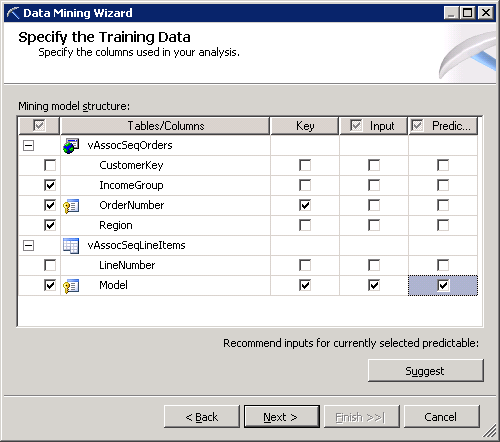
按 [下一步]。
在 指定欄位內容和數據類型頁面上,檢閱應如下表所示的選擇項目,然後按 下一步。
欄位 內容類型 數據類型 收入群組 離散 文字 訂單編號 鑰匙 文字 區域 離散 文字 vAssocSeqLineItems 型號 鑰匙 文字 在 [ 建立測試集] 頁面上, 測試數據百分比 選項的預設值為 30%。 將此變更為 0。 按 [下一步]。
備註
Analysis Services 提供不同的圖表來測量模型精確度。 不過,某些精確度圖表類型,例如增益圖和交叉驗證報告,是專為分類和估計所設計。 它們不支持關聯性預測。
在 [完成精靈] 頁面上的 [採礦結構名稱] 中,輸入
Association。在 [採礦模型名稱] 中,輸入
Association。選取 [ 允許鑽研] 選項,然後按兩下 [ 完成]。
[數據採礦設計工具] 隨即開啟,以顯示您剛才建立的
Association採礦結構。