您必須先建立 Azure 記憶體帳戶和 Blob 容器,以及共用存取簽章,才能開始將 SQL Server 數據檔儲存在 Azure 記憶體中。 第 1 課會逐步引導您完成登入 Azure 管理入口網站、建立記憶體帳戶、Blob 容器和共用存取簽章的步驟。
根據預設,只有記憶體帳戶的擁有者可以存取該帳戶內的 Blob、數據表和佇列。 若要能夠使用此新的 SQL Server 增強功能來存取這些資源,而不需共用記憶體帳戶存取密鑰,您必須執行下列動作:
將容器的許可權設定為私用。
建立共用存取簽章。 它可讓您委派限制的存取權,指定資源可使用的時段,以及用戶端對容器、Blob、資料表或佇列等資源所擁有的權限。
使用預存存取原則來管理容器或其 Blob 的共用存取簽章。 預存存取原則可讓您進一步控制共用存取簽章,也提供直接的撤銷方式。
如需詳細資訊,請參閱 管理 Azure 記憶體資源的存取權。
建立儲存體帳戶
若要在 Azure 管理入口網站上建立記憶體帳戶,請遵循下列步驟:
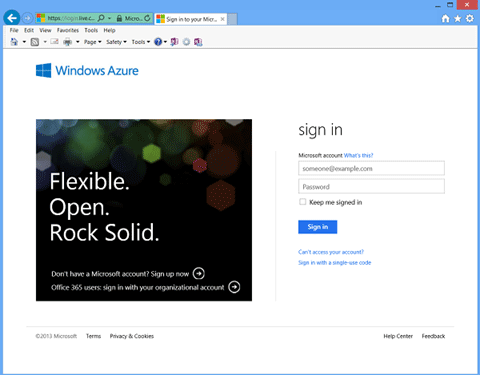
使用您的帳戶登入 Azure 管理入口網站 。 如果您沒有 Azure 帳戶,請造訪 Azure 免費試用。
使用逐步指示來 建立記憶體帳戶。 請注意,建立要用於 Azure 中 SQL Server 數據檔功能的記憶體帳戶時,您應該取消選取或停用異地複寫。 這是因為參與地理复制的多個 Blob ,寫入順序沒有得到保證。 如果記憶體帳戶是異地復寫且需要復原,就會發生損毀。

建立 Blob 容器
在 Azure 中,容器會提供一組 Blob 的群組。 所有 Blob 都必須位於容器中。 記憶體帳戶可以包含不限數量的容器,但必須至少有一個容器。 容器可以儲存不限數目的 Blob。 如需記憶體大小限制的大部分 up-to日期資訊,請參閱 如何在 .NET 中使用 Azure Blob 記憶體服務。
若要在 Azure 中建立容器,請遵循下列步驟:
登入 Azure 管理入口網站。
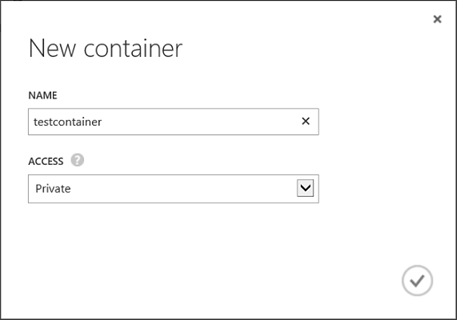
選取記憶體帳戶,按兩下 [ 容器] 索引標籤,然後按兩下畫面底部的[ 新增容器 ],這會開啟新的對話框。
輸入容器的名稱。
針對 [存取類型] 選取 [私人]。 當您將存取權設定為私人時,只有 Azure 帳戶擁有者可以讀取容器和 Blob 數據。
備註
若要以程序設計方式建立容器,您也可以使用 REST API。 如需詳細資訊,請參閱 建立容器 和 Azure 記憶體服務 REST API 參考。
下一課: