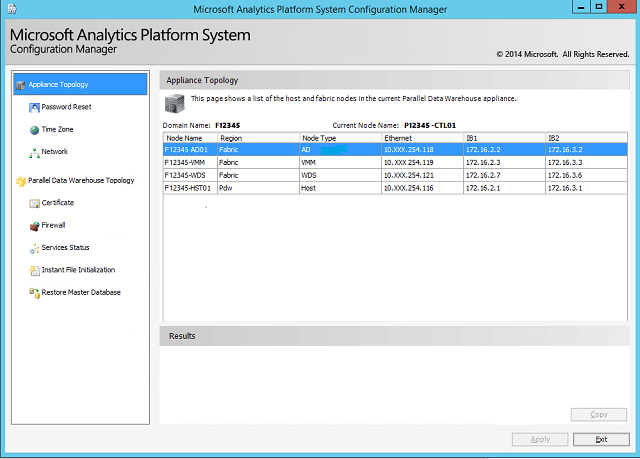
本主題提供有關啟動 Analytics Platform 系統設備的 設定管理員 的指示。
先決條件
Analytics Platform System 設定管理員 只能由設備網域系統管理員執行。 若要執行此工具,您需要設備網域系統管理員的密碼。 若要建立其他 APS 系統管理員,請參閱 建立 APS 網域系統管理員 (APS)。
啟動 設定管理員 工具
若要執行 設定管理員,請使用遠端桌面連線到 PDW 控制節點 (PDW_region-CTL01)節點,並以 appliance_domain\Administrator身分登入。 啟動 設定管理員 程式時,請使用 [以系統管理員身分執行] 選項,以確保使用系統管理員認證。
從瀏覽器窗口啟動
開啟瀏覽器並瀏覽至目錄
C:\Program Files\Microsoft SQL Server Parallel Data Warehouse\100。以滑鼠右鍵按下
dwconfig.exe,然後按下 [以系統管理員身分執行]。
從命令提示字元啟動
在桌面上,開啟 [開始 ] 功能表,按兩下 [程式],按兩下 [Accessories],以滑鼠 右鍵按兩下 [命令提示字元],然後按兩下 [以系統管理員身分執行 ]。
在命令提示字元中,輸入下列命令以變更目錄:
cd /d "C:\Program Files\Microsoft SQL Server Parallel Data Warehouse\100"。在命令提示字元處輸入
dwconfig.exe。
設定管理員 啟動之後,您會看到左窗格中所列的所有可用功能。 本節的其餘部分將討論如何執行工具中可用的每個動作。
若要關閉並結束 設定管理員,請在任何畫面右下角點擊 結束。