Microsoft Project Online 將於 2026 年 9 月淘汰。 如需詳細資訊,請參閱此公告: Microsoft Project Online 即將淘汰:您需要知道的內容
摘要: 瞭解如何使用 PWA 組合分析功能,在計劃預算內建立專案的最佳組合模型。
適用於:Project Online、Project Server 2016、Project Server 2013
成本分析是將工作需求與可用資金相匹配的過程。 它是 Project Web 應用程式 (PWA) 所啟用的專案組合分析方法之一。 成本分析是 PWA 的核心功能,可在 Project Online 和支援的 Project Server 版本中使用。
PWA 也支援資源限制分析,以將工作需求與資源供應相匹配。
在PWA中執行成本分析需要三個輸入:
已定義的專案組合,並預估成本
專案優先順序
了解可用資金
這些功能可以組合起來以創建特定的場景。 例如,一種場景可能假設每年的資金水平為 20,000,000 美元。 其他情況可能假設資金水平為 10,000,000 美元。 某些場景可能會優先考慮成長。 其他情況可能會優先考慮風險緩解。
本文將教您如何解譯和使用 PWA 中的 [分析成本] 畫面來建立這些案例。
![螢幕擷取畫面顯示工具列中的 [分析成本] 選項。](media/11-image1.png)
此畫面分為三個元件:
度量
投資組合高效的前沿 (或戰略調整)
專案組合摘要 (描述為格線或散佈圖)

度量
畫面左上方的計量方格會顯示高階案例計算。 您也可以使用此網格,將新的限制新增至成本計算。
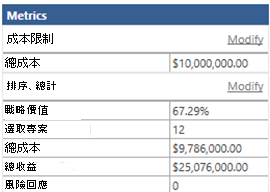
若要新增限制,請按一下 [計量] 方格的 [成本限制] 區段中的 [修改] 連結。
從 「可用限制 」清單新增其他欄位。 這些欄位現在將出現在 「成本限制 」區段中。
按一下 成本 限制 區段,將限制指派給新新增的欄位。
按一下「分析」標籤中的「重新計算」,以根據新限制重新計算產品組合。
高效前沿
高效前沿是場景建模中常用的工具。
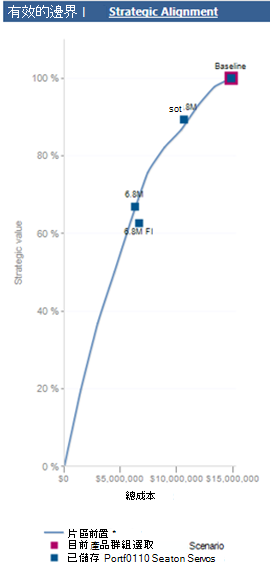
每個項目都按估計收益和成本分類。 然後會顯示每個成本點的最佳專案組合。
處於高效前沿的投資組合代表了該成本可以實現的最大價值。 低於有效邊界的投資組合表明,以相同的成本可以實現更多價值。
您可以使用高效的前沿來傳達在投資組合優先級討論中發生的價值權衡。
策略一致性
您可以使用策略一致性圖形來評估您的專案是否符合您的目標。
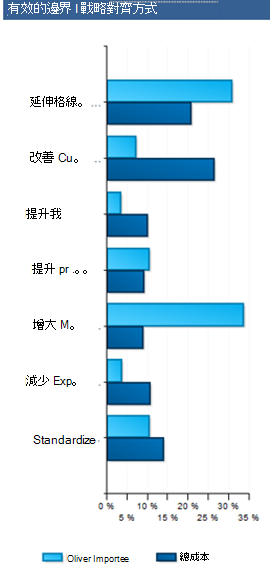
例如,您可能說過擴大 客戶群 是您的主要組織目標。 策略對齊圖形顯示您的大部分支出都用於 提高客戶滿意度。 您可能希望重新考慮如何分配您的支出。
專案資料網格
專案資料網格是此畫面上的主要介面。
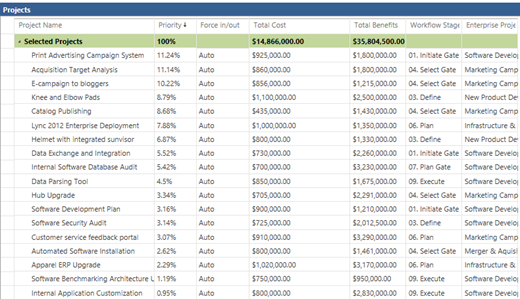
檢閱此方格上的欄,以瞭解產品組合的狀態。 您的 PWA 管理員負責修改螢幕上顯示的欄。
在此網格中,您可以告訴 PWA 強制特定專案進入或退出分析。 如果必須完成專案以使您的組織符合法規,您可以執行此動作。
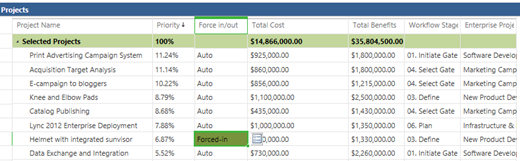
強制專案進入或退出案例通常會導致專案組合不理想。 重新計算您的投資組合後,請參閱有效邊界,以評估強行進出專案的影響。
散佈圖
您也可以在散點圖上查看投資組合。
![螢幕擷取畫面顯示在工具列中選取的 [分析成本] 和 [散佈圖] 選項。](media/11-image8.png)
散佈圖會依專案的總成本和總交付價值顯示所有專案。
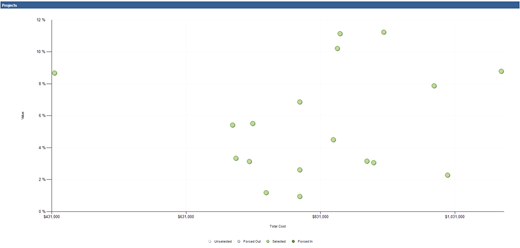
散佈圖會針對每個專案進行顏色編碼為四種不同的可能分類:
| 狀態 | 定義 |
|---|---|
| 已選取 | 專案已在目前正在分析的案例中選取。 |
| 未選取 | 目前正在分析的案例中尚未選取專案。 |
| 強行進來 | 該項目被迫進入正在審查的場景。 |
| 被迫退出 | 該項目被迫退出正在審查的場景。 |
成本分析檢視
使用功能區「 專案」 區段中的控制項來變更視圖或載入新的約束值。
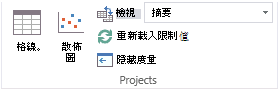
如果您已變更專案組合分析中專案的基礎成本,且需要使用新成本更新計算,則會重新載入限制值。
專案 區段 中的其他控制項包括:
| Control | 描述 |
|---|---|
| 網格 | 按一下 「格線」 以顯示專案、其優先順序、成本和其他專案資料的格線。 |
| 散佈圖 | 按一下散 佈圖 以顯示專案成本與價值的圖表。 |
| View | 使用 「檢視」 功能表來選取檢視。 您可以在 [PWA 設定] 頁面上新增檢視。 |
| 重新載入約束值 | 按一下 [重新載入條件約束值],從 Project Web App 資料庫重新載入條件約束值。 如果值自您開始分析以來已更新,請使用此選項。 |
| 隱藏指標 | 按一下隱藏 度量 值以隱藏「度量值」表格和「有效邊界」圖表。 再次按一下 隱藏量度 以顯示這些指標。 |
初始計算會自動儲存為基準線案例。 基準案例代表投資組合中每個專案的不受限制的選取。 使用者可以透過更改各種選項並在新參數中重新計算最佳解來對場景執行假設分析。
儲存案例
您可以儲存任何建立的案例以供進一步檢閱。
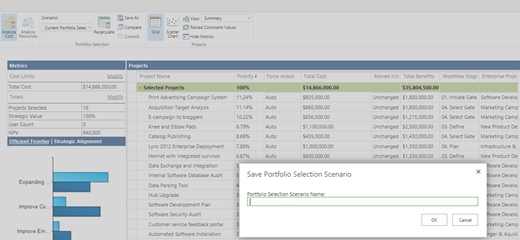
案例現在已新增至可供檢閱的案例清單。
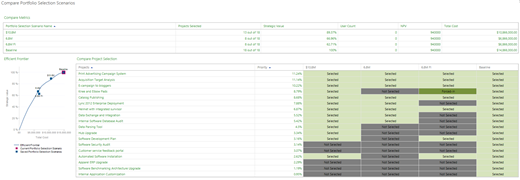
建立案例模型之後,請儲存案例以供進一步檢閱。 如果您在建立分析期間設定資源分析,則儲存案例會啟動 [分析資源] 按鈕。
![工具列中的 [分析資源] 選項。](media/11-image13.png)
這可讓您進一步檢查案例是否有潛在的資源容量問題。
您也可以考慮透過 提交所選專案來完成案例。