將貴組織的品牌新增至您的 Microsoft Purview 郵件加密加密訊息
套用您的公司商標,以自定義組織電子郵件訊息和加密入口網站的外觀。 您必須先將全域系統管理員許可權套用至公司或學校帳戶,才能開始使用。 您可以使用 Exchange Online PowerShell 或 Microsoft Purview 數據外洩防護 (DLP) 原則,以兩種方式之一自定義商標。
如需使用 Microsoft Purview 數據外洩防護 (DLP) 原則將自定義商標新增至加密訊息的詳細資訊,請參閱這些資源。
- 支持的動作:Exchange 以取得此動作的詳細數據。
- 如果您不熟悉 DLP,而且想要深入了解準備建立 DLP 原則的相關內容,請設計數據外泄防護原則。
- 建立和部署數據外洩防護原則 ,以取得如何建立和部署 DLP 原則的範例。
本文的其餘部分將說明如何使用 Exchange Online PowerShell。
在 Exchange Online PowerShell 中使用 Get-OMEConfiguration 和 Set-OMEConfiguration Cmdlet 來自定義加密電子郵件訊息的下列部分:
- 簡介文字
- 免責聲明文字
- 貴組織隱私聲明的 URL
- 加密訊息入口網站中的文字
- 出現在電子郵件訊息和加密郵件入口網站中的標誌,或是否要完全使用標誌
- 電子郵件訊息和加密郵件入口網站中的背景色彩
您也可以隨時回復為預設的外觀與風格。
如果您想要進一步控制,請使用 Microsoft Purview 進階郵件加密],針對源自貴組織的加密電子郵件建立多個範本。 使用這些範本來控制用戶體驗的部分。 例如,指定收件者是否可以使用Google、Yahoo和 Microsoft Accounts來登入加密入口網站。 使用範本來滿足數個使用案例,例如:
- 個別部門,例如財務、銷售等等。
- 不同的產品
- 不同的地理區域或國家/地區
- 是否要允許撤銷電子郵件
- 您是否希望傳送給外部收件者的電子郵件在指定的天數之後過期。
建立範本之後,請使用 Exchange 郵件流程規則,將它們套用至從在線信箱傳送的加密電子郵件。 如果您已Microsoft Purview 進階郵件加密,您可以撤銷任何已標示的電子郵件。
提示
如果您不是 E5 客戶,請使用 90 天Microsoft Purview 解決方案試用版來探索其他 Purview 功能如何協助貴組織管理數據安全性與合規性需求。 立即從 Microsoft Purview 合規性入口網站試用中樞開始。 瞭解 有關註冊和試用版條款的詳細數據。
使用商標範本
您可以修改品牌範本內的數個功能,並修改但不移除預設範本。 如果您有進階訊息加密,您也可以建立、修改和移除自定義範本。 使用 Exchange Online PowerShell 一次使用一個商標範本。
- Set-OMEConfiguration - 修改您建立的默認商標範本或自定義商標範本。
- New-OMEConfiguration - 建立新的商標範本,僅限進階訊息加密。
- Remove-OMEConfiguration - 移除自定義商標範本,僅限進階訊息加密。 您無法刪除預設商標範本。
修改商標範本
使用 Exchange Online PowerShell 一次修改一個商標範本。 如果您有進階訊息加密,您也可以建立、修改和移除自定義範本。
使用組織中具有全域系統管理員許可權的公司或學校帳戶,連線到 Exchange Online PowerShell。 如需詳細指示,請參閱連線到 Exchange Online PowerShell。
使用 Set-OMEConfiguration 中所述的 Set-OMEConfiguration Cmdlet,或使用下列圖形和數據表來取得指引。
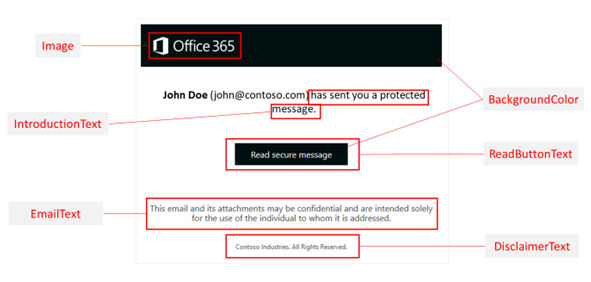
| 若要自訂此加密經驗功能 | 使用這些命令 |
|---|---|
| 背景色彩 | Set-OMEConfiguration -Identity "<ConfigurationName>" -BackgroundColor "<#RRGGBB hexadecimal color code or name value>" 範例: 如需背景色彩的詳細資訊,請參閱本文稍後的 背景色彩 一節。 |
| 標誌 | Set-OMEConfiguration -Identity "<ConfigurationName>" -Image <Byte[]> 範例: 支援的檔案格式:.png、.jpg、.bmp 或 .tiff 標誌檔案的最佳大小:小於 40 KB 標誌影像的最佳大小:170x70 像素。 如果您的影像超過這些維度,服務會調整標誌的大小,以便在入口網站中顯示。 服務不會修改圖形檔案本身。 如需最佳結果,請使用最佳大小。 |
| 寄件者名稱和電子郵件位址旁邊的文字 | Set-OMEConfiguration -Identity "<ConfigurationName>" -IntroductionText "<String up to 1024 characters>" 範例: |
| 出現在 [讀取訊息] 按鈕上的文字 | Set-OMEConfiguration -Identity "<ConfigurationName>" -ReadButtonText "<String up to 1024 characters>" 範例: |
| 出現在 [讀取訊息] 按鈕下方的文字 | Set-OMEConfiguration -Identity "<ConfigurationName>" -EmailText "<String up to 1024 characters>" 範例: |
| 隱私聲明連結的 URL | Set-OMEConfiguration -Identity "<ConfigurationName>" -PrivacyStatementURL "<URL>" 範例: |
| 包含加密訊息之電子郵件中的免責聲明 | Set-OMEConfiguration -Identity "<OMEConfigurationName>" -DisclaimerText "<Disclaimer statement. String of up to 1024 characters.>" 範例: |
| 出現在加密郵件檢視入口網站上方的文字 | Set-OMEConfiguration -Identity "<OMEConfigurationName>" -PortalText "<Text for your portal. String of up to 128 characters.>" 範例: |
| 若要使用此自定義範本的一次性密碼來啟用或停用驗證 | Set-OMEConfiguration -Identity "<OMEConfigurationName>" -OTPEnabled <$true|$false>
範例: 停用此自定義範本的一次性密碼 |
| 若要使用此自定義範本的Microsoft、Google 或 Yahoo 身分識別來啟用或停用驗證 | Set-OMEConfiguration -Identity "<OMEConfigurationName>" -SocialIdSignIn <$true|$false>
範例: 停用此自定義範本的社交標識碼 |
(進階郵件加密) 建立加密的郵件商標範本
如果您已Microsoft Purview 進階郵件加密,您可以使用 New-OMEConfiguration Cmdlet 為組織建立自定義商標範本。 建立範本之後,您可以使用 Set-OMEConfiguration Cmdlet 修改範本,如 修改商標範本中所述。 您可以建立多個範本。
若要建立新的自定義商標範本:
使用組織中具有全域系統管理員許可權的公司或學校帳戶,連線到 Exchange Online PowerShell。 如需詳細指示,請參閱連線到 Exchange Online PowerShell。
使用 New-OMEConfiguration Cmdlet 建立新的範本。
New-OMEConfiguration -Identity "<OMEConfigurationName>"例如:
New-OMEConfiguration -Identity "Custom branding template"
將默認商標範本傳回為其原始值
若要從預設範本中移除所有修改,包括品牌自定義等等,請完成下列步驟:
使用組織中具有全域系統管理員許可權的公司或學校帳戶,連線到 Exchange Online PowerShell。 如需詳細指示,請參閱連線到 Exchange Online PowerShell。
使用 Set-OMEConfiguration Cmdlet,如 Set-OMEConfiguration 中所述。 若要從 DisclaimerText、EmailText 和 PortalText 值中移除貴組織的品牌自定義,請將值設定為空字串 。
""針對所有影像值,例如 Logo,將值設定為"$null"。下表描述加密自定義選項預設值。
將加密體驗的這項功能回復為預設文字和影像 使用這些命令 加密電子郵件訊息隨附的預設文字。 預設文字會出現在檢視加密郵件的指示上方。 Set-OMEConfiguration -Identity "<OMEConfigurationName>" -EmailText "<empty string>"範例:
Set-OMEConfiguration -Identity "Message encryption configuration" -EmailText ""包含加密訊息之電子郵件中的免責聲明 Set-OMEConfiguration -Identity "<OMEConfigurationName>" DisclaimerText "<empty string>"範例:
Set-OMEConfiguration -Identity "Message encryption configuration" -DisclaimerText ""出現在加密郵件檢視入口網站上方的文字 Set-OMEConfiguration -Identity "<OMEConfigurationName>" -PortalText "<empty string>"還原回預設值的範例:
Set-OMEConfiguration -Identity "Message encryption configuration" -PortalText ""標誌 Set-OMEConfiguration -Identity "<OMEConfigurationName>" -Image <"$null">還原回預設值的範例:
Set-OMEConfiguration -Identity "Message encryption configuration" -Image $null背景色彩 Set-OMEConfiguration -Identity "<ConfigurationName>" -BackgroundColor "$null">還原回預設值的範例:
Set-OMEConfiguration -Identity "Message encryption configuration" -BackgroundColor $null
拿掉進階郵件加密 (自定義商標範本)
您只能移除或刪除已建立的商標範本。 您無法移除預設商標範本。
若要移除自定義商標範本:
使用組織中具有全域系統管理員許可權的公司或學校帳戶, 連線到 Exchange Online PowerShell。
使用 Remove-OMEConfiguration Cmdlet,如下所示:
Remove-OMEConfiguration -Identity "<OMEConfigurationName>"例如:
Remove-OMEConfiguration -Identity "Branding template 1"如需詳細資訊,請參閱 Remove-OMEConfiguration。
建立 Exchange 郵件流程規則,將您的自訂商標套用至從在線組織傳送給外部收件者的加密電子郵件
重要事項
掃描和修改郵件的第三方應用程式可以防止正確套用商標。
修改預設範本或建立新的商標範本之後,您可以建立 Exchange 郵件流程規則,根據特定條件套用自定義商標。 最重要的是,電子郵件必須加密。 在下列案例中,這類規則會將自定義商標套用至從在線信箱傳送的郵件:
- 如果使用者使用 Outlook 或 Outlook 網頁版手動加密電子郵件,則先前稱為 Outlook Web App
- 如果電子郵件已由 Exchange 郵件流程規則自動加密,或Microsoft Purview 數據外洩防護原則
若要確保 Microsoft Purview 郵件加密會套用您的自訂商標,請設定郵件流程規則來加密您的郵件。 加密規則的優先順序應高於商標規則,以便先處理加密規則。 根據預設,如果您在商標規則之前建立加密規則,則加密規則的優先順序較高。 如需詳細資訊,請 參閱定義郵件流程規則以加密 Office 365 中的電子郵件訊息。 如需設定郵件流程規則優先順序的資訊,請參閱 管理郵件流程規則。
在網頁瀏覽器中,使用已授與全域管理員許可權的公司或學校帳戶,登入 Office 365。
選擇 [ 系統管理] 圖格。
在 [Microsoft 365 系統管理中心] 中,選擇 [ 系統管理中心>] [Exchange]。
在 EAC 中,移至 [郵件流程>規則] ,然後選取 [新增
![] 圖示。](media/457cd93f-22c2-4571-9f83-1b129bcfb58e.gif) >建立新的規則。 如需使用EAC的詳細資訊,請參閱 Exchange Online 中的 Exchange 系統管理中心。
>建立新的規則。 如需使用EAC的詳細資訊,請參閱 Exchange Online 中的 Exchange 系統管理中心。在 [名稱] 中,輸入規則的名稱,例如 銷售部門的商標。
在 [如果要套用此規則] 中,從可用條件清單中選取 [ 發件人位於組織內部 及其他您想要的條件] 條件。 例如,您可能想要將特定商標範本套用至:
- 從財務部門成員傳送的所有加密電子郵件
- 使用特定關鍵詞傳送的加密電子郵件,例如「外部」或「合作夥伴」
- 傳送至特定網域的加密電子郵件
如果您已定義要套用加密的郵件流程規則,請略過此步驟。 否則,若要設定要套用加密的郵件流程規則,請從 [執行下列動作] 選取 [ 修改郵件安全性],然後選取 [ 套用 Office 365 郵件加密和版權保護]。 從清單中選取 Rights Management Service (RMS) 範本,然後選取 [新增動作]。
範本清單包含預設範本和選項,以及您建立的任何自定義範本。 如果清單是空的,請確定您已設定 purview 訊息加密Microsoft。 如需指示, 請參閱設定 purview 訊息加密Microsoft。 如需默認範本的相關信息,請參閱 設定和管理 Azure 資訊保護的範本。 如需 [ 不可轉寄] 選項的相關信息,請參閱 電子郵件的 [不可轉寄] 選項。 如需 [ 僅加密 ] 選項的相關信息,請參閱 電子郵件的 [僅加密] 選項。
從 [執行下列動作] 中,選取 [修改訊息安全性>][將自定義商標套用至 OME 訊息]。 接下來,從下拉式清單中選取商標範本。
如果您想要指定其他動作,請選取 [新增動作 ],或選取 [ 儲存],然後選取 [ 確定]。
背景色彩參考
您可以用於背景色彩的色彩名稱會受到限制。 您可以使用十六進位代碼值 () #RRGGBB ,而不是色彩名稱。 您可以使用對應至色彩名稱的十六進位程式代碼值,也可以使用自定義十六進位碼值。 請務必將十六進位碼值括在引號 (例如, "#f0f8ff") 。
下表說明可用的背景色彩名稱及其對應的十六進位碼值。
| 色彩名稱 | 色彩代碼 |
|---|---|
aliceblue |
#f0f8ff |
antiquewhite |
#faebd7 |
aqua |
#00ffff |
aquamarine |
#7fffd4 |
azure |
#f0ffff |
beige |
#f5f5dc |
bisque |
#ffe4c4 |
black |
#000000 |
blanchedalmond |
#ffebcd |
blue |
#0000ff |
blueviolet |
#8a2be2 |
brown |
#a52a2a |
burlywood |
#deb887 |
cadetblue |
#5f9ea0 |
chartreuse |
#7fff00 |
chocolate |
#d2691e |
coral |
#ff7f50 |
cornflowerblue |
#6495ed |
cornsilk |
#fff8dc |
crimson |
#dc143c |
cyan |
#00ffff |
darkblue |
#00008b |
darkcyan |
#008b8b |
darkgoldenrod |
#b8860b |
darkgray |
#a9a9a9 |
darkgreen |
#006400 |
darkkhaki |
#bdb76b |
darkmagenta |
#8b008b |
darkolivegreen |
#556b2f |
darkorange |
#ff8c00 |
darkorchid |
#9932cc |
darkred |
#8b0000 |
darksalmon |
#e9967a |
darkseagreen |
#8fbc8f |
darkslateblue |
#483d8b |
darkslategray |
#2f4f4f |
darkturquoise |
#00ced1 |
darkviolet |
#9400d3 |
deeppink |
#ff1493 |
deepskyblue |
#00bfff |
dimgray |
#696969 |
dodgerblue |
#1e90ff |
firebrick |
#b22222 |
floralwhite |
#fffaf0 |
forestgreen |
#228b22 |
fuchsia |
#ff00ff |
gainsboro |
#dcdcdc |
ghostwhite |
#f8f8ff |
gold |
#ffd700 |
goldenrod |
#daa520 |
gray |
#808080 |
green |
#008000 |
greenyellow |
#adff2f |
honeydew |
#f0fff0 |
hotpink |
#ff69b4 |
indianred |
#cd5c5c |
indigo |
#4b0082 |
ivory |
#fffff0 |
khaki |
#f0e68c |
lavender |
#e6e6fa |
lavenderblush |
#fff0f5 |
lawngreen |
#7cfc00 |
lemonchiffon |
#fffacd |
lightblue |
#add8e6 |
lightcoral |
#f08080 |
lightcyan |
#e0ffff |
lightgoldenrodyellow |
#fafad2 |
lightgray |
#d3d3d3 |
lightgrey |
#d3d3d3 |
lightgreen |
#90ee90 |
lightpink |
#ffb6c1 |
lightsalmon |
#ffa07a |
lightseagreen |
#20b2aa |
lightskyblue |
#87cefa |
lightslategray |
#778899 |
lightsteelblue |
#b0c4de |
lightyellow |
#ffffe0 |
lime |
#00ff00 |
limegreen |
#32cd32 |
linen |
#faf0e6 |
magenta |
#ff00ff |
maroon |
#800000 |
mediumaquamarine |
#66cdaa |
mediumblue |
#0000cd |
mediumorchid |
#ba55d3 |
mediumpurple |
#9370db |
mediumseagreen |
#3cb371 |
mediumslateblue |
#7b68ee |
mediumspringgreen |
#00fa9a |
mediumturquoise |
#48d1cc |
mediumvioletred |
#c71585 |
midnightblue |
#191970 |
mintcream |
#f5fffa |
mistyrose |
#ffe4e1 |
moccasin |
#ffe4b5 |
navajowhite |
#ffdead |
navy |
#000080 |
oldlace |
#fdf5e6 |
olive |
#808000 |
olivedrab |
#6b8e23 |
orange |
#ffa500 |
orangered |
#ff4500 |
orchid |
#da70d6 |
palegoldenrod |
#eee8aa |
palegreen |
#98fb98 |
paleturquoise |
#afeeee |
palevioletred |
#db7093 |
papayawhip |
#ffefd5 |
peachpuff |
#ffdab9 |
peru |
#cd853f |
pink |
#ffc0cb |
plum |
#dda0dd |
powderblue |
#b0e0e6 |
purple |
#800080 |
red |
#ff0000 |
rosybrown |
#bc8f8f |
royalblue |
#4169e1 |
saddlebrown |
#8b4513 |
salmon |
#fa8072 |
sandybrown |
#f4a460 |
seagreen |
#00ff00 |
seashell |
#fff5ee |
sienna |
#a0522d |
silver |
#c0c0c0 |
skyblue |
#87ceeb |
slateblue |
#6a5acd |
slategray |
#708090 |
snow |
#fffafa |
springgreen |
#00ff7f |
steelblue |
#4682b4 |
tan |
#d2b48c |
teal |
#008080 |
thistle |
#d8bfd8 |
tomato |
#ff6347 |
turquoise |
#40e0d0 |
violet |
#ee82ee |
wheat |
#f5deb3 |
white |
#ffffff |
whitesmoke |
#f5f5f5 |
yellow |
#ffff00 |
yellowgreen |
#9acd32 |
意見反應
即將登場:在 2024 年,我們將逐步淘汰 GitHub 問題作為內容的意見反應機制,並將它取代為新的意見反應系統。 如需詳細資訊,請參閱:https://aka.ms/ContentUserFeedback。
提交並檢視相關的意見反應