本文說明部署使用 Microsoft 365 匯入服務的連接器,將組織 Twitter 帳號的資料匯入 Microsoft 365 的流程。 關於此流程的高層次概述及部署 Twitter 連接器所需的前提條件,請參見 「設定連接器以存檔 Twitter 資料」。
步驟 1:在 Microsoft Entra ID 中建立應用程式
請使用 https://portal.azure.com 全域管理員帳號的登入資料登入。
重要事項
Microsoft 建議您使用權限最少的角色。 以全域管理員角色最小化使用者數量,有助於提升組織的安全。 了解更多關於 Microsoft Purview 角色與權限的資訊。
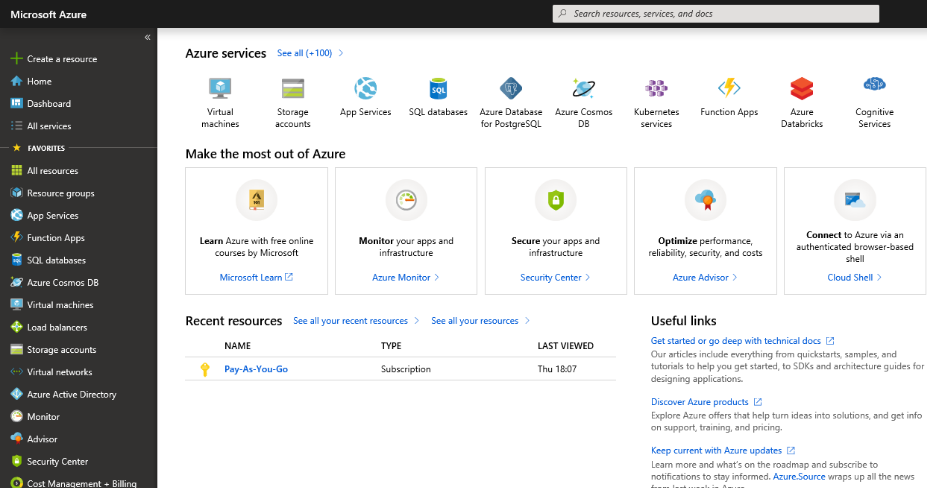
在左側導覽中,選擇 Microsoft Entra ID。
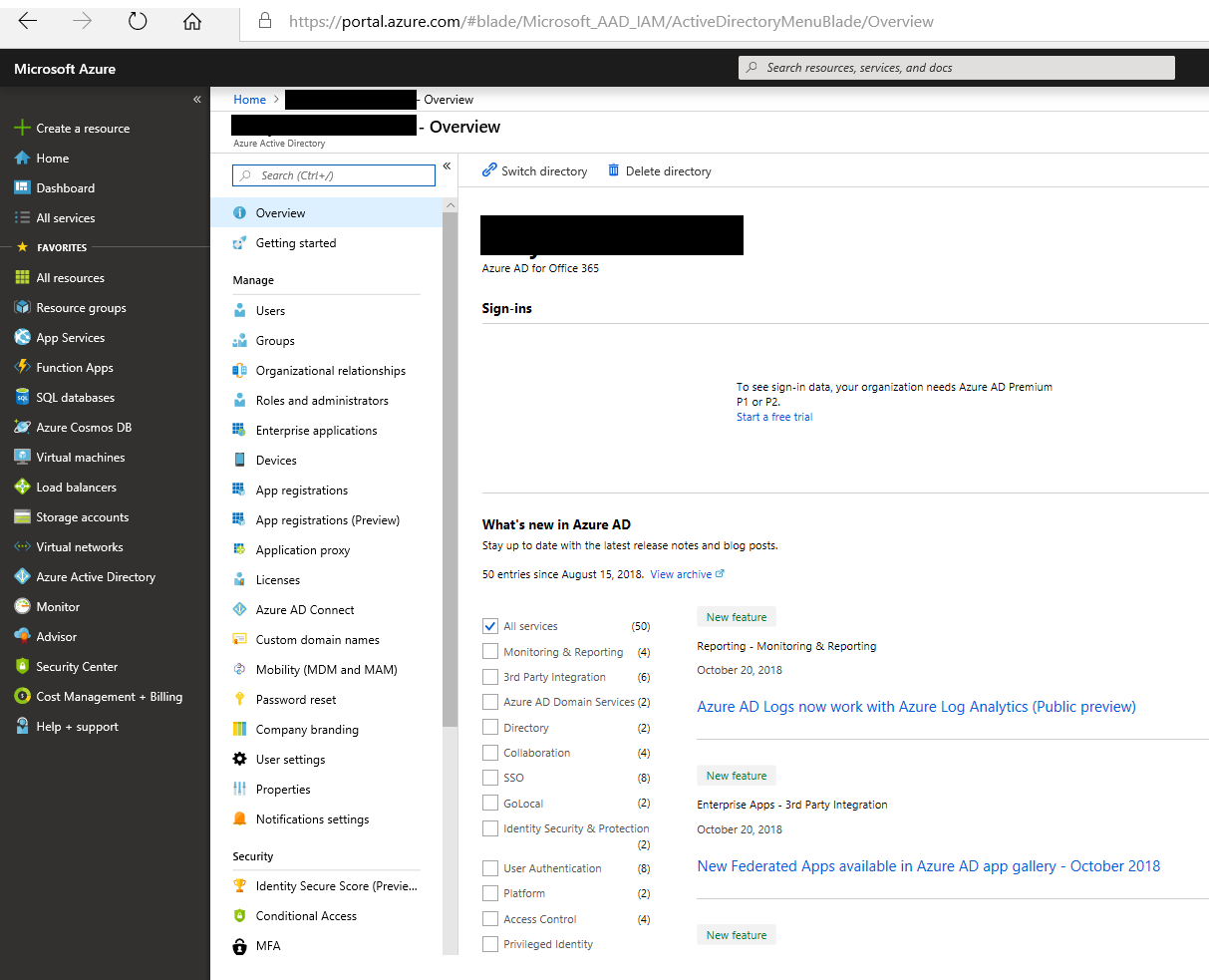
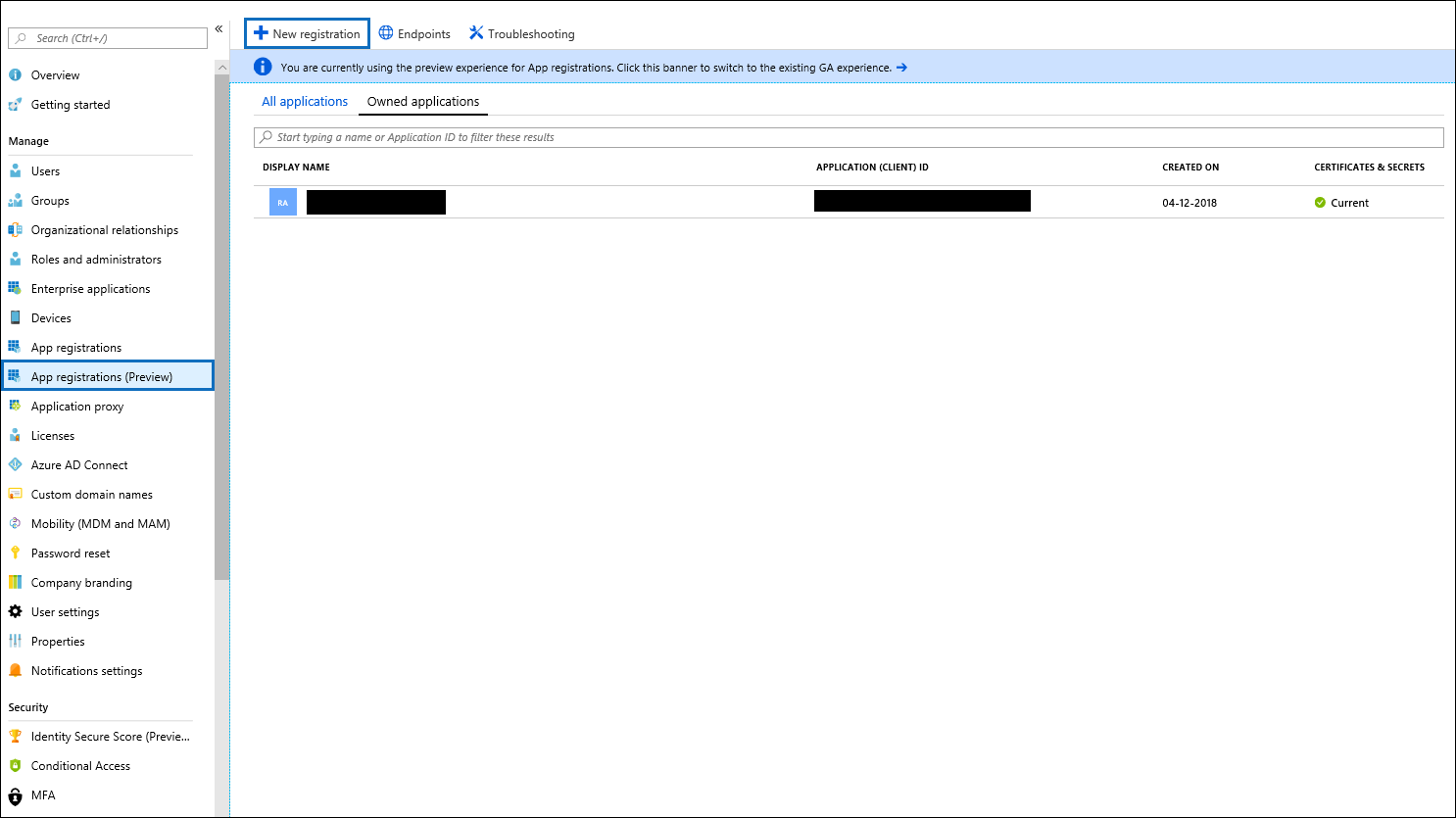
在左側導覽中,選擇應用程式註冊 (預覽) ,然後選擇新註冊。
登錄應用程式。 在 Redirect URI (可選) ,選擇應用程式類型下拉選單中的 Web ,然後輸入
https://portal.azure.comURI 的欄位。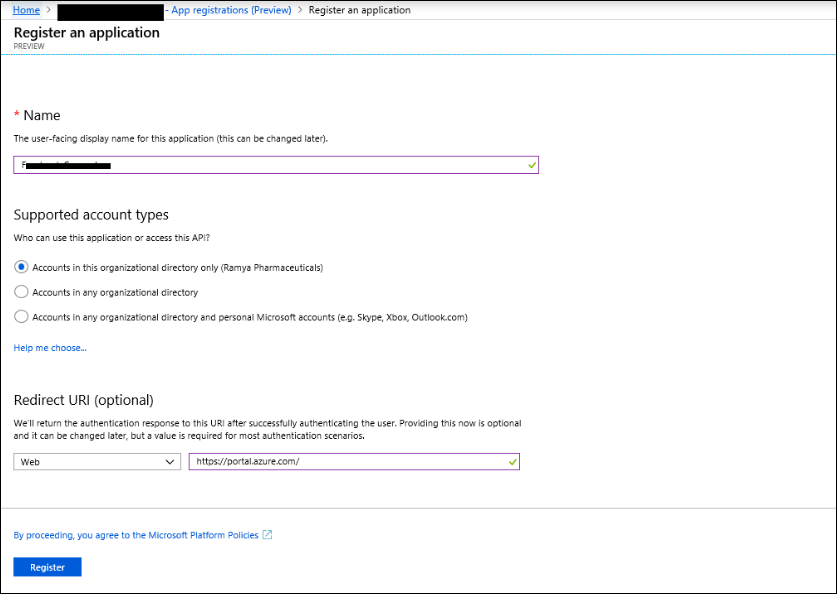
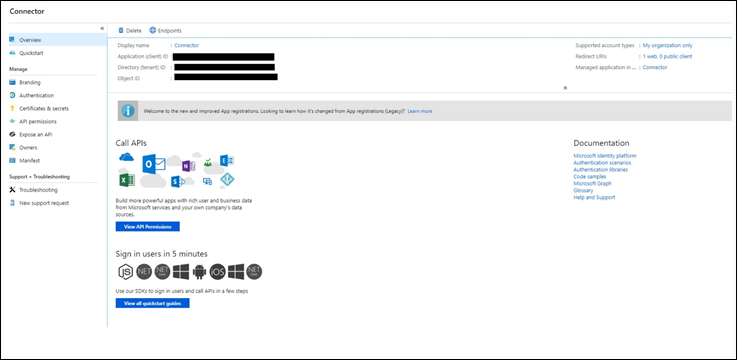
將 應用程式 (客戶端) ID 及 目錄 () ID 複製,並儲存到文字檔或其他安全位置。 這些 ID 會在後續步驟中使用。
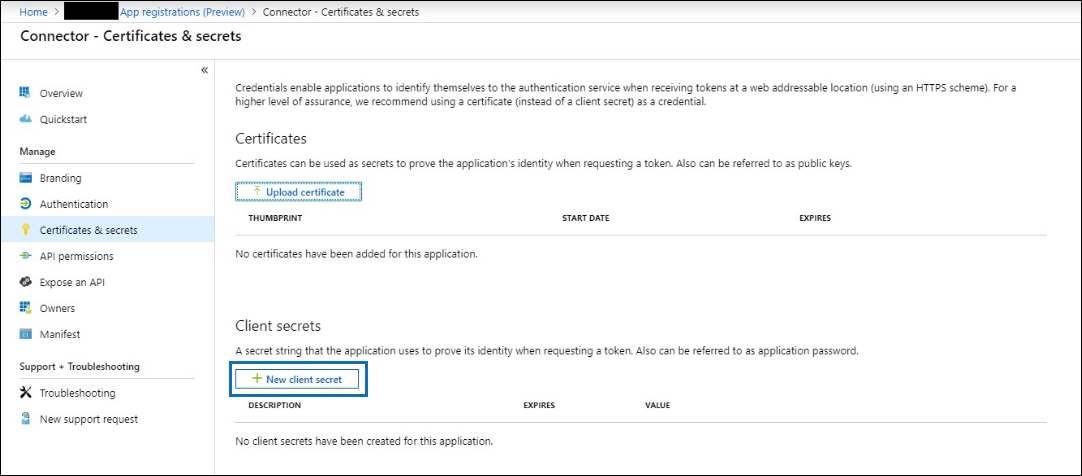
到 新應用程式的憑證 & 秘密 ,在 用戶端秘密裡選擇 新客戶端秘密。
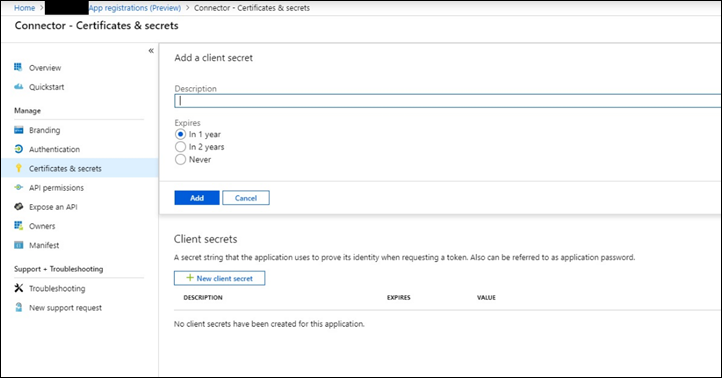
創造一個新的秘密。 在描述框輸入秘密,然後選擇有效期限。
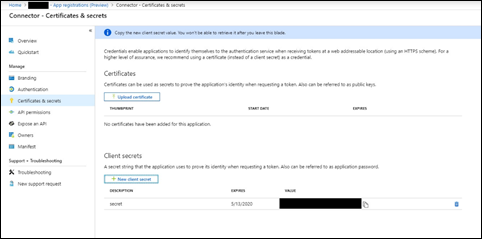
複製秘密值並儲存到文字檔或其他儲存位置。 這是你後續步驟會用到的 Microsoft Entra 應用程式秘密。
步驟 2:將 GitHub 的連接器網路服務部署到 Azure 帳號
到這個 GitHub 網站,選擇部署到 Azure。
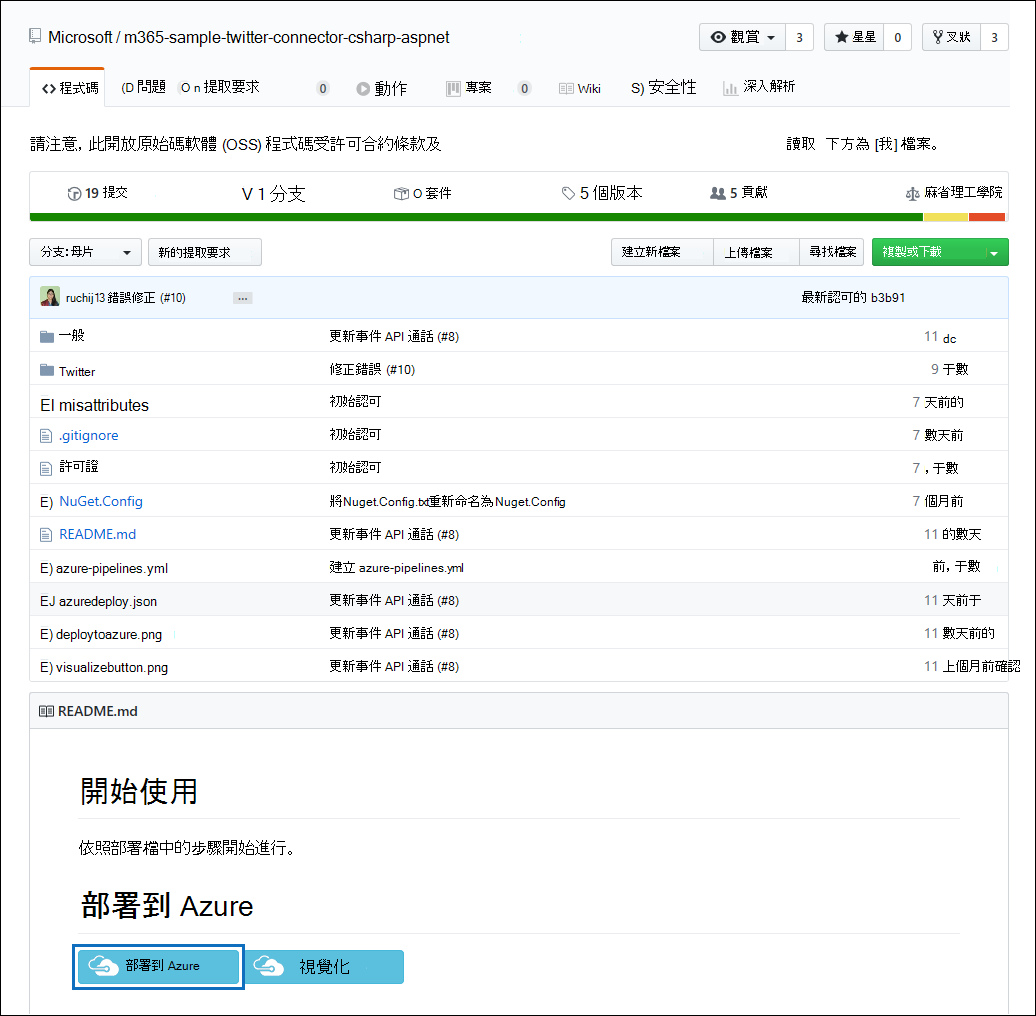
選擇「部署到 Azure」後,你會被導向一個帶有自訂範本頁面的 Azure 入口網站。 填寫 基本 資料和 設定 細節,然後選擇 購買。
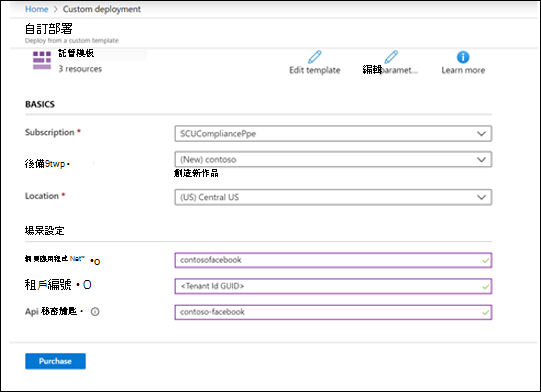
- 訂閱方式:選擇你想要部署 Twitter 連接器網路服務的 Azure 訂閱。
- 資源小組: 選擇或建立一個新的資源群組。 資源群組是一種容器,用來存放 Azure 解決方案相關資源。
- 地點: 選擇地點。
- 網頁應用程式名稱: 為 Connector 網頁應用程式提供一個獨特的名稱。 名稱長度必須介於3到18個字元之間。 這個名稱用於建立Azure應用程式服務的網址;例如,如果你提供 twitterconnector 的網頁應用程式名稱,那麼 Azure 應用程式服務的網址就會 twitterconnector.azurewebsites.net。
- tenantId:你在第一步建立 Microsoft Entra ID 中 Twitter 連接器應用程式後複製的 Microsoft 365 組織租戶 ID。
- APISecretKey: 你可以輸入任何值作為秘密。 此值用於第 5 步存取 connector 網頁應用程式。
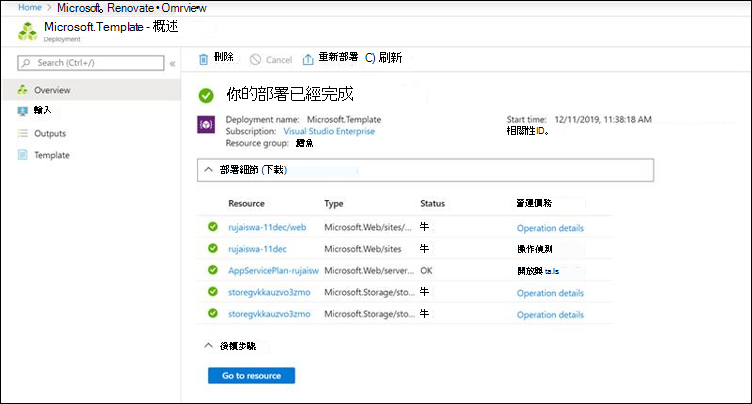
部署成功後,頁面看起來與以下截圖相似:
步驟三:建立 Twitter 應用程式
請前往 https://developer.twitter.com,使用您組織開發者帳號的憑證登入,然後選擇 應用程式。
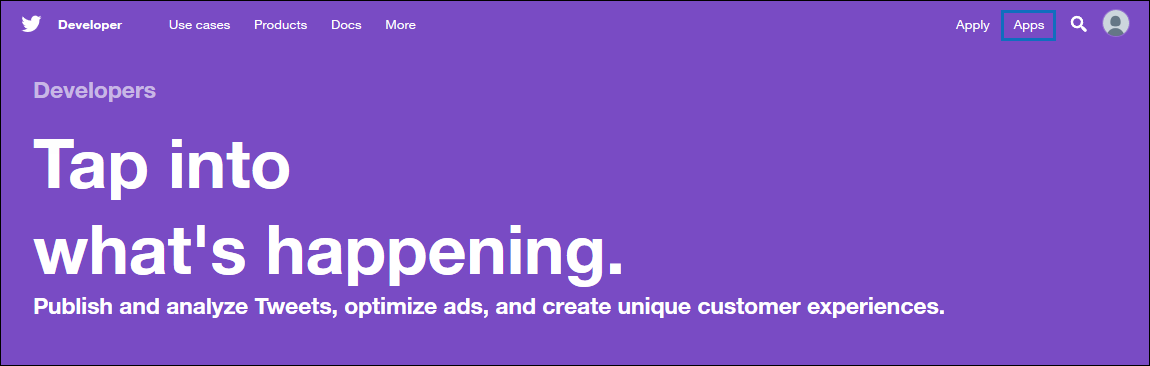
選擇 建立應用程式。

在 應用程式細節中,輸入應用程式資訊。
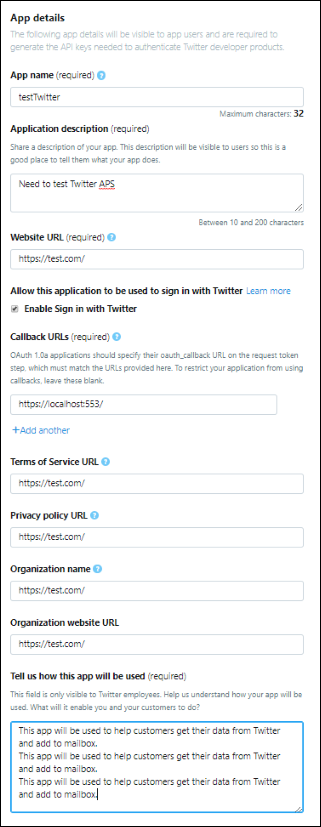
在 Twitter 開發者儀表板上,選擇你剛建立的應用程式,然後選擇 「詳細資料」。

在「 金鑰與權杖」 標籤中,消費者 API 金鑰下,複製 API 金鑰與 API 祕密金鑰,並儲存到文字檔或其他儲存位置。 然後選擇 「建立 」來產生存取權杖和一個存取權杖祕密,並將這些複製到文字檔或其他儲存位置。
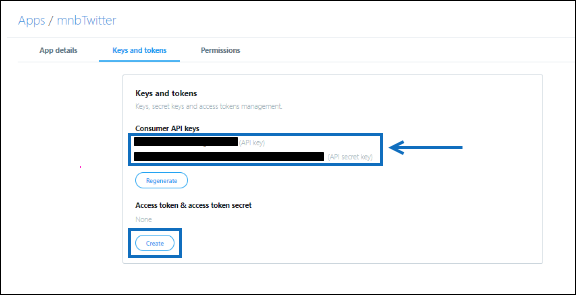
選擇 建立 以產生存取權杖和存取權杖祕密,並將它們複製到文字檔或其他儲存位置。
選擇 權限 標籤,並依以下截圖設定權限:
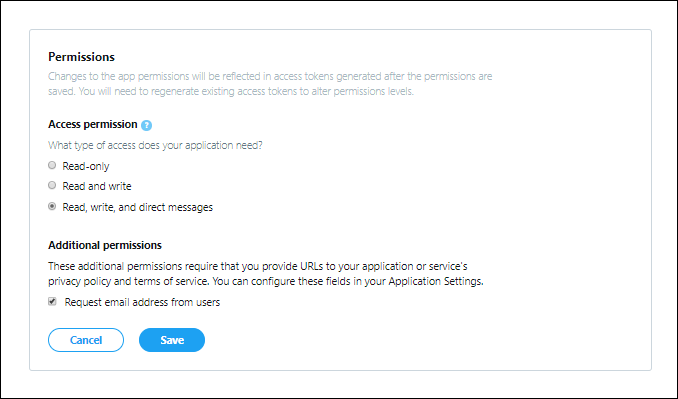
儲存權限設定後,選擇 「應用程式詳情 」標籤,然後選擇 「編輯 > 」 編輯「詳細資料」。
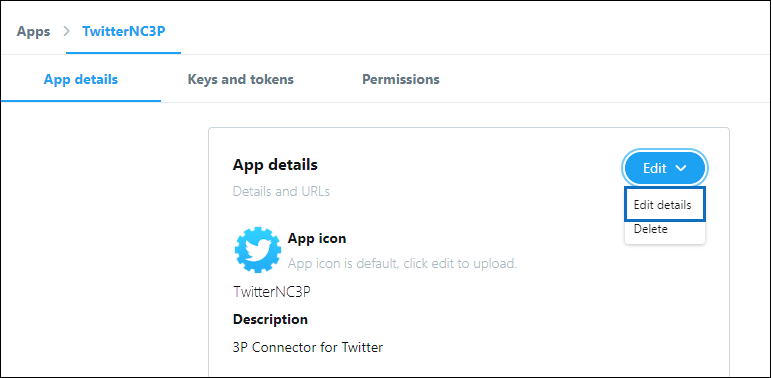
請完成以下任務:
- 勾選一個勾選方塊,讓 Connector 應用程式登入 Twitter。
- 請使用以下格式新增 OAuth 重定向 Uri:<connectorserviceuri>/Views/TwitterOAuth,其中 connectorserviceuri 的值是你組織的 Azure 應用服務 URL。
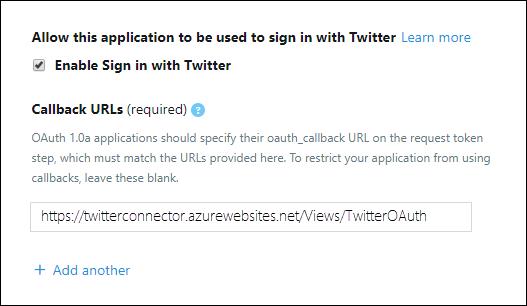
Twitter 開發者應用程式現在已經準備好可以使用了。
步驟 4:設定連接器網頁應用程式
請前往
https://<AzureAppResourceName>.azurewebsites.netAzureAppResourceName 的 AzureAppResourceName (,該資源名稱是你在步驟 2) 中命名的 Azure 應用程式資源名稱。 應用程式的首頁看起來像以下截圖:
選擇 「配置 」以顯示登入頁面。
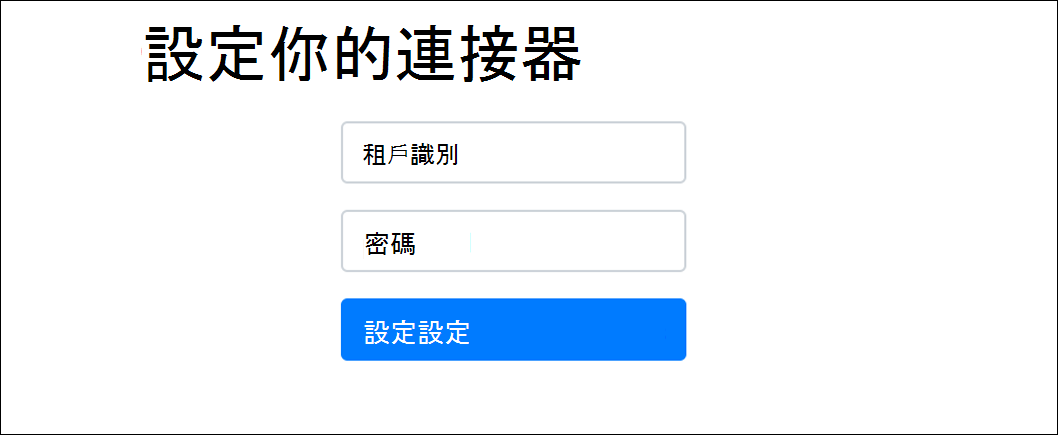
在租戶 ID 欄位,輸入或貼上你的Microsoft Entra租戶 ID (Microsoft Entra應用程式註冊) 的租戶) ID 目錄 (。 在密碼框中,輸入或貼上 Azure 部署範本設定中的 APISecretKey 值,然後選擇設定以顯示設定細節頁面。
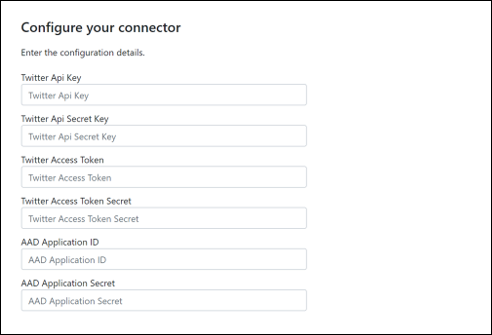
請輸入以下設定:
- Twitter API 關鍵鑰匙: 你在步驟3建立的Twitter應用程式的API金鑰。
- Twitter API 祕密金鑰: 你在步驟3建立的Twitter應用程式的API秘密金鑰。
- Twitter 存取令牌: 你在第三步建立的存取權杖。
- Twitter 存取令牌祕密: 你在步驟3建立的存取權杖秘密。
- Microsoft Entra 應用程式 ID:您在步驟 1 中建立的 Microsoft Entra 應用程式的應用程式 ID
- Microsoft Entra 應用程式秘密:你在 Microsoft Entra ID 應用程式註冊時建立的Microsoft Entra應用程式客戶端秘密的價值。
選擇 儲存 以儲存連接器設定。
步驟五:設置 Twitter 連接器
選擇 設定>資料連接器。
選擇 「我的連接器」,然後選擇 「新增連接器」。
從列表中選擇 Twitter。
在 服務條款 頁面,選擇 接受。
在 「新增你的連接器應用程式憑證 」頁面,輸入以下資訊,然後選擇 「驗證連線」。
- 在 名稱 框中,輸入連結名稱,例如 Twitter 幫助帳號。
- 在連接器網址框中,輸入或貼上 Azure 應用程式服務的網址。
- 在密碼框中,輸入或貼上 Azure 部署範本設定中的 APISecretKey 值。
- 在 Azure App ID 框中,輸入或貼上你在步驟 1 取得的 Azure 應用程式 App ID (也稱為客戶端 ID) 的值。
連線成功驗證後,選擇 「下一步」。
在 授權 Microsoft 365 匯入資料 頁面,再次輸入或貼上 APISecretKey,然後選擇 登入網頁應用程式。
選擇 「以 Twitter 登入」。
在 Twitter 登入頁面,使用你組織 Twitter 帳號的登入憑證登入。 登入後,Twitter 頁面會顯示以下訊息:「Twitter 連接器工作已成功設定」。
選擇 繼續 以完成 Twitter 連接器的設定。
在 「篩選條件」 頁面,你可以套用篩選器來初始匯入特定年齡的項目。 選擇一個年齡,然後選擇 「下一頁」。
在 「選擇儲存地點 」頁面,輸入 Twitter 項目匯入的 Microsoft 365 信箱電子郵件地址,然後選擇 「下一步」。
選擇 「下一步 」來檢視連接器設定,然後選擇 「結束 」來完成連接器設定。