作為學年過渡準備的一部分,我們建議您在開始過渡之前執行班級/部分清理操作。
目前,群組清理程序不會從選取的班級中移除學生。 如果您需要從特定班級中大量刪除學生,請 聯絡尋求協助。
提示
此選項也可用來針對那些可能需要保存或在一般程序之外到期的類別。 一個例子是從秋季學期過渡到春季學期。
步驟 1:產生區段使用情況報告
導覽至導覽區域中的人員。 頁面載入之後,選取 [ 成員資格 ] 索引標籤。
![螢幕擷取畫面,顯示已選取 [ 成員資格 ] 人員頁面。](images/azure-ad-group-cleanup-2.png)
您會在索引標籤頂端下方看到兩個可用選項:群組報告和群組清理。
選取 [ 群組報告 ] 以開啟飛出視窗。 您會看到報告內容的簡短說明,以及 產生新報告的選項。
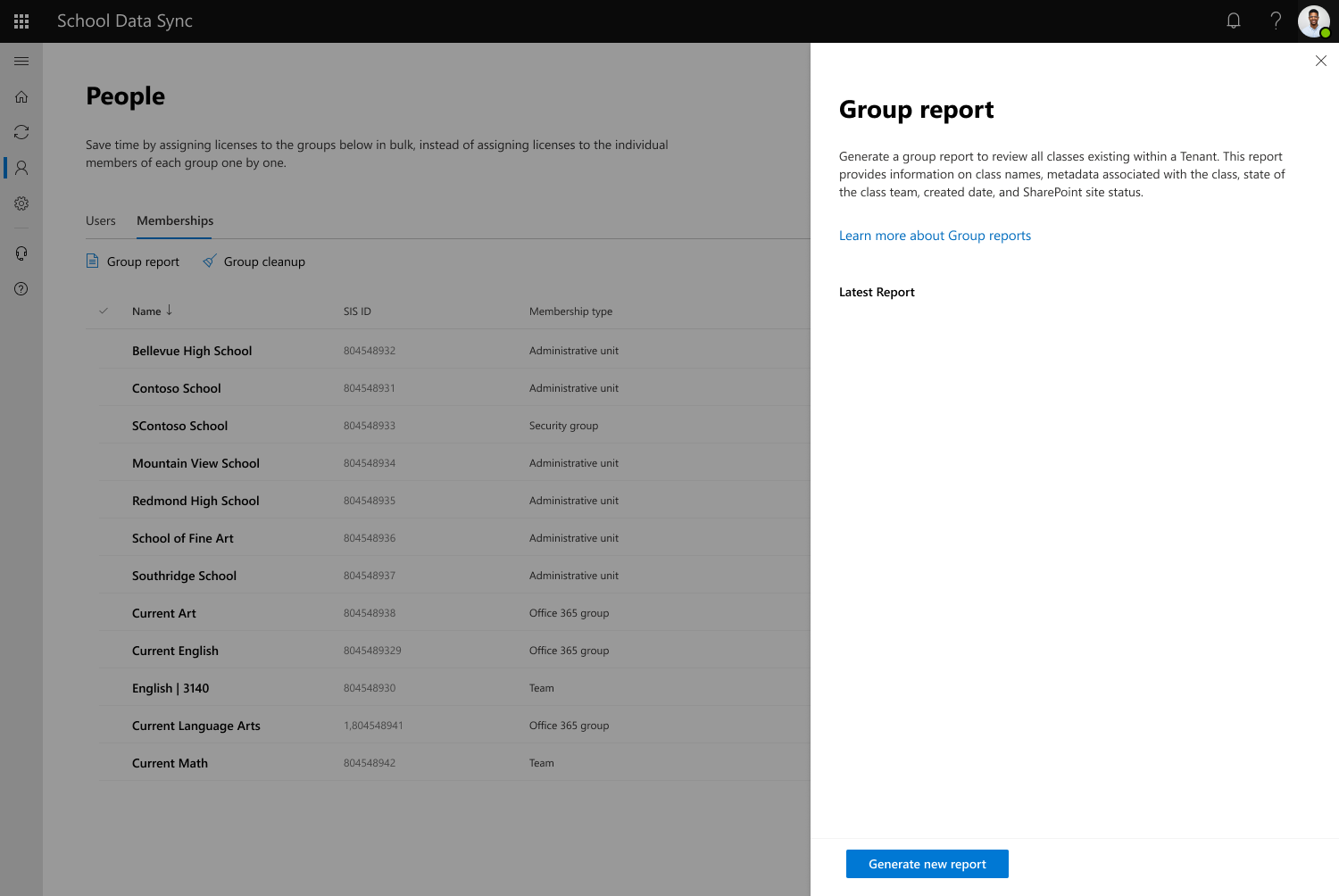
選擇 Generate new report (產生新報告) 以建立新的群組報告。
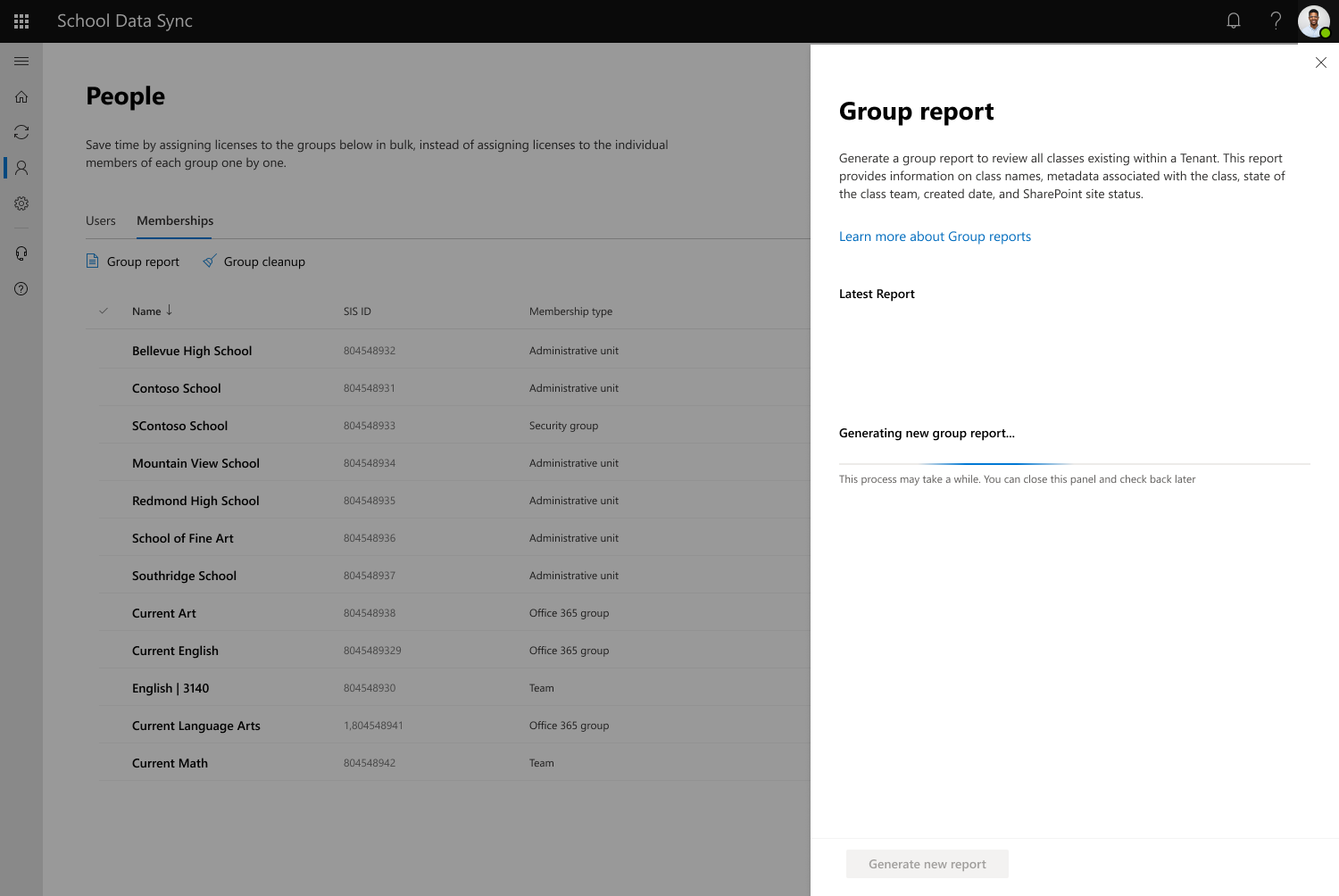
提示
當報表完成產生時,飛出視窗不會自行重新整理。 由於產生報告需要一些時間,因此建議您按一下 關閉 或 X 並稍後再返回。 您可以導覽回相同位置,以繼續檢查報表是否可用。
當報表準備就緒時,您會在返回時看到它列在飛出視窗上。 您會看到建立日期和下載報表的選項。
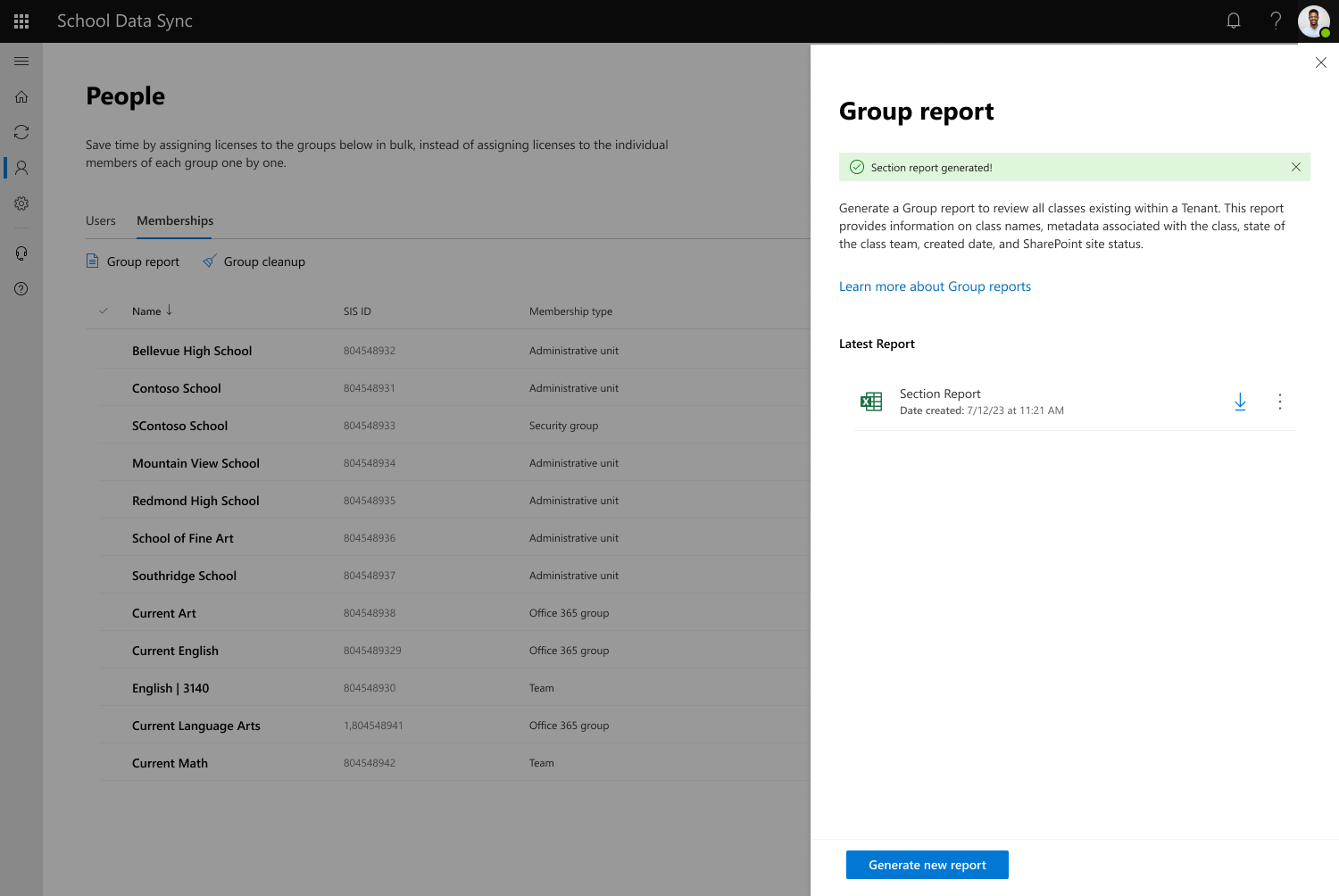
選取報告旁邊的箭頭,將檔案下載到本機電腦。 請勿重新命名檔案。 確保它仍然顯示為“sectionusage.csv”.
![螢幕擷取畫面,顯示已選取 [ 成員資格 ] 人員頁面。](images/azure-ad-group-cleanup-2.png#lightbox)
步驟 2:修改報表
警告
下載報告副本後,請務必修改檔案的內容,以刪除您想要保留的任何類別。 如果您未移除任何類別,而只是執行步驟 3 上傳報表,系統會清除上傳報表中列出的所有類別。
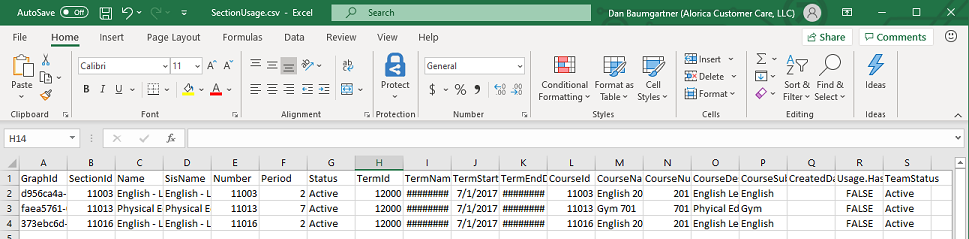
- 開啟名為 sectionusage.csv 螢幕擷取畫面 下載的報表,其中
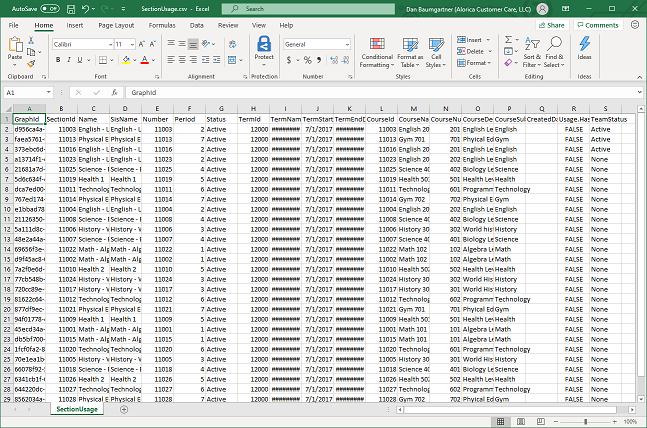
- 檢閱並醒目提示您不想清除的任何類別,並將其從報告檔案中移除。
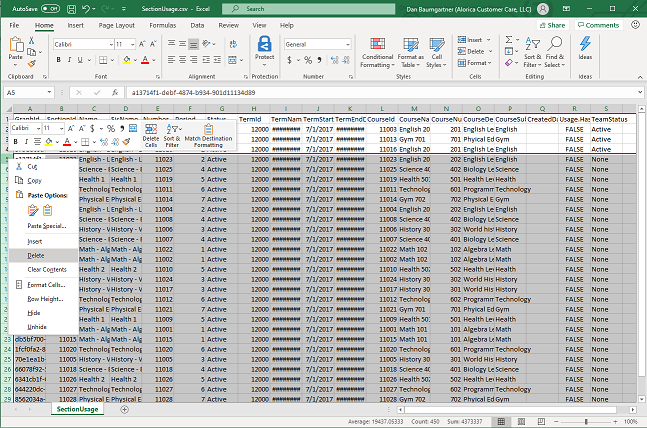
- 如果使用 Excel,請右鍵單擊突出顯示的行之一的編號,然後選擇刪除以刪除行。
- 如果使用不同的公用程式修改報告檔案,您必須確保刪除後沒有空白/空列。 在步驟 3 中嘗試驗證檔案時,如果有空白列,會導致錯誤。
-
儲存 檔案並確保名稱為「sectionusage.csv」且為 CSV 格式。 如果名稱或格式不正確,則不會接受檔案作為有效檔案來執行清除。
第 3 步:上傳並選擇清理選項
流覽回 [人員] 和 [成員資格] 索引標籤。
![螢幕擷取畫面,顯示選取要清除的 [人員] 頁面。](images/azure-ad-group-cleanup-6.png)
選取 [ 群組清除] 以開啟飛出視窗。
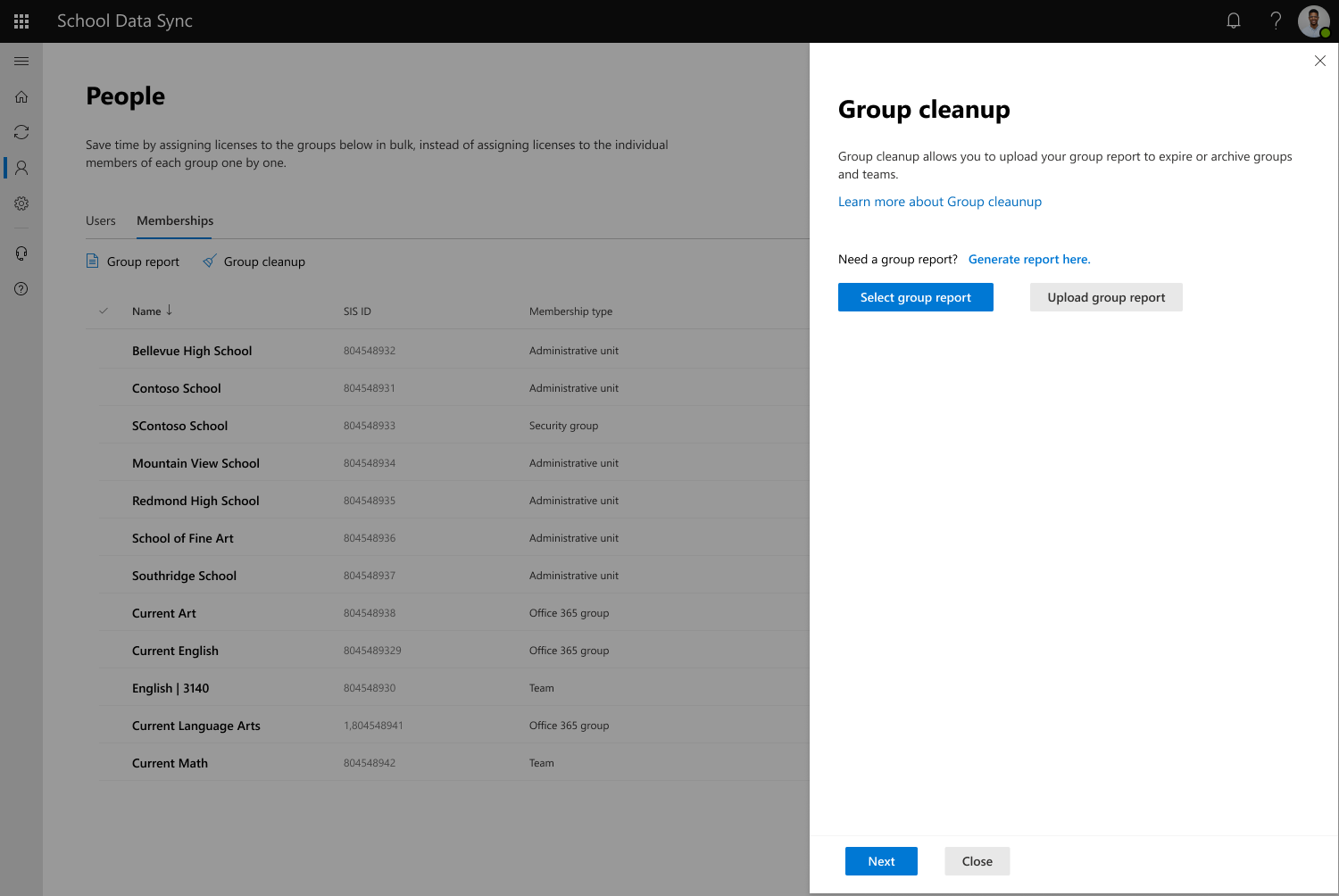
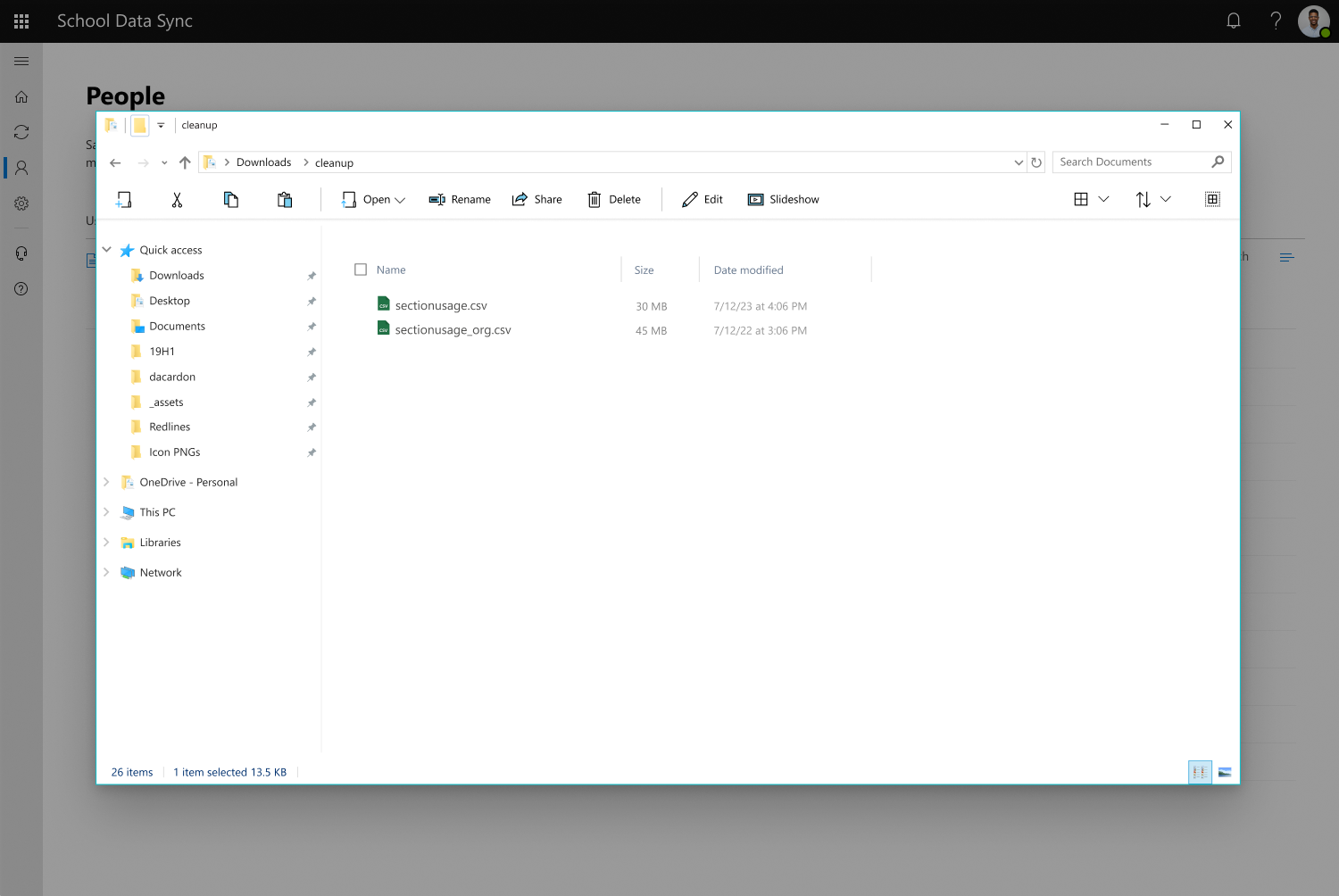
選取 [ 選取群組報告 ],然後瀏覽至該位置,然後選取您要上傳的「sectionusage.csv」檔案。
選取 [上傳群組報告] 以上傳選取的群組報告。
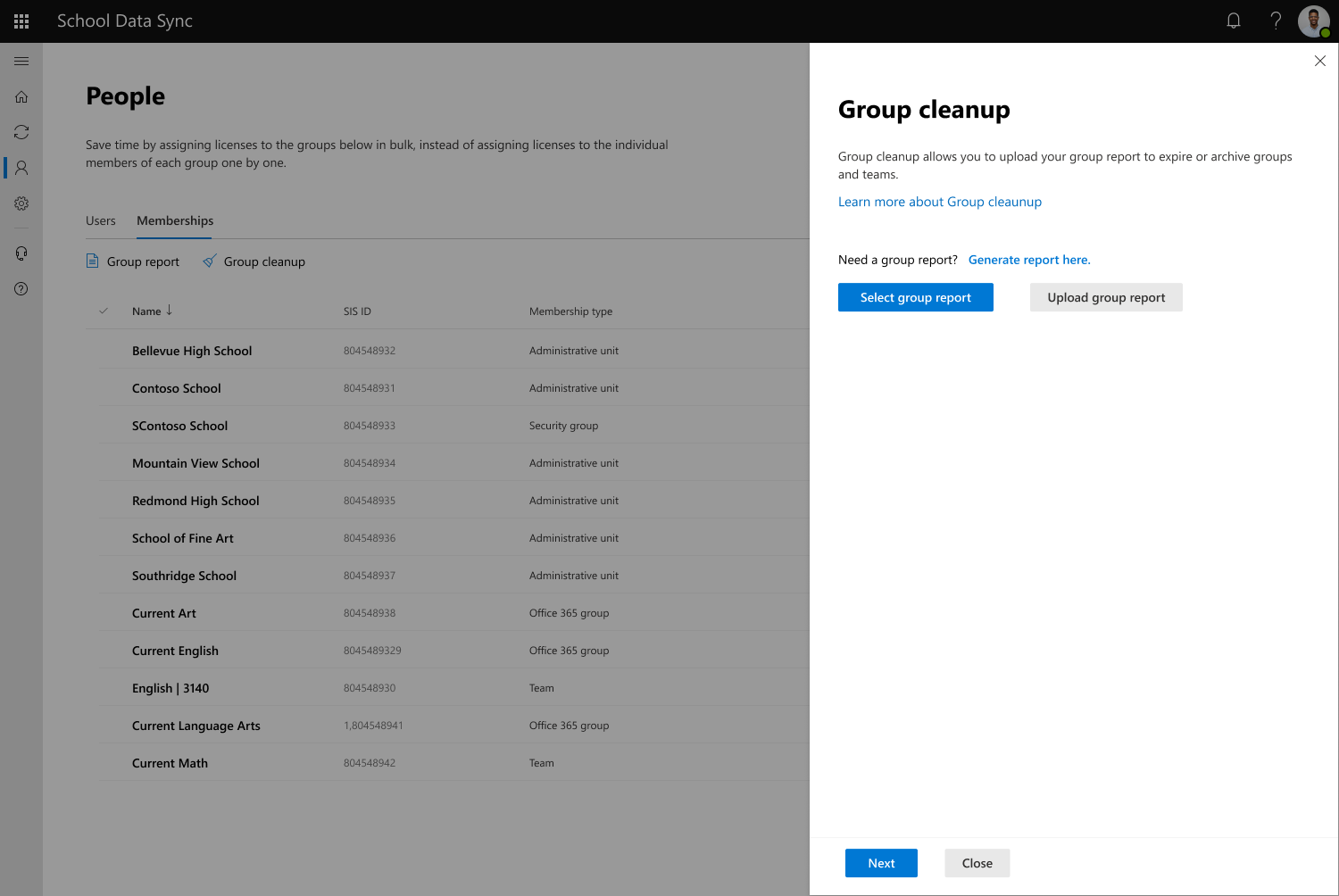
接下來,您需要選擇 清理選項。
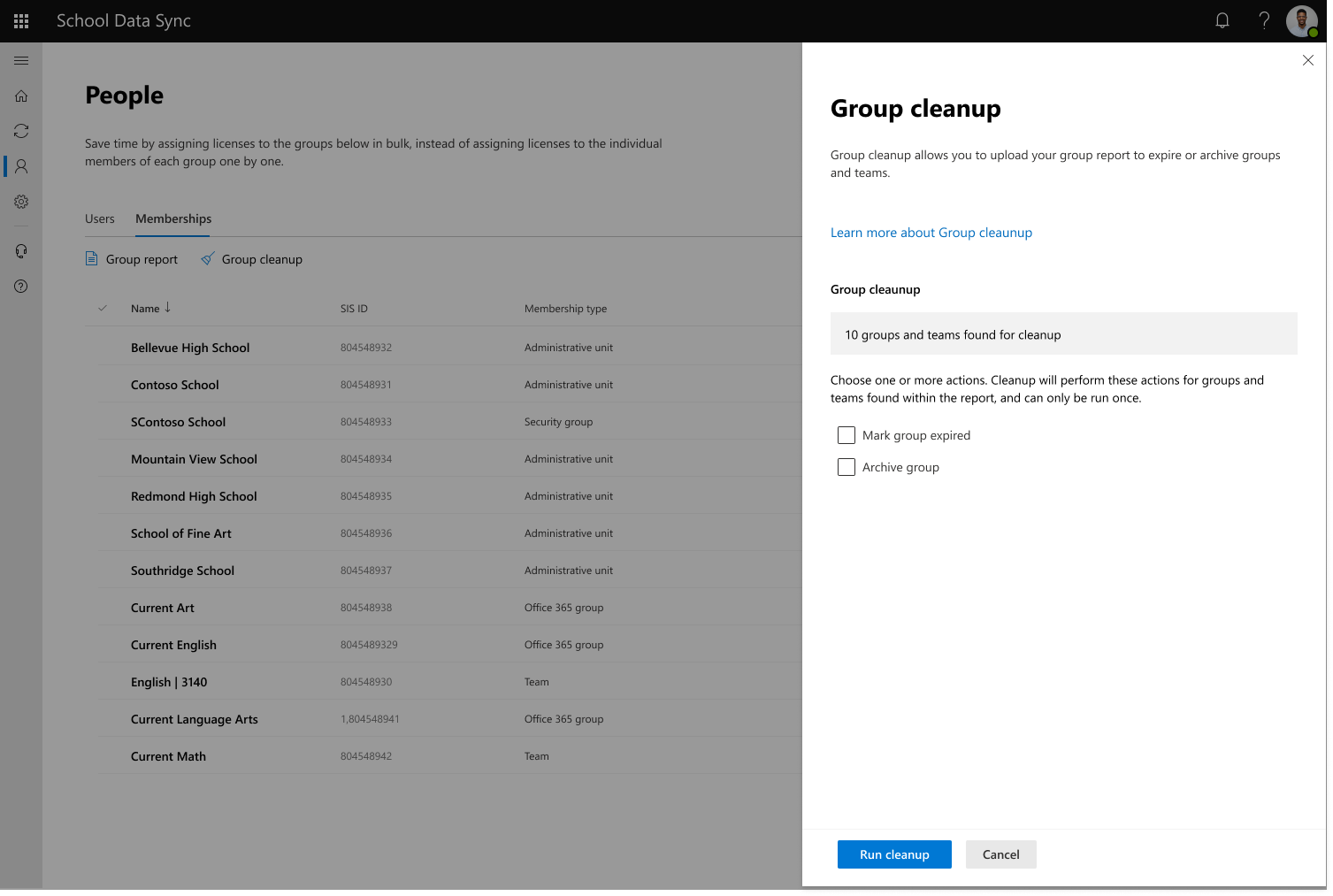
- 將群組標記為已過期:此選項會更新群組上的 SISID 屬性值,並藉由附加 'EXT' + 目前月份和年份來重新命名群組。
- 封存群組:封存群組會使其變成唯讀,因此無法共用新的交談或資料。 封存群組也會將它們傳送至 Teams 中的特定封存課程資料夾,以免將使用者與目前的課程混淆。
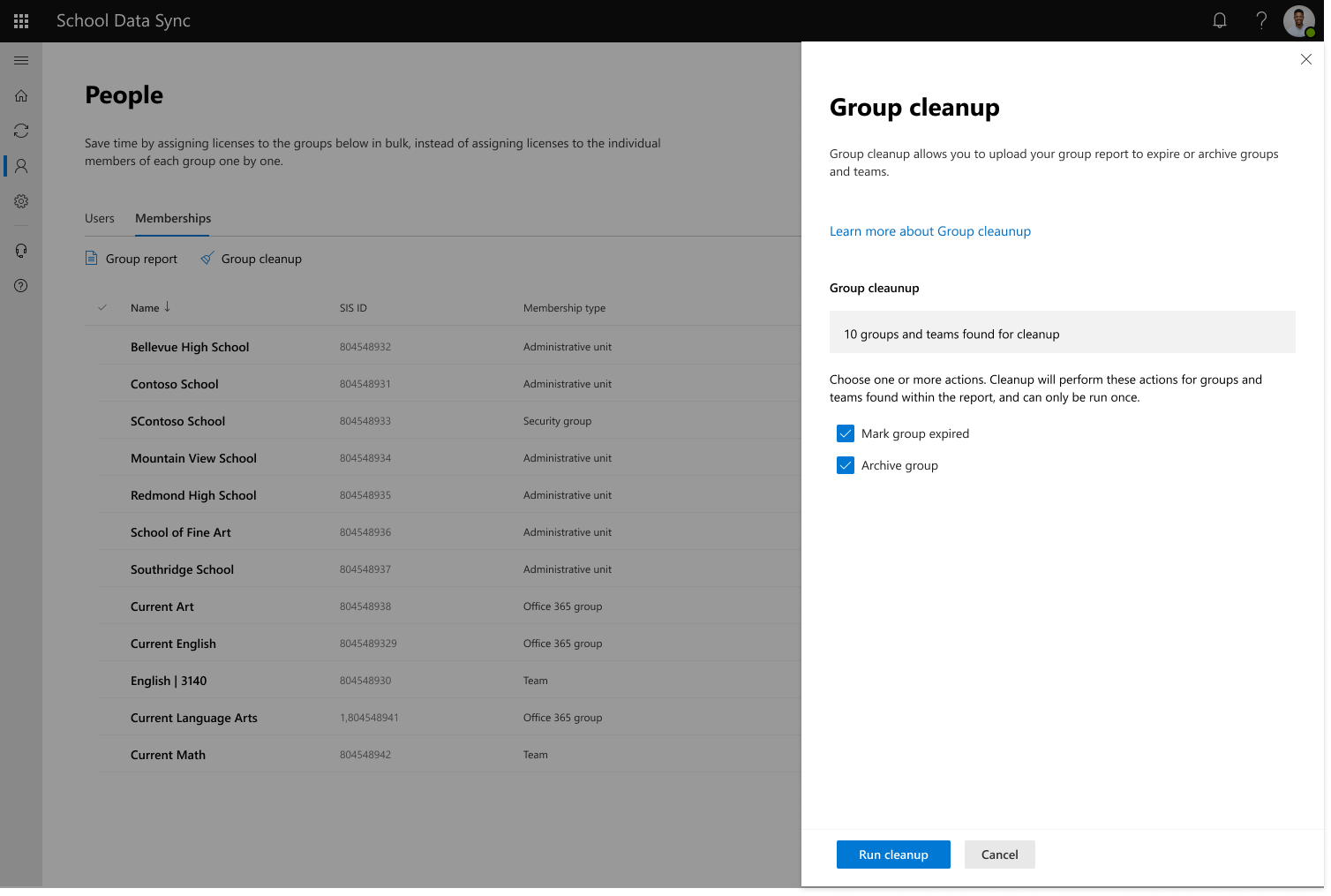
選取清理選項之後,請選取 [執行清理]。
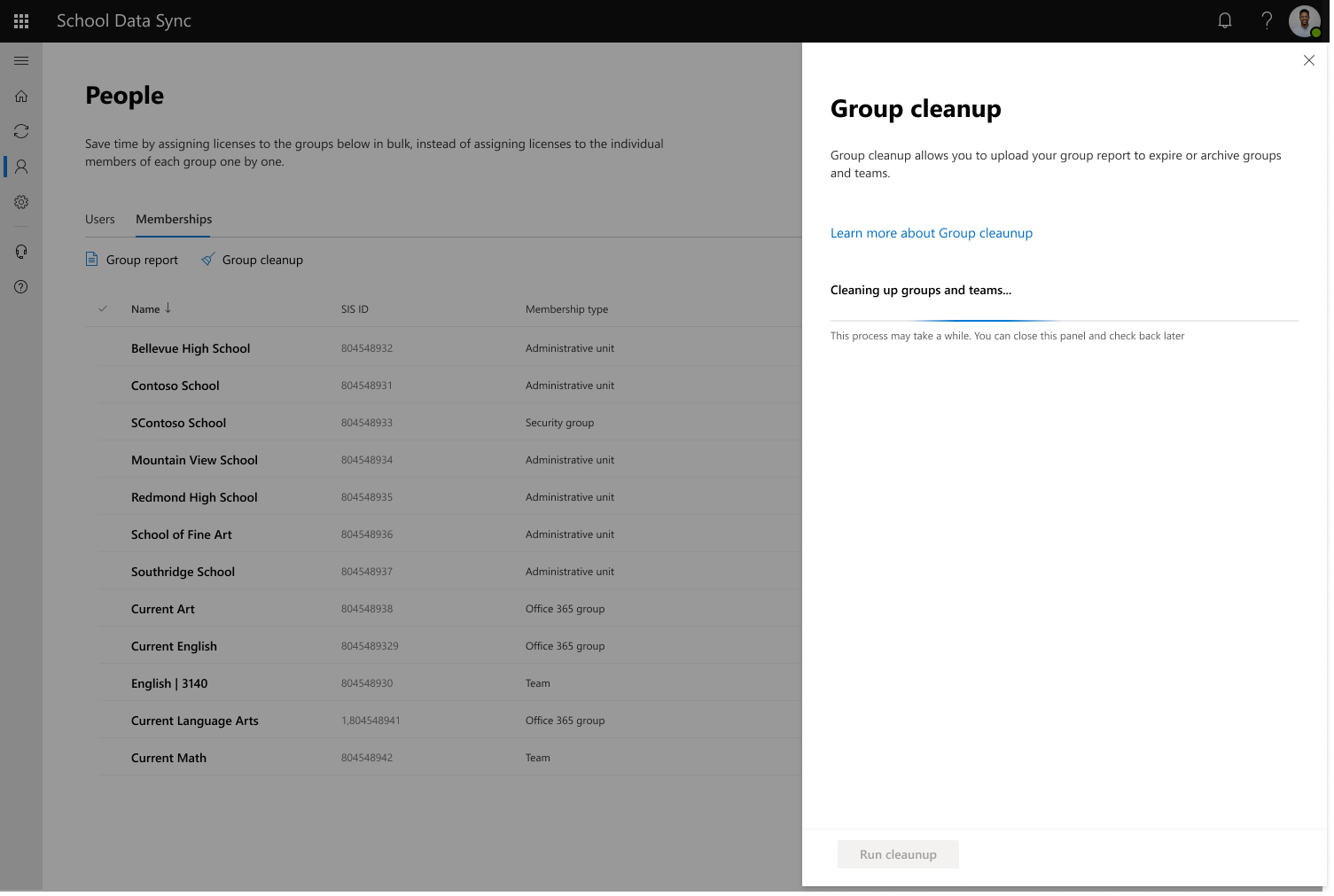
關閉彈出視窗,稍後再回來查看清理進度。
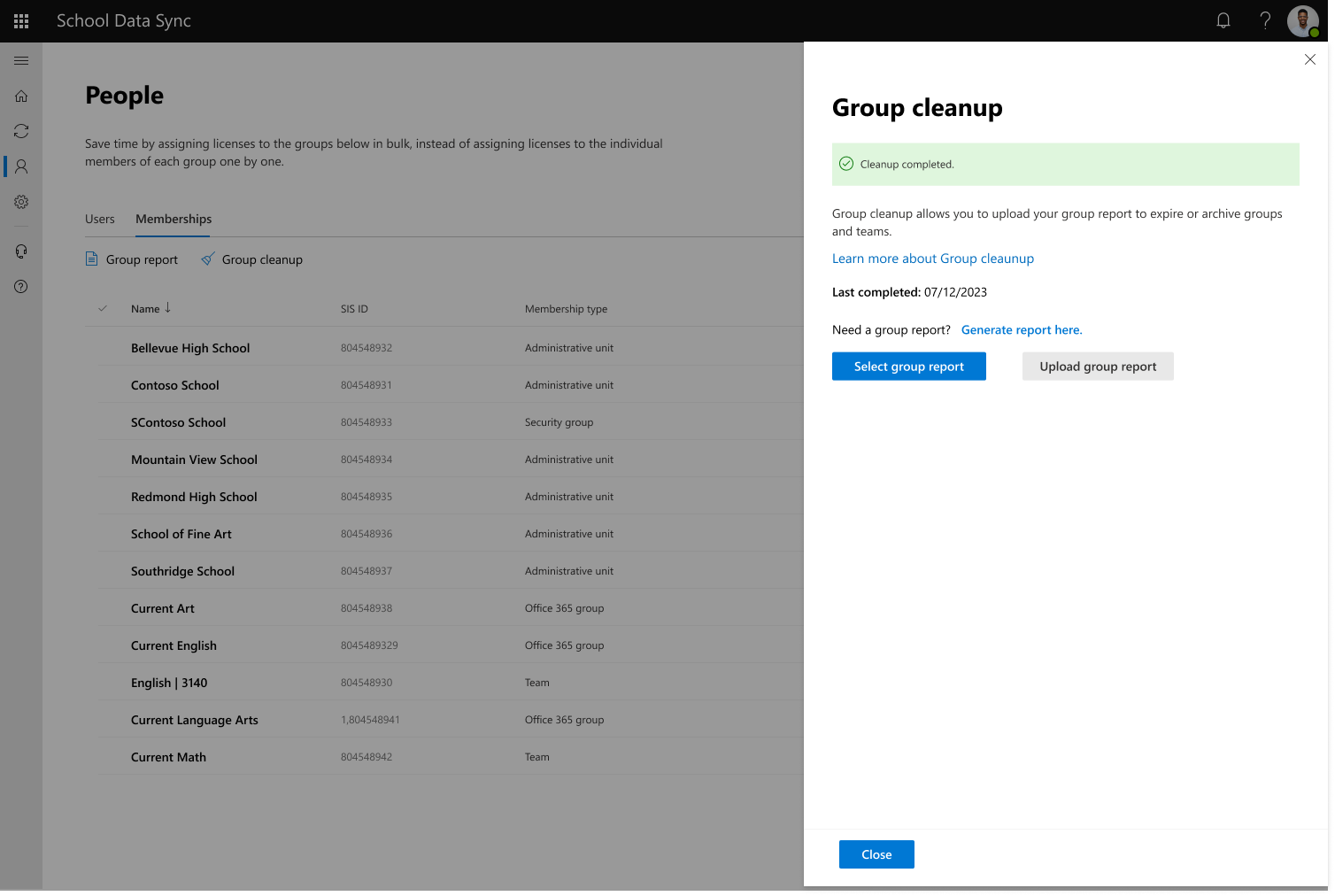
![螢幕擷取畫面,顯示選取要清除的 [人員] 頁面。](images/azure-ad-group-cleanup-6.png#lightbox)
