SharePoint 的 AI 功能使得使用自然語言描述來建立 SharePoint 網站與解決方案變得更快更簡單。 SharePoint 中的 AI 功能簡化了以自然語言建置網站與解決方案的流程。 描述你需要什麼,AI 會建議一個結構——包括頁面、清單、函式庫等等。 你可以在建立任何東西之前,透過聊天檢查並調整 AI 生成的計畫。 一旦您核准計畫,網站即可在幾分鐘內完成,並附帶範例資料。
重要事項
Create Site with AI 預計於 2026 年 4 月開始推出。
注意事項
網站建立時間可能長達30分鐘。 請不要在創作過程中關閉瀏覽器。
必要條件
開始前,請確認以下事項:
在 SharePoint (預覽中啟用 AI,) : SharePoint 管理員或全域管理員必須為您的租戶啟用預覽。 你的租戶必須是透過「所有站點」或「排除選中站點」設定來選擇預覽。如果你選擇了「選擇網站」或「無網站」設定,組織中的使用者將無法使用此功能。 關於啟用步驟與前提,請參閱「 SharePoint (預覽) 開始使用 AI 。
Microsoft 365 Copilot 授權。 使用者需要有效的 Copilot 執照才能使用 AI 創建網站。
使用者必須被允許在組織內建立 SharePoint 網站。 要讓使用者建立新網站,管理員必須啟用自助式網站建立。
注意事項
如果使用者未啟用自助網站建立,SharePoint 管理員可以代表使用者建立 AI 網站。
主要權益
與 AI 合作規劃: 描述你需要什麼,然後拿到一個建議的建置計畫 (不需要 SharePoint 專業知識) 。
在建造前先檢視: 在建立任何東西之前,先編輯大綱 (頁面、清單、函式庫) 。
快速配置: 審核後,SharePoint 中的 AI 會根據建置計畫建立網站並設定內容。
持續精進: 網站建立後,繼續使用 SharePoint 中的 AI 來改善頁面、整理內容並取得答案。
如何用 AI 建立網站
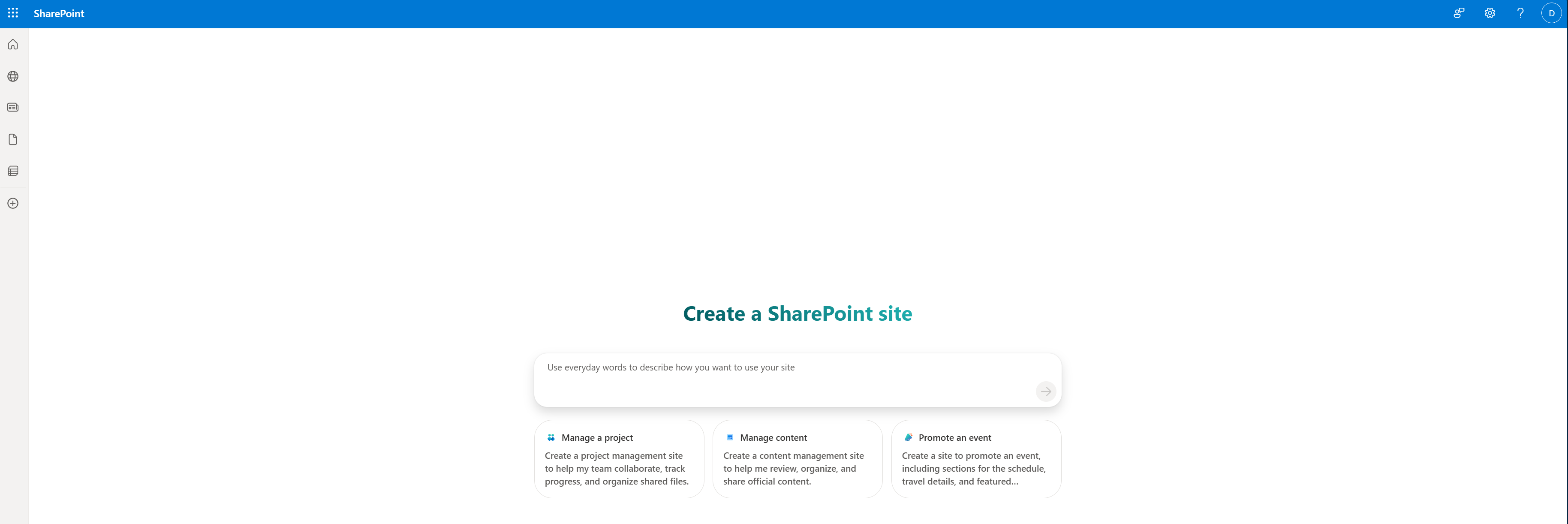
前往 SharePoint 開始頁面 啟動體驗。
從 SharePoint 開始頁面開始,執行以下步驟:
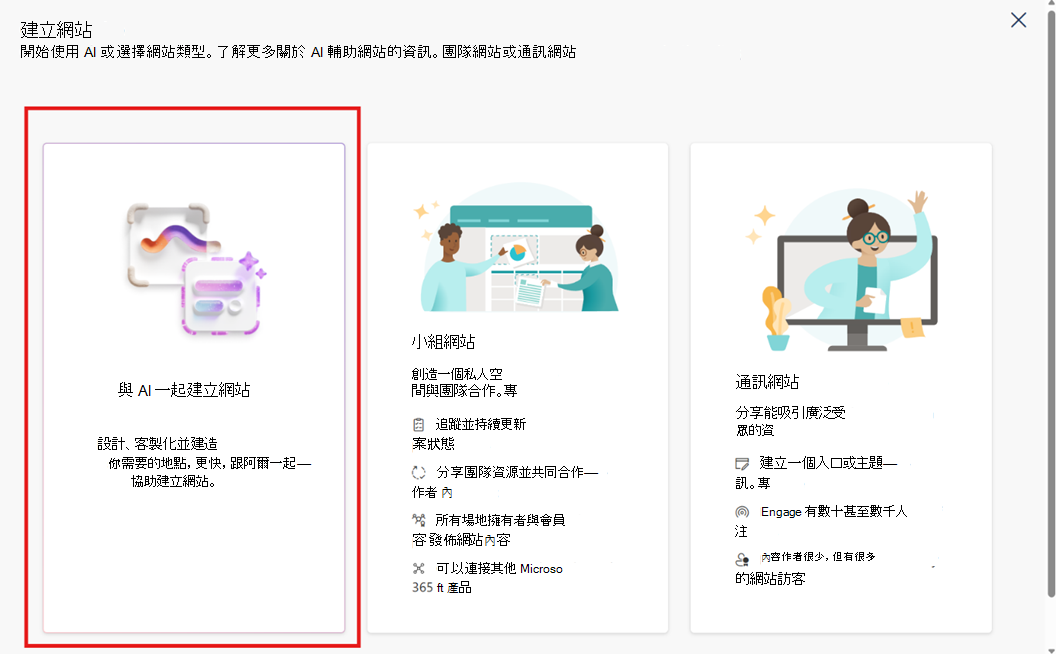
選擇 建立網站

- 在「建立網站」對話框中,選擇 「用 AI 建立網站」。
- 接著描述你想在提示框中建立的內容,或選擇建議的提示之一。
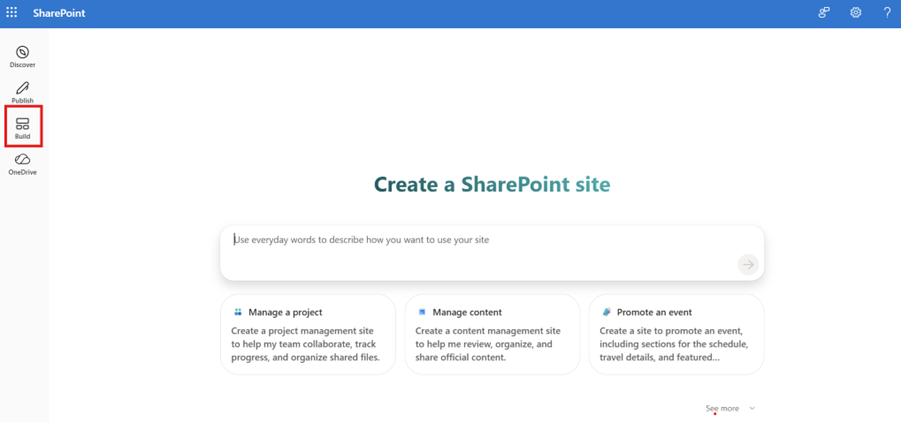
或者,如果你的使用者擁有 新的 SharePoint 體驗 (預覽) ,請執行以下步驟:
在左側導覽中選擇 建造 。
接著描述你想在提示框中建立的內容,或選擇建議的提示之一。
運作方式
用 AI 創建網站使用規劃模式,讓你在開始配置前,先檢視擬建計畫以及頁面、清單和函式庫的視覺大綱。 在你正式批准計畫之前,不會建立任何資產。 AI 網站建置流程包含以下步驟:
步驟一:提供自然語言描述
在提示框中,輸入你想建立的網站簡短描述。 AI 可能會追問以確認細節。
範例:「建立一個網站,幫助團隊協作並追蹤專案進度。」
如果需要更多資訊,可能會被問一些澄清問題。 在我們的例子中,AI 可能會提出後續問題,例如
「你們團隊主要做什麼專案? (例如行銷活動、軟體開發、活動策劃等等 ) ?」
「你需要追蹤有截止日期和任務的任務,還是比較重視整體專案狀態?」
根據你的描述及對釐清問題的回答,SharePoint 中的 AI 會提出一份大綱和計畫,內容可以包含頁面、導覽、清單、函式庫、欄位和檢視。 這些澄清問題很重要,因為它們幫助 AI 理解你網站的目的和具體需求。
步驟二:檢視擬議計畫與大綱
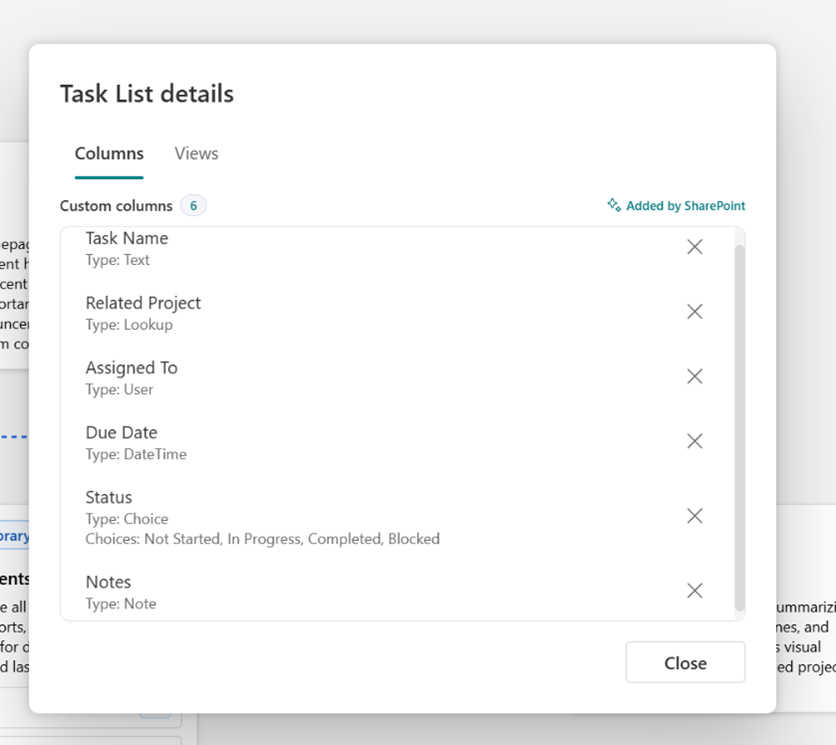
請檢視前一步提出的計畫與大綱,確保符合您的需求。 視覺輪廓展示了每個擬議地點組成部分的結構與描述。 下方截圖展示了視覺輪廓的範例。
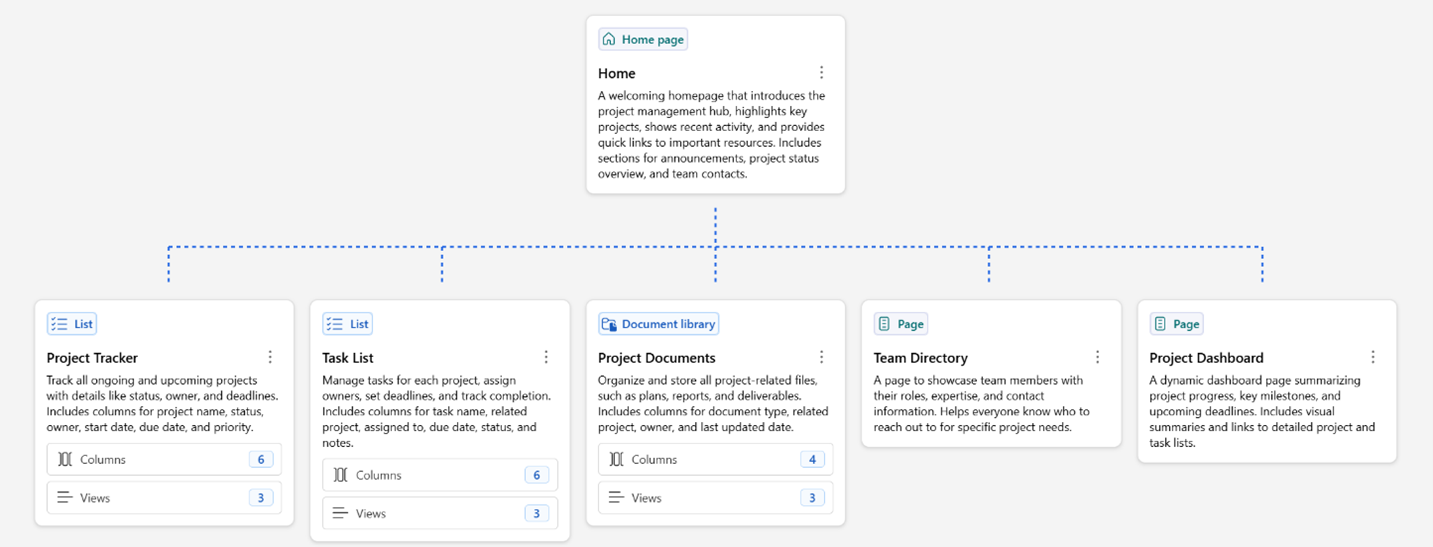
你可以點擊每個組件來查看更多細節。 例如,點擊清單元件以檢視欄位與檢視圖。
注意
SharePoint 中的 AI 也會以 markdown 檔案形式建立建置計畫, (SitePlan.md) ,同時你和 AI 一起精煉你的想法。 這是一個結構化指令檔,用於配置時使用。 標記檔案包含網站每個元件的詳細描述與內容,可點擊 「檢視建置計畫 」按鈕存取。 只有在網站建立成功完成後,markdown 檔案才會被儲存。 該檔案可在您的新網站稍後存取,網址為 [網站名稱]> 網站內容 >代理人資產>計畫>SitePlan.md
步驟三:透過聊天精煉建造計畫
使用線上聊天來回答釐清問題並精進計畫。 透過新增或移除元件、重新命名頁面,或更新清單與函式庫欄位等方式來精煉計畫。以下是一些精煉計畫的範例:
「在任務清單上新增一個時間估計欄位。」
「移除團隊總覽頁面。」
然而,計畫(包括視覺大綱)會隨著你修改而更新,直到你核准並點擊 「建構」 按鈕後,什麼都會被建立。 SharePoint 中的 AI 也會根據對常見情境及通常所需支援的理解,提出強化與強化解決方案的建議。 如果計畫缺少某個部分,請重新表述你的請求,或用自然語言補充。
步驟四:建立網站
準備好後,選擇 「建立它」,然後確認網站名稱和敏感度標籤。

在配置過程中,SharePoint 中的 AI 會利用 SitePlan.md :
建立網站
設定導航與設定
建立 (欄位、檢視、元資料) 的清單與函式庫
建立帶有範例內容的頁面
新增範例文件與清單項目
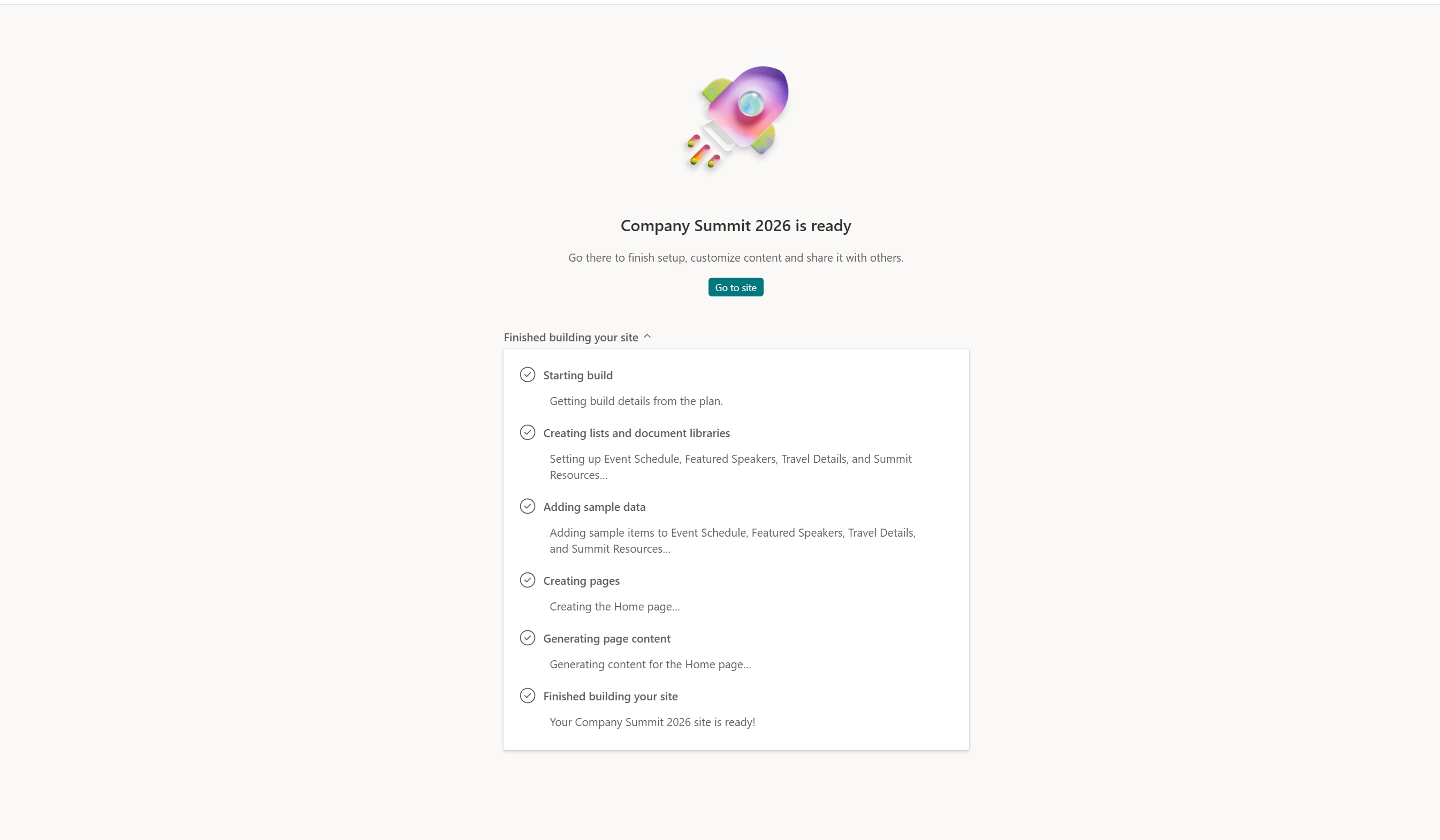
配置可能需要長達 30 分鐘,視你現場的元件數量而定。 配置完成後,你會看到確認訊息和連結,方便你前往新網站。
步驟五:探索新網站及所提供內容
新網站包含範例內容與結構,例如:
根據你的情境提供範例內容的頁面
具有相關名稱、欄位及範例檔案的函式庫
包含範例項目的清單,讓團隊能快速理解結構
步驟六:創建後的精煉
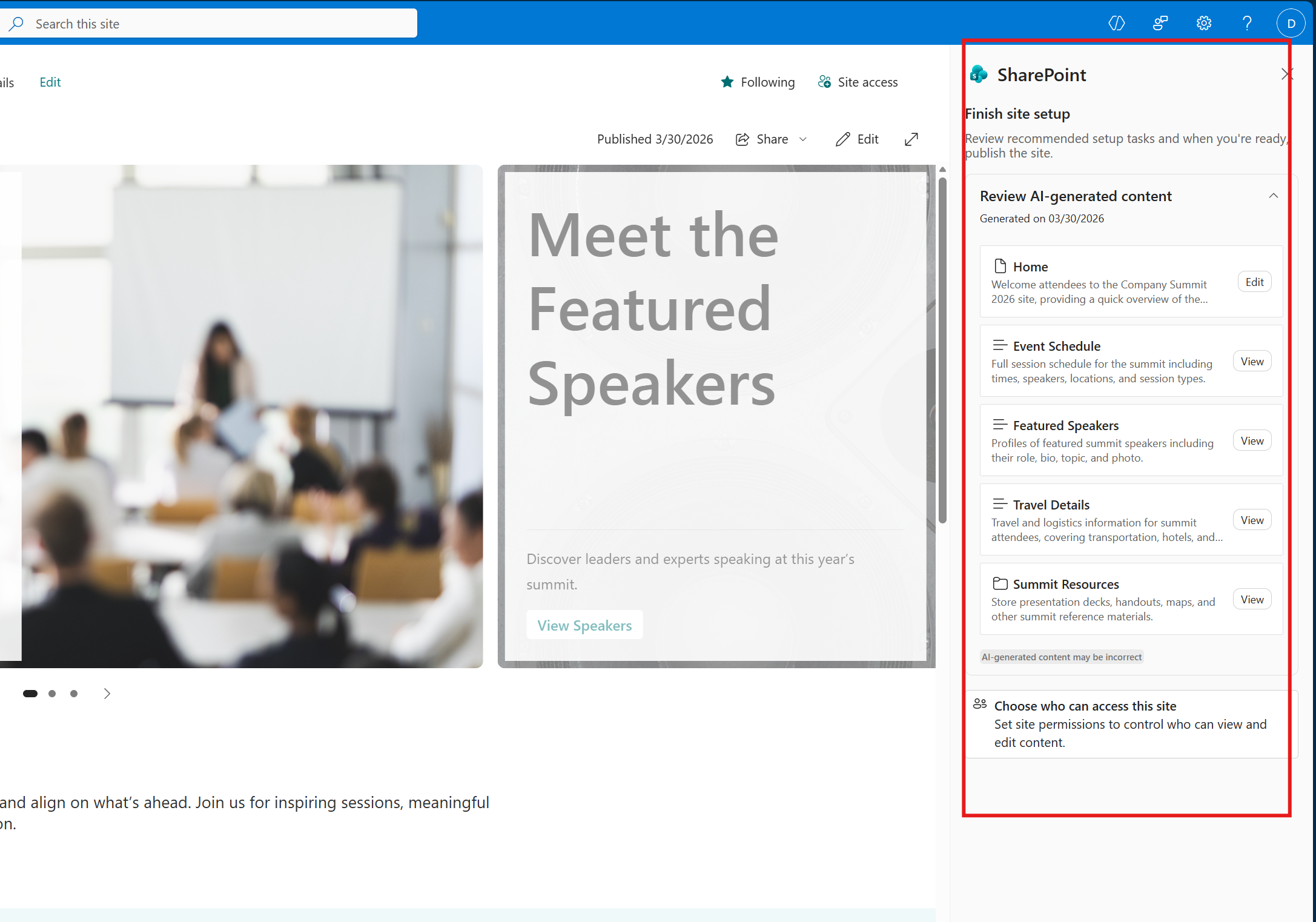
網站建立後,SharePoint 中的 AI 仍可持續協助您精煉、迭代與配置網站。 當你進入網站首頁時,會出現 一個「完成網站設定 」面板。 小組成員:
提供頁面、清單、函式庫) (所建立內容的摘要。
提供快速連結至關鍵網站元件。
建議下一步,例如與他人分享你的網站
深入了解:
不支援的情境
預覽期間,部分 SharePoint 功能和整合功能無法使用。 如果你在 SharePoint 裡要求 AI 做一些不支援的事,規劃階段很可能會收到回覆說它無法自動完成任務,可能會建議在網站建立後手動完成。 一些未支援的功能包括複雜的 Power Automate 流程、權限與分享設定、欄位與列格式、進階網頁部分,以及第三方整合。