SharePoint 會將物件儲存為應用程式資料庫中的抽象程式碼。 當使用者將檔案上傳到 SharePoint 時,SharePoint 會反組譯檔案,並將其翻譯成應用程式程式碼。 SharePoint 會將程式碼儲存在多個資料庫的多個資料表中。 在 SharePoint 中,客戶上傳的所有內容都會分割成區塊、加密 (可能使用多個 AES 256 位金鑰) ,然後分散到整個資料中心。 如需區塊和加密程序的特定詳細資料,請參閱 Microsoft Cloud 中的加密。
當您在瀏覽器中使用 SharePoint 應用程式時,任何刪除項目的使用者都會從其原始位置刪除該項目後,在網站資源回收筒中保留該項目 93 天。 這些項目會一直停留在網站的 [資源回收筒] 中,除非有人將它們從網站的 [資源回收筒] 中刪除,或清空該資源回收筒。 在此情況下,這些項目會進入網站集合資源回收筒,也稱為第二階段資源回收筒,並在保留期間保留一段時間之後停留在那裡。 從網站集合資源回收筒中刪除的項目會立即清除。 如果刪除的項目導致網站集合資源回收筒超過其配額,它會開始清除最舊的項目,直到有空間可容納最近刪除的項目為止。 有關還原已刪除郵件的資訊,請參閱 還原 SharePoint 網站資源回收筒中的項目 和 從網站集合資源回收筒還原已刪除的項目。
刪除網站集合時,也會刪除集合中的網站階層,以及其中的所有內容:
- 文件及文件庫
- 清單和清單資料
- 網站組態設定
- 與網站或其子網站相關的角色和安全性資訊
- 頂層網站的子網站、其內容和使用者資訊
如果您意外刪除網站集合,全域管理員或 SharePoint 管理員可以使用 SharePoint 系統管理中心來還原網站集合。
已刪除的網站集合會保留 93 天。 在 93 天之後,將會永久刪除網站及其所有內容和設定,包括清單、文件庫、頁面及所有子網站。
當使用者從網站集合資源回收筒中清除已刪除的項目、保留和備份期間到期,或系統管理員使用 Remove-SPODeletedSite Cmdlet 永久刪除網站集合時,就會發生硬刪除。 當使用者從 SharePoint 中硬刪除 (永久刪除或清除) 內容時,SharePoint 也會刪除已刪除區塊的所有加密金鑰。 磁碟上先前儲存已刪除區塊的區塊會標記為未使用且可供重複使用。
使用者也可以使用 CSOM/REST API 與 SharePoint 平台互動。 API 呼叫可以回收或刪除 SharePoint 上的項目,例如檔案和資料夾。 回收項目會將其新增至資源回收筒,類似於本文稍早所述的瀏覽器應用程式行為。 不過,刪除會導致該項目立即清除,而且無法從網站或網站集合資源回收筒復原。您可以在這裡閱讀有關 SharePoint API 的詳細資訊。
SharePoint 在所有內容實際刪除之後,還會保留其備份 14 天,以協助客戶還原完整的網站集合。 如果檔案遭到硬刪除、損毀或感染惡意程式碼,且無法使用先前所述的方法復原,客戶可以連絡 Microsoft 支援服務,以起始完整的網站集合或子網站時間 點還原 。 在這 14 天的期間之後,Microsoft 就不再保留資料,而且無法復原。
從網站刪除項目 資源回收筒
刪除 SharePoint 網站資源回收筒中的項目
按一下畫面左側 [快速啟動] 列中的 [ 資源回收筒 ]。
如果您在 [快速啟動] 列上沒有看到 [ 資源回收筒 ],請依照下列步驟執行:- 按一下 [ 設定
 ],然後按一下 [網站內容]。
資源 回收筒 選項位於 [網站內容] 頁面的右上角。
],然後按一下 [網站內容]。
資源 回收筒 選項位於 [網站內容] 頁面的右上角。
![螢幕擷取畫面顯示 SharePoint Online 網站內容頁面 [回收] 按鈕。](sharepointonline/media/spo-delete-items/spo-site-recycle-contents-page.png)
- 按一下 [ 設定
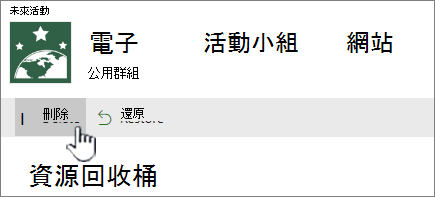
在 [資源回收筒 ] 頁面上,按一下您要刪除或還原之項目或檔案左側的方塊。
按一下 [刪除] 以刪除選取的檔案。
注意事項
如果您沒有看到您要尋找的項目,表示該項目可能已遭刪除並移至網站集合資源回收筒。 或者它可能已經超過了 93 天) 的保留期限 (並且已被永久刪除。
刪除 SharePoint 網站資源回收筒中所有項目
按一下畫面左側 [快速啟動] 列中的 [ 資源回收筒 ]。
如果您在 [快速啟動] 列上沒有看到 [ 資源回收筒 ],請依照下列步驟執行:- 按一下 [ 設定 ],然後按一下 [網站內容]。
資源 回收筒 選項位於 [網站內容] 頁面的右上角。
- 按一下 [ 設定
在 [資源回收筒] 頁面上,按一下 [清空資源回收筒
 ] 以刪除所有項目。
如果看不到 [空白資源回收筒 ],請務必取消選取資源回收筒中的所有項目。
刪除項目或清空 SharePoint 中的第二階段資源回收筒
注意
當您從 [第二階段] 或 [網站集合資源回收筒] 中刪除項目時,該項目會永久移除。
在左窗格中) 的新式小組網站和傳統網站 (子網站,選擇 [資源回收筒]。
![螢幕擷取畫面,顯示左側導覽中 [資源回收筒] 選項的選取範圍。](sharepointonline/media/spo-delete-items/spo-viewadminrecyclebin.png)
在新式通訊網站上,選取 [網站內容],然後按一下上方瀏覽列中的 [ 資源回收筒 ]。 如果您沒有看到 [資源回收筒],但您擁有權限,請嘗試下列步驟。
按一下 [設定]
,然後按一下 [網站設定]。 如果您看不到 網站設定,請按一下 [網站資訊 ],然後按一下 [檢視所有網站設定]。 有些頁面可能需要您選取 [網站內容],然後選取 [網站設定]。在 [網站設定] 的 [網站集合管理] 底下,選取 [資源回收筒]。
![螢幕擷取畫面顯示在 [設定] 的 [網站集合管理] 區段中選取的 [資源回收筒]。](sharepointonline/media/spo-delete-items/spo-sitecollectionadmin-recycle-bin.png)
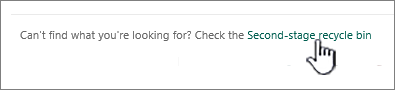
按一下 [資源回收筒 ] 頁面底部的 [ 第二階段資源回收筒]。
執行下列其中一項:
刪除一個或多個項目 - 將游標暫留並按一下要刪除 (項目) 旁邊的圓圈,然後按一下 [刪除]。
![螢幕擷取畫面顯示 SharePoint Online 第二層回收和醒目提示的 [刪除] 按鈕。](sharepointonline/media/spo-delete-items/spo-2ndlevel-recycle-delete-button.png)
刪除所有項目 - 清除所有核取記號,然後按一下 清 空資源回收筒。
![螢幕擷取畫面顯示 SharePoint Online 第二層資源回收筒,其中醒目提示 [清空資源回收筒] 按鈕。](sharepointonline/media/spo-delete-items/spo-2ndlevel-empty-recycle-button.png)
在確認方塊中,按一下 [刪除]。