適用於: 2013 2016 2019
  訂閱版 Microsoft 365 中的 SharePoint
本文說明「文件智慧服務」功能,這是 SharePoint Server 訂閱版本 25H2 功能更新中引進的新功能之一。
注意事項
文件智慧服務最初是在 SharePoint Server 訂閱版本 25H2 中引進的,但最初僅適用於早期版本中的 SharePoint 伺服器陣列。 從 SharePoint Server 訂閱版本 26H1 開始,無論您的 SharePoint 伺服器陣列是早期版本還是 Standard 版本,它都可用。
文件智慧服務
文件智慧代表了 SharePoint Server 文件管理功能的重大進步,將人工智慧與傳統文件處理相結合,提供智慧見解和自動化。 此功能透過使用 AI 來實現更智慧、更有效率的內容參與,從而改變組織與其文件庫互動的方式。
文件智慧功能與 SharePoint 現有的文件管理基礎架構無縫集成,同時引入了強大的人工智慧驅動功能,幫助使用者更有效地處理其內容。
重要事項
從目前版本 (SharePoint Server 訂閱版本 25H2) 開始,文件智慧服務僅限於文件 AI 摘要功能。
部署和配置
若要啟用文件智慧服務,您必須先完成部署和設定步驟。 這些步驟包括佈建所需的 Azure 資源,以及設定 SharePoint Server 以支援 AI 支援的文件智慧。 您可以使用 PowerShell 腳本來部署必要的 Azure 資源並設定 SharePoint Server。 下載 PowerShell 部署腳本 ,並在系統管理員模式中執行它。
在執行指令碼之前,請確定符合下列需求:
-
SharePoint Server
- 請確定 SharePoint 憑證管理員終端實體存放區中至少存在一個憑證,以進行 Microsoft Entra ID 驗證,而且它符合必要的憑證原則。
-
Azure
- 請確定您擁有建立 Azure 資源和指派角色的必要許可權。
- 確認您的訂用帳戶有足夠的配額和資源來支援 Azure OpenAI 服務。
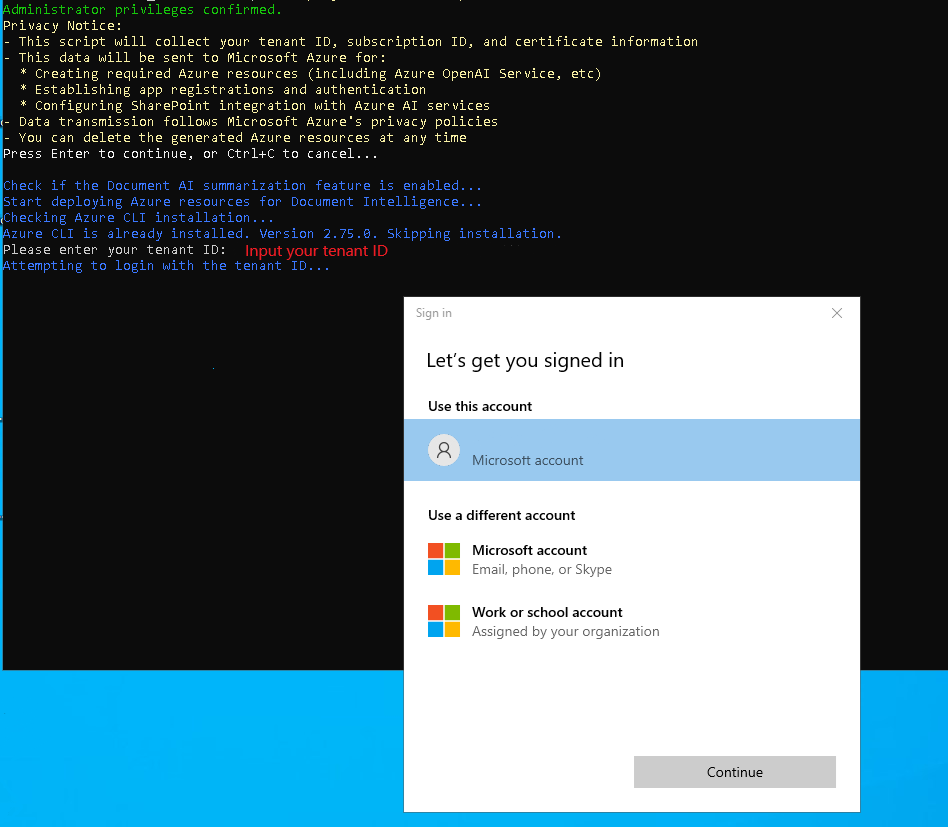
執行腳本時,系統會提示您輸入 租用戶識別碼、 資源位置、 訂用帳戶識別碼,並從 SharePoint 憑證管理員選取 憑證 以進行 Azure 驗證。 在此程式期間,您會登入租用戶、建立 Azure 資源,並將選取的憑證上傳至 Azure App 註冊。
登入:
選取憑證:
 選取憑證之後,就會開始部署。 指令碼會檢查具有相同名稱的現有資源,以避免重複。 在程式結束時,它會設定 SharePoint Server 並測試 SharePoint 與 Azure 之間的連線。
如果設定成功,您會看到下列確認訊息:

功能啟用和停用
完成部署和設定之後,您可以視需要啟用或停用文件智慧服務功能。
若要管理此功能,需要下列最低權限:
- 網站集合層級:網站集合管理員
- 文件庫層級:ManageLists 權限
網站集合層級
網站集合管理員可以在網站集合功能中啟用網站集合內所有文件庫的 Document Intelligence 功能,方法是在網站集合功能中啟用它。 當您希望整個網站集合都能使用 AI 摘要功能時,此方法非常適合。
階:
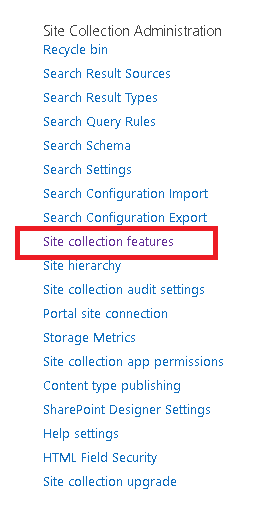
前往 網站設定。 選取 [網站集合功能]。
找出 文件智慧服務。
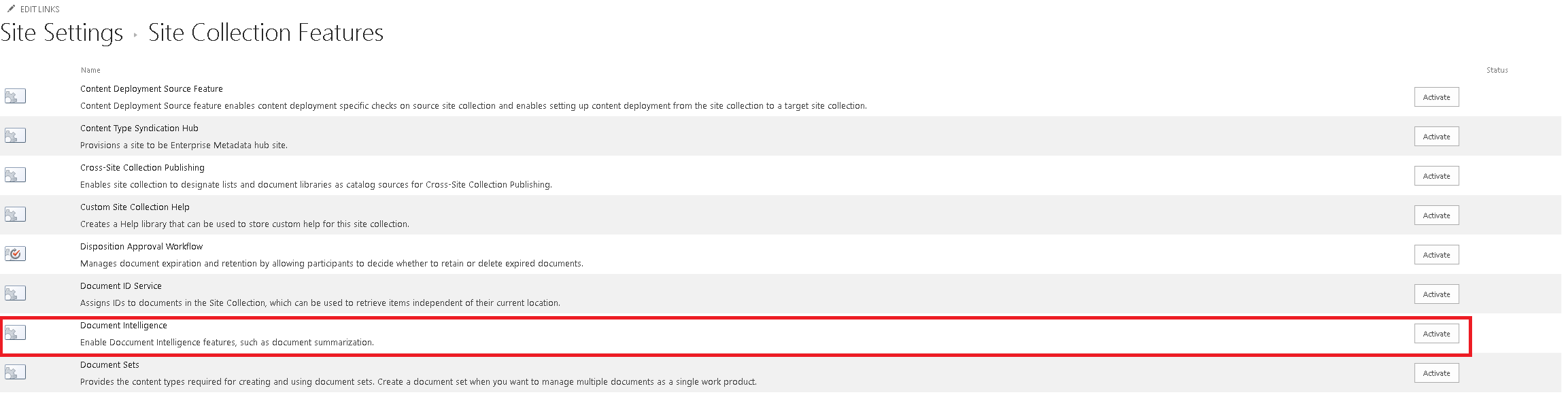
激活它。

啟用之後,除非自訂個別文件庫設定,否則預設會在網站集合內的所有文件庫中啟用 Document AI 摘要。 預設文件庫行為會遵循網站集合設定。
文件庫層級
若要進行更精細的控制,您可以在個別文件庫層級啟用或停用文件智慧服務。 此設定可讓您覆寫預設網站集合設定。
階:
導航到所需的文件庫,然後轉到 庫設定>進階設定。
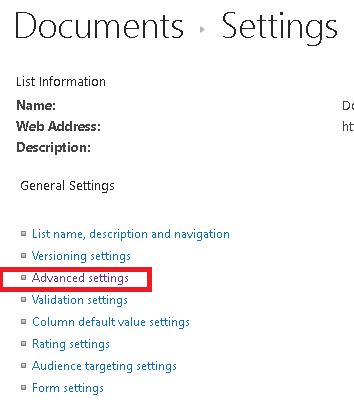
找出 [文件智慧服務 ] 選項,然後選擇您偏好的設定:
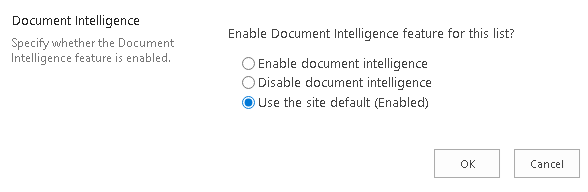
- 使用網站預設值:繼承網站集合設定。
- 啟用或停用:覆寫此文件庫的網站集合設定。
注意事項
此處所做的變更只會套用至選取的文件庫,不會影響網站集合內的其他文件庫。
文檔 AI 摘要
SharePoint 文件 AI 摘要 功能使用 Azure OpenAI 服務自動產生簡潔的摘要,幫助使用者快速理解文件內容並提高生產力。
啟用和停用
啟用 文件智慧服務 功能時,會自動啟用文件 AI 摘要。 若要在 整個伺服器陣列停用 AI 摘要,請使用下列 PowerShell 命令:
Disable-SPDocSummary
若要在整個伺服器陣列啟用 AI 摘要,請使用:
Enable-SPDocSummary
注意事項
- 如果未啟用文件智慧服務功能,此命令不會生效。
- 需要農場管理許可。
支援的檔案類型
Document AI 摘要目前支援下列檔案格式:
- .doc、.docx、.pdf、.txt、.rtf、.html、.pptx、.md
文件庫體驗
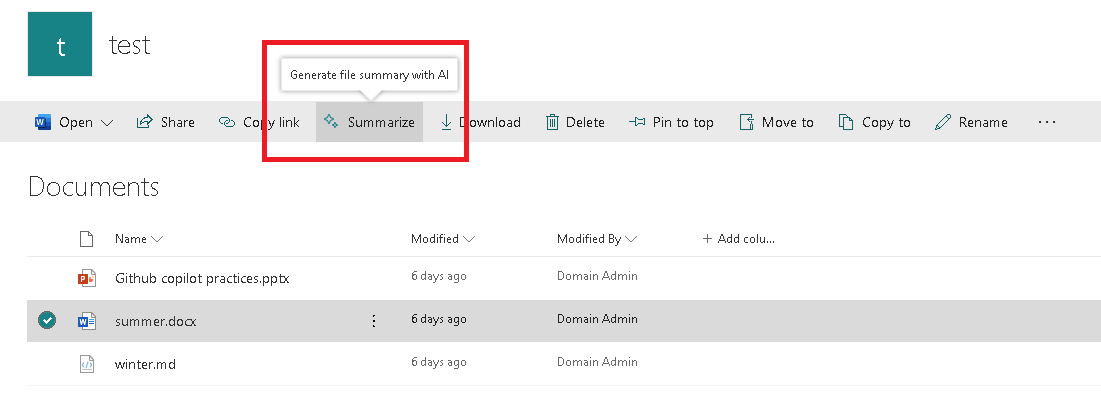
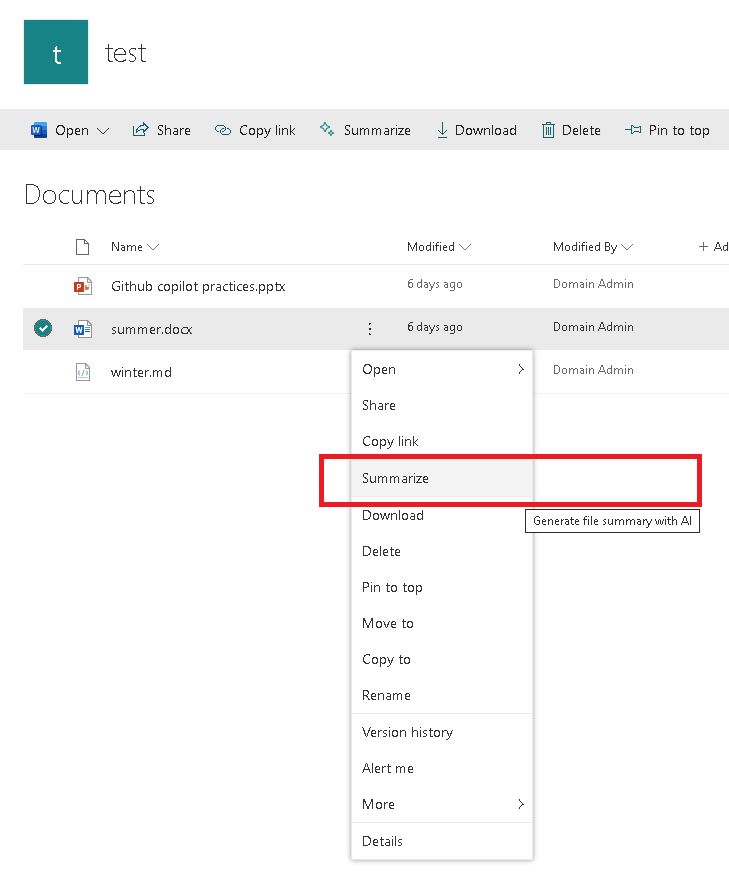
AI 摘要可在文件庫內的下列位置使用:
命令列
內容功能表
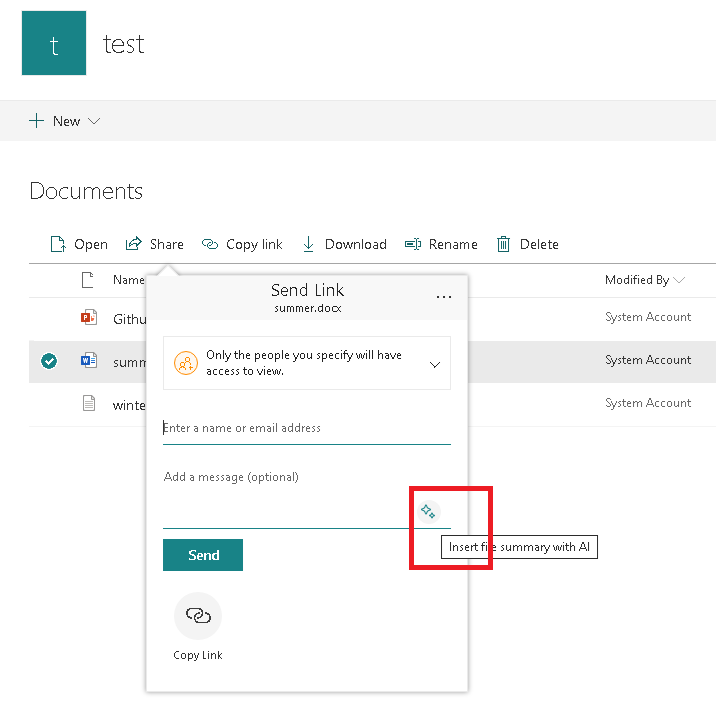
共用對話方塊
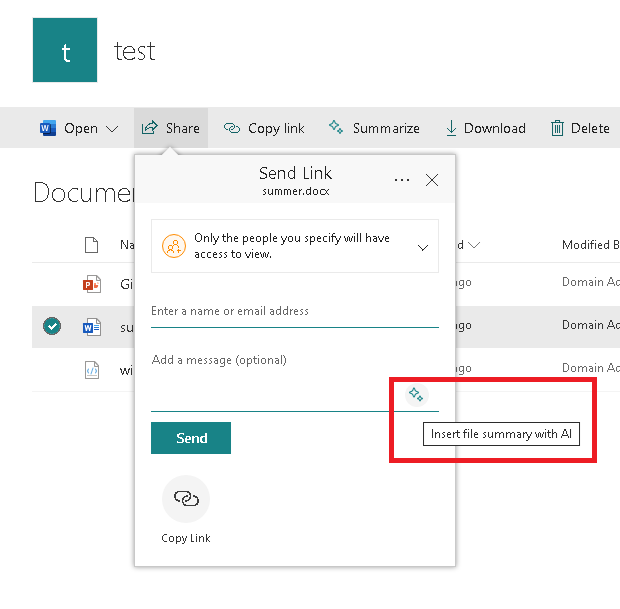
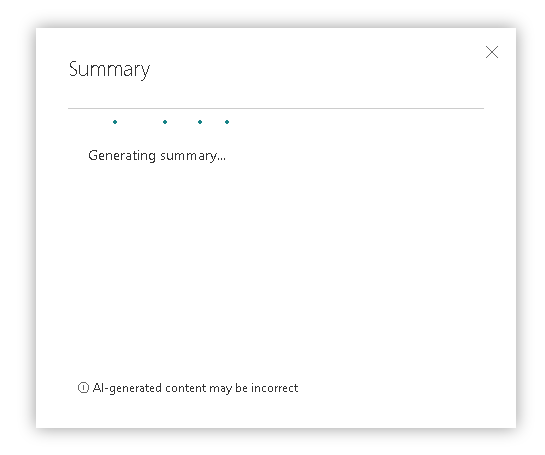
當您從命令列或內容功能表中選取 摘要按鈕時 ,會出現一個對話方塊:
您可以在產生摘要時保持對話方塊開啟,或關閉對話方塊並允許程式在背景繼續進行。
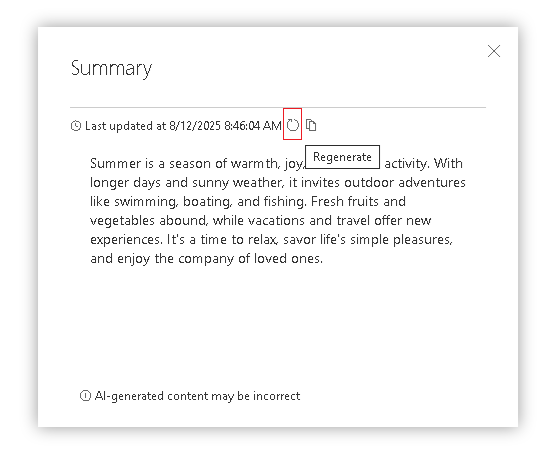
當摘要存在時,它會出現在對話方塊中。 若要產生新的,請選取 [重新產生 ] 按鈕。
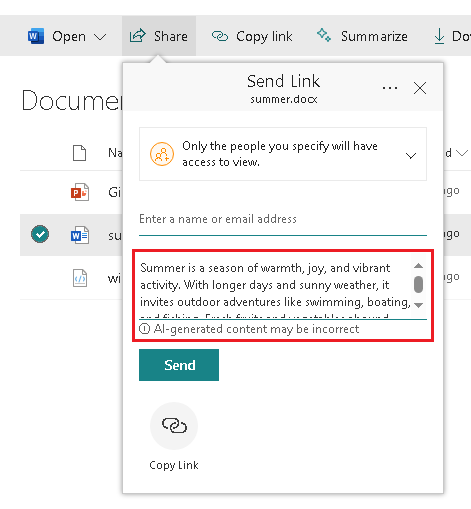
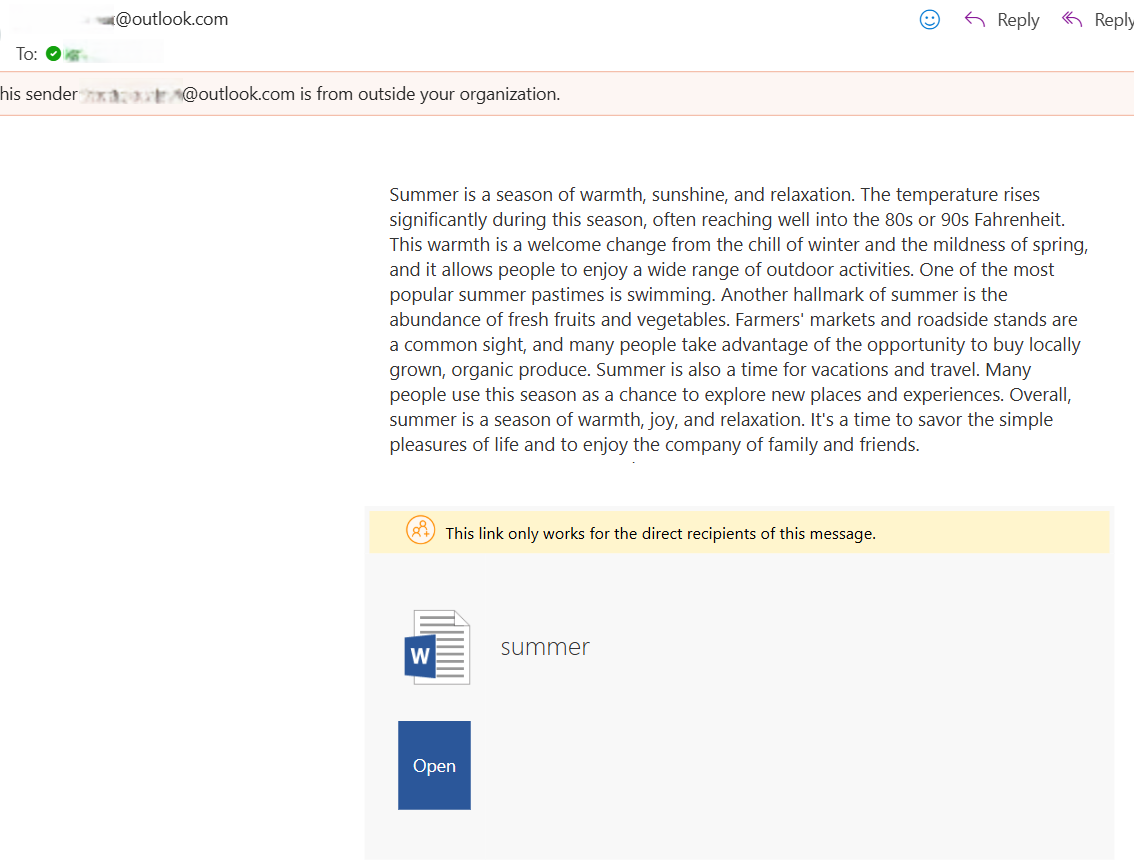
在「共用對話方塊」中,產生的摘要會顯示在訊息編輯器中:
您可以在共用文件之前編輯摘要。
收件者會在電子郵件內文中收到文件以及摘要。
文件庫 WebPart
文件庫網頁組件僅支援 [共用] 對話方塊內的 AI 摘要。