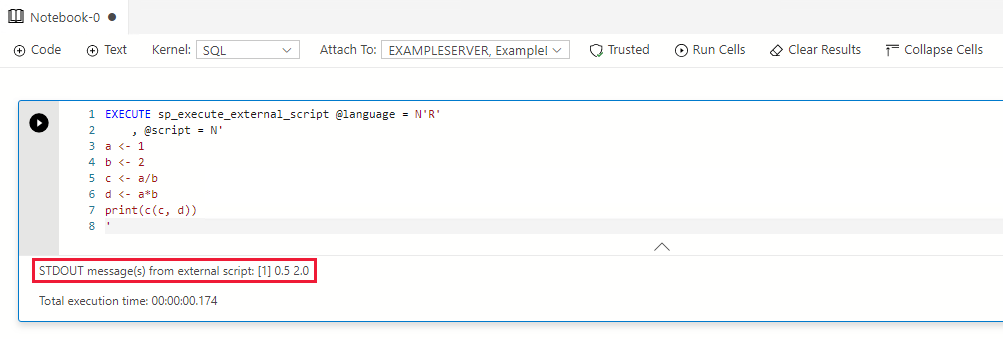
適用於: SQL Server 2017(14.x)及更新版本
學習如何在 Visual Studio Code 筆記本中使用 SQL Server 機器學習服務 執行 Python 和 R 腳本。 Visual Studio Code 是一款跨平台開發工具。
先決條件
下載並安裝 Visual Studio Code)在你的工作站上。 Visual Studio Code 支援跨平台,能在 Windows、macOS 和 Linux 上運行。
安裝 Visual Studio Code 的 Polyglot Notebooks 擴充功能 。
已安裝並啟用 SQL Server 機器學習服務的伺服器。 你可以在 Windows、 Linux 或 大數據叢集上使用機器學習服務。
建立 SQL 筆記本
這很重要
機器學習服務會作為 SQL Server 的一部分來執行。 因此,您需要使用 SQL 核心,而不是 Python 核心。
你可以在 Visual Studio Code 中使用 SQL 筆記本中的機器學習服務。 若要建立新的筆記本,請遵循下列步驟進行:
選擇 檔案 與 新筆記本 以建立新筆記本。 筆記本預設使用 SQL 核心 。
選擇 連接 並 更換連線。
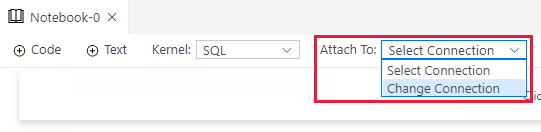
連線到現有或新的 SQL Server。 您可以選擇以下其中一項:
選擇 [最近的連線] 或 [儲存的連線] 下的現有連線。
在 [連線詳細資料] 下,建立新的連線。 在您的 SQL Server 和資料庫中填入連線詳細資料。
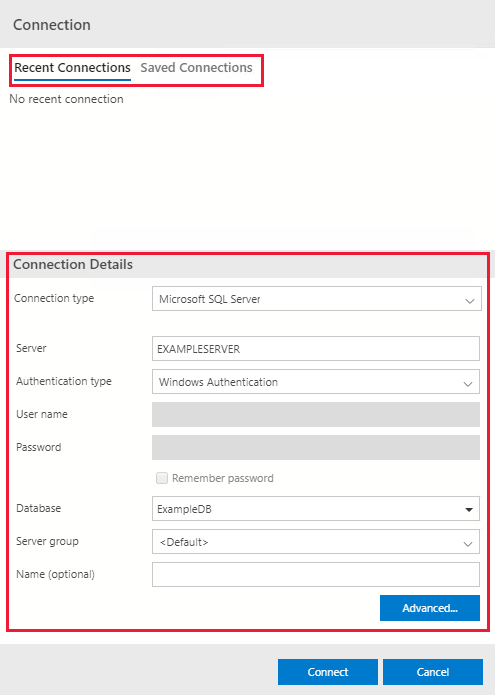
執行 Python 或 R 指令碼
SQL 筆記本包含程式碼和文字資料格。 使用程式碼單元透過儲存程序 sp_execute_external_scripts執行 Python 或 R 腳本。 用文字儲存格在筆記本裡記錄你的程式碼。
執行 Python 指令碼
請遵循下列步驟執行 Python 指令碼:
選擇 + Code 以新增代碼儲存格。

在程式碼資料格中輸入下列指令碼:
EXECUTE sp_execute_external_script
    @language = N'Python',
    @script = N'
            a = 1
            b = 2
            c = a/b
            d = a*b
            print(c, d)
            ';
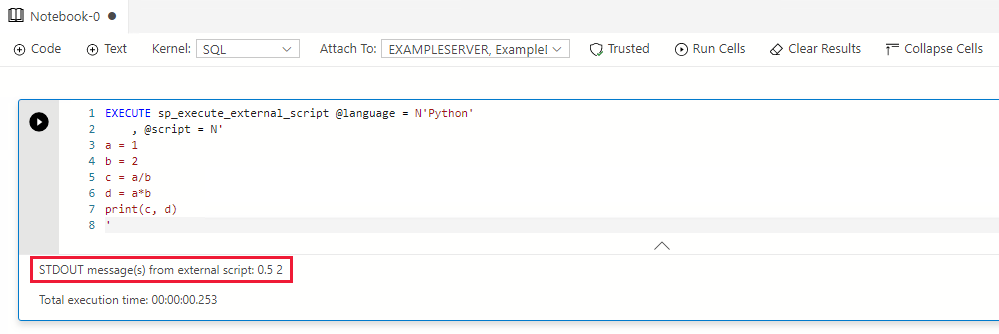
選擇 執行單元格(有圓形黑色箭頭的按鈕)或按 F5 來執行單一單元格。
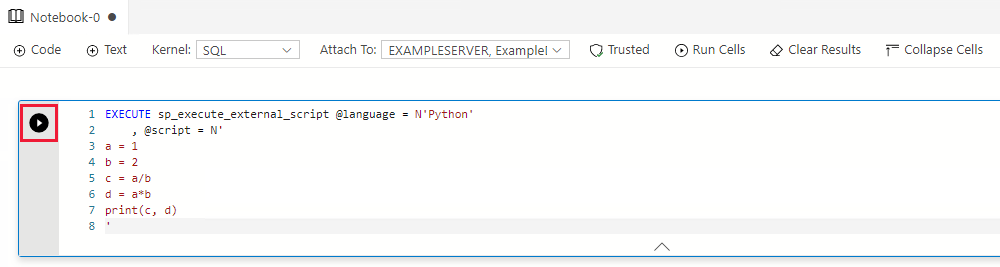
結果會出現在程式碼區塊下方。
執行 R 指令碼
請遵循下列步驟執行 R 指令碼:
選擇 + Code 以新增代碼儲存格。
在程式碼資料格中輸入下列指令碼:
EXECUTE sp_execute_external_script
    @language = N'R',
    @script = N'
            a <- 1
            b <- 2
            c <- a/b
            d <- a*b
            print(c(c, d))
            ';
選擇 執行儲存格(黑色圓形箭頭)或按 F5 來執行單一儲存格。
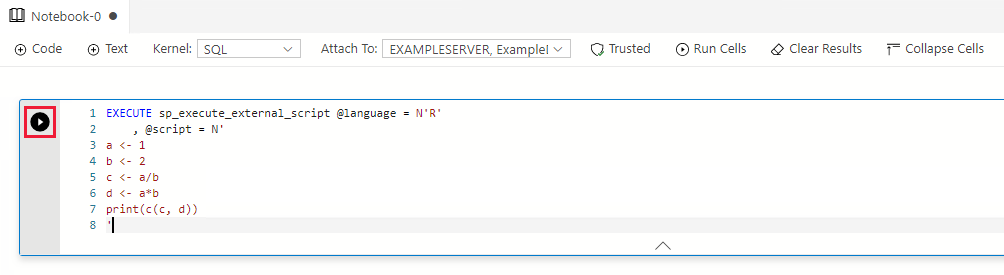
結果會出現在程式碼區塊下方。