適用於: SQL Server
在本快速入門中,您會建立新的資料庫、建立完整備份,然後還原它。
如需詳細資訊,請參閱建立完整資料庫備份和使用 SSMS 還原資料庫備份。
必要條件
建立測試資料庫
打開 SQL Server Management Studio(SSMS) 並連接到你的 SQL Server 實例。
開啟 [新增查詢] 視窗。
使用下列 Transact-SQL (T-SQL) 程式碼建立測試資料庫。
USE [master];
GO

CREATE DATABASE [SQLTestDB];
GO

USE [SQLTestDB];
GO
CREATE TABLE SQLTest (
    ID INT NOT NULL PRIMARY KEY,
    c1 VARCHAR(100) NOT NULL,
    dt1 DATETIME NOT NULL DEFAULT GETDATE()
);
GO

USE [SQLTestDB];
GO

INSERT INTO SQLTest (ID, c1) VALUES (1, 'test1');
INSERT INTO SQLTest (ID, c1) VALUES (2, 'test2');
INSERT INTO SQLTest (ID, c1) VALUES (3, 'test3');
INSERT INTO SQLTest (ID, c1) VALUES (4, 'test4');
INSERT INTO SQLTest (ID, c1) VALUES (5, 'test5');
GO

SELECT * FROM SQLTest;
GO
請在 [物件總管] 中重新整理 [資料庫] 節點,以查看新的資料庫。
建立備份
若要建立資料庫的備份,請使用 SQL Server Management Studio 或 Transact-SQL 遵循下列步驟:
- 打開 SQL Server Management Studio(SSMS) 並連接到你的 SQL Server 實例。
- 在 [物件總管] 中,展開 [資料庫] 節點。
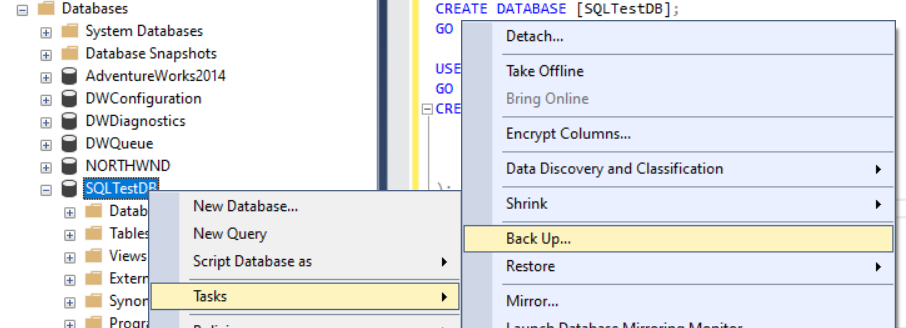
- 以滑鼠右鍵按一下資料庫,將滑鼠停留在 [工作] 上,然後選取 [備份...]。
- 在 [目的地] 下方,確認您的備份路徑正確。 如果您需要變更路徑,請選取 [移除] 以移除現有路徑,然後選取 [ 新增 ] 以輸入新路徑。 您可以使用省略符號按鈕 (...) 來導覽至特定檔案。
- 選取 [ 確定 ] 以建立資料庫的備份。
欲了解更多備用選項資訊,請參見 BACKUP。
還原資料庫
若要還原資料庫,請遵循下列步驟:
打開 SQL Server Management Studio(SSMS) 並連接到你的 SQL Server 實例。
以滑鼠右鍵按一下 [物件總管] 中的 [資料庫] 節點,然後選取 [還原資料庫]。

選取 [裝置],然後選取省略符號按鈕 (...) 以尋找您的備份檔案。
選取 [ 新增 ],然後導覽至檔案的位置
.bak。 選取檔案.bak,然後選取 [確定]。選取 [ 確定 ] 以關閉 [ 選取備份裝置 ] 對話方塊。
選取 [ 確定 ] 以還原您的資料庫。


清除資源
執行下列 Transact-SQL 命令來移除您建立的資料庫,以及其在 msdb 資料庫中的備份記錄:
EXEC msdb.dbo.sp_delete_database_backuphistory @database_name = N'SQLTestDB'
GO

USE [master];
GO
DROP DATABASE [SQLTestDB];
GO