適用於: SQL Server
當您安裝 SQL Server 資料庫引擎時,所安裝的工具視版本和安裝選項而定。 本課程說明主要工具,示範如何連線到資料庫引擎,並執行基本功能 (授權更多使用者)。
在本課程中,學習下列內容:
使用者入門的工具
SQL Server 資料庫引擎隨附各種工具。 本文說明您需要的第一個工具,並協助您為工作選取正確的工具。 所有工具都可以從 [開始] 功能表存取。 預設狀態下並不會安裝某些工具,例如 SQL Server Management Studio (SSMS)。 在設定過程中選取您想要做為元件的工具。 SQL Server Express 只包含一小部分工具。
通用工具
下表說明一些較常見的工具。
| Tool | 類型 | 作業系統 |
|---|---|---|
| SSMS | GUI | Windows |
| Azure Data Studio | GUI | Windows、macOS、Linux |
| bcp | CLI | Windows、macOS、Linux |
| sqlcmd | CLI | Windows、macOS、Linux |
本文著重於透過 SSMS 連線。 如果想透過 Azure Data Studio 進行連線,請參閱快速入門:使用 Azure Data Studio 連線及查詢 SQL Server。
範例資料庫
本文中的程式代碼範例會使用 AdventureWorks2025 或 AdventureWorksDW2025 範例資料庫,您可以從 Microsoft SQL Server 範例和社群專案 首頁下載。
SSMS (僅限 Windows)
- 在目前版本的 Windows 上,在 [ 開始] 頁面上,輸入 SSMS,然後選取 [SQL Server Management Studio]。
- 在舊版 Windows 的 [開始] 功能表上依序指向 [所有程式]、[Microsoft SQL Server],然後按一下 [SQL Server Management Studio]。
使用 SSMS 連線
如果您知道執行個體的名稱,而且您以電腦上本機 Administrators 群組的成員身分連線,則很容易從裝載 SQL Server 的相同電腦上執行的工具連線到資料庫引擎。 下列程序必須執行在主控 SQL Server 的相同電腦上。
注意
本文討論連線到內部部署 SQL Server。 若為 Azure SQL 資料庫,請參閱連線至 Azure SQL 資料庫。
確定資料庫引擎執行個體的名稱
以 Administrators 群組的成員身分登入 Windows,然後開啟 Management Studio。
在 連線到伺服器 對話方塊中,選取 取消。
如果未顯示 [已註冊的伺服器],請在 [檢視] 功能表上,選取 [已註冊的伺服器]。
在 [已註冊的伺服器] 工具列上選取 [資料庫引擎] 之後,展開 [資料庫引擎]、以滑鼠右鍵按一下 [本機伺服器群組]、指向 [工作],然後按一下 [註冊本機伺服器]。 展開 [本機伺服器群組] 以查看電腦上安裝的所有資料庫引擎執行個體。 預設的執行個體未命名,而是以電腦名稱顯示。 具名執行個體是顯示為電腦名稱,後面接著反斜線 (\) 及執行個體名稱。 若為 SQL Server Express,除非在安裝期間變更名稱,否則會將執行個體命名為 <computer_name>\sqlexpress 。
確認資料庫引擎正在執行
在 [已註冊的伺服器] 中,如果 SQL Server 執行個體的名稱旁邊有一個綠點和白色箭頭,表示資料庫引擎在執行中,不需要進一步動作。
如果 SQL Server 的執行個體的名稱旁邊有一個紅點和白色方塊,表示資料庫引擎已停止。 以滑鼠右鍵按一下資料庫引擎的名稱,選取 [服務控制],然後選取 [啟動]。 在確認對話方塊之後,資料庫引擎應該已經啟動,而且圓圈會變成帶有白色箭頭的綠色圖示。
連線至資料庫引擎
安裝 SQL Server 時,至少選取了一個系統管理員帳戶。 以系統管理員身分登入 Windows 時,請執行下列步驟。
在 Management Studio 中的 [檔案] 功能表上,選取 [連接物件總管]。
連線至伺服器對話方塊隨即開啟。 [伺服器類型] 方塊會顯示上次使用的元件類型。
選取 [資料庫引擎]。
![物件總管的螢幕擷取畫面。[連線] 清單中的 [資料庫引擎] 選項會醒目提示。](media/lesson-1-connecting-to-the-database-engine/object-explorer.png?view=sql-server-linux-ver15)
在 [ 伺服器名稱 ] 方塊中,輸入資料庫引擎執行個體的名稱。 若為 SQL Server 的預設執行個體,則伺服器名稱為電腦名稱。 具名 SQL Server 執行個體的伺服器名稱computer_name<>\<instance_name>。 例如,ACCTG_SRVR\SQLEXPRESS。 下列螢幕擷取畫面顯示在名為
PracticeComputer的電腦上連線到預設 (未命名) SQL Server 執行個體的選項。 登入 Windows 的使用者是來自 Contoso 網域的 Mary。 使用 Windows 驗證時,無法變更使用者名稱。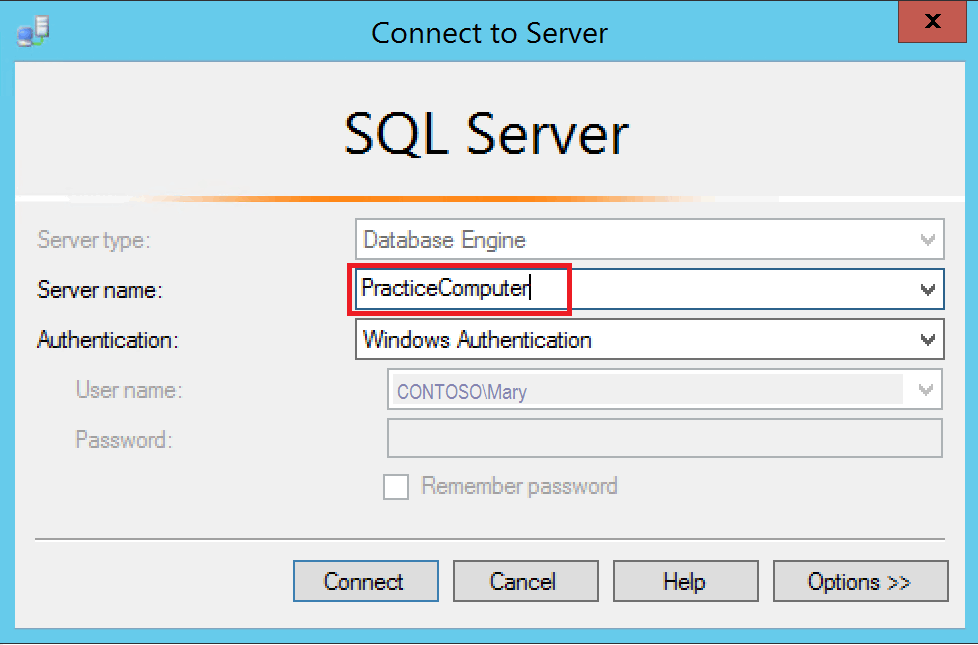
選取 [連線]。
![物件總管的螢幕擷取畫面。[連線] 清單中的 [資料庫引擎] 選項會醒目提示。](media/lesson-1-connecting-to-the-database-engine/object-explorer.png?view=sql-server-linux-ver15#lightbox)
注意
本文的撰寫假設是您不熟悉 SQL Server,而且連線沒有問題。 如需詳細的疑難排解步驟,請參閱 針對連線到 SQL Server 資料庫引擎進行疑難排解。
授權額外的連線
現在您已以系統管理員身分連線到 SQL Server,您的首要工作之一就是授權其他使用者連線。 您可以建立登入,並授權該登入以使用者身分存取資料庫,以授權使用者。 您可以使用 Windows 驗證、SQL Server 驗證或 Microsoft Entra 驗證來建立登入。 Windows 驗證登入會使用 Windows 的認證。 SQL Server 驗證登入會將驗證資訊儲存在 SQL Server 中,且與您的 Windows 認證無關。 來自 Microsoft Entra ID (先前稱為 Azure Active Directory) 的登入會使用來自雲端式身分識別的認證。 如需此方法的詳細資訊,請參閱 SQL Server 的 Microsoft Entra 驗證
盡可能使用 Windows 驗證或 Microsoft Entra 驗證。
提示
大部分的組織都有網域使用者,並使用 Windows 驗證。 可以在電腦上建立其他本機使用者來進行實驗。 您的電腦會驗證本機使用者,因此網域是電腦名稱。 例如,如果您的電腦已命名 MyComputer ,而您建立名為 的使用者 Test,則使用者的 Windows 描述為 Mycomputer\Test。
建立 Windows 驗證登入
在上一個工作中,您已使用 Management Studio 連線到資料庫引擎。 在物件總管中,展開您的伺服器執行個體,展開 [安全性],以滑鼠右鍵按一下 [登入],然後按一下 [新增登入]。 登入 - 新增 對話方塊隨即出現。
在 [ 一般] 頁面的 [登入名稱 ] 方塊中,以 的格式
<domain>\<login>輸入 Windows 登入。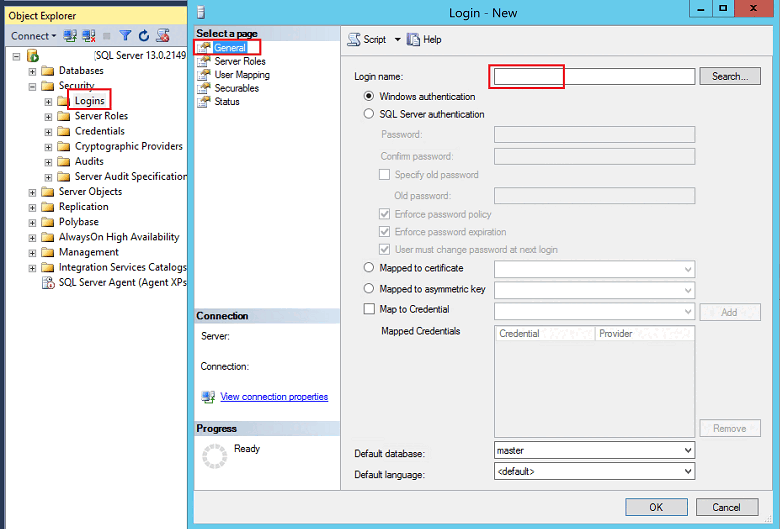
在 [預設資料庫] 方塊中,選取 AdventureWorks 資料庫 (如果有的話)。 否則,請選取
master資料庫。在 [伺服器角色] 頁面上,如果新登入將成為管理員,請選取 sysadmin。 否則,請將此值留空。
在 [使用者對應] 頁面上,對 資料庫選取 [對應] (如果有的話)。 否則,請選取
master。 請注意,[使用者] 方塊會填入此登入認證。 關閉對話方塊時,會在資料庫中建立使用者。在 [預設結構描述 ] 方塊中,輸入 dbo 以將登入對應至資料庫擁有者結構描述。
接受 [ 安全性實體] 和 [狀態] 方塊的預設設定,然後選取 [ 確定 ] 以建立登入。
重要
本節提供基本資訊,以協助您入門。 SQL Server 可提供豐富的安全環境。
相關工作
- 連線至資料庫引擎
- 針對連線到 SQL Server 資料庫引擎進行疑難排解
- 快速入門:使用 SSMS 連線和查詢 Azure SQL 資料庫或 Azure SQL 受控執行個體
- 快速入門:使用 Azure Data Studio 連線和查詢 SQL Server