適用於: SQL ServerAzure SQL 受控執行個體
SQL Server Management Studio 17.2 版和更新版本包含效能儀表板。 此儀錶板的設計目的是要以視覺化的方式快速深入瞭解 SQL Server 和 Azure SQL 受控執行個體的效能狀態。
[效能儀表板] 可協助您快速識別出 SQL Server 或 Azure SQL Database 是否正發生效能瓶頸。 如果發現瓶頸,可以輕鬆捕獲解決問題可能需要的額外診斷數據。 效能儀表板可協助識別的一些常見效能問題包括:
- CPU 瓶頸 (以及何種查詢耗用最多 CPU)
- I/O 瓶頸(以及哪些查詢產生最多 I/O)
- 「查詢最佳化工具」所產生的索引建議 (遺漏索引)
- 封鎖
- 資源爭用 (包括閂鎖競爭)
效能儀表板也有助於識別先前可能已執行的昂貴查詢,而且有數個計量可用來定義高成本:CPU、邏輯寫入、邏輯讀取、持續時間、實體讀取和 CLR 時間。
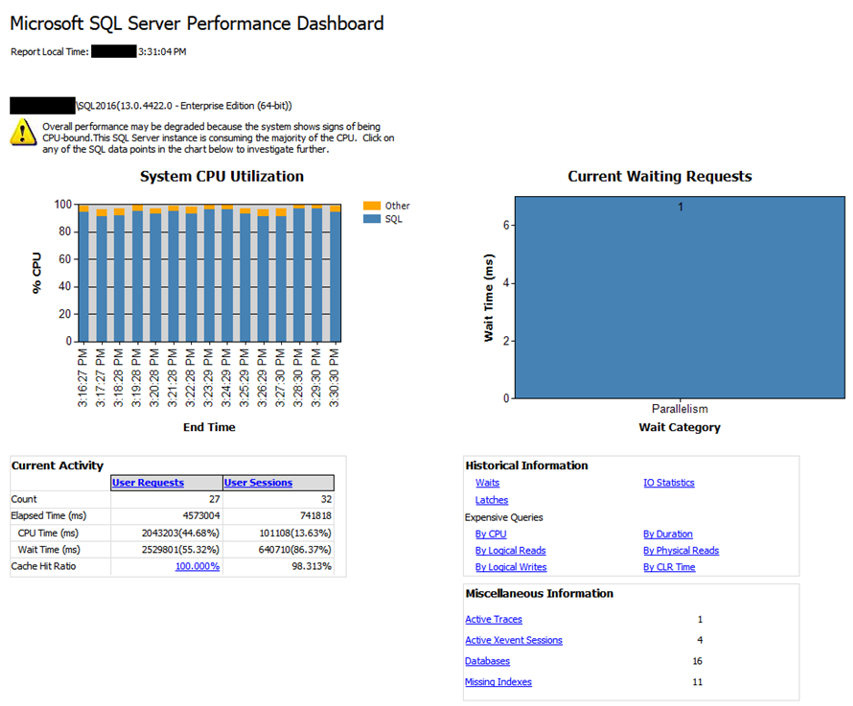
[效能儀表板] 分成下列幾個區段和子報表:
系統 CPU 使用率
目前等待中的請求
當前活動
- 使用者要求
- 使用者工作階段
- 快取點擊率
歷史資料
- 等候
- 閂鎖
- I/O 統計資料
- 佔用大量資源的查詢
其他資訊
- 使用中的追蹤
- 使用中 XEvent 會話
- 資料庫
- 遺失的索引
注意
在內部,效能儀表板會使用與 執行相關的動態管理檢視和函式、索引相關的動態管理檢視和函式,以及 I/O 相關的動態管理檢視和函式 相關的動態管理檢視 (DMV) 和函式 (DMF)。
檢視效能儀表板
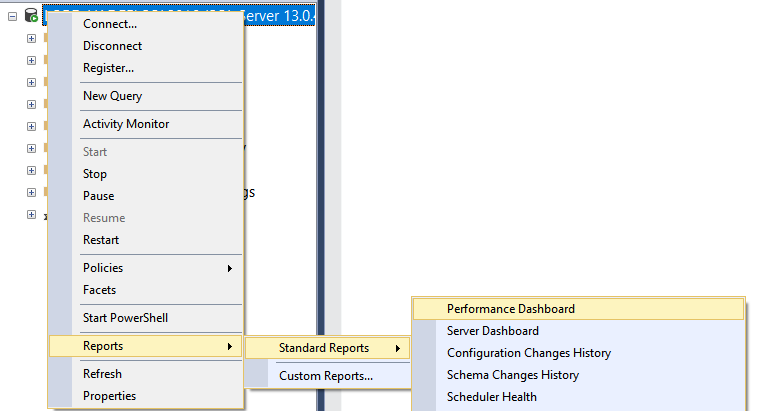
若要檢視效能儀表板,請以滑鼠右鍵按一下物件總管中的 SQL Server 執行個體名稱,選取 [報表]、[標準報表],然後選取 [效能儀表板]。
「效能儀表板」會以新分頁顯示。以下範例清楚顯示 CPU 瓶頸:
備註
[遺漏索引] 報表顯示「查詢最佳化工具」在查詢編譯期間所識別出的可能遺漏索引。 然而,這些建議不應照單全收。 Microsoft 建議應該評估分數大於 100,000 的索引以建立,因為這些索引對使用者查詢具有最高的預期改善。
提示
請一律評估新索引建議是否與相同資料表中現有的索引相當,亦即是否只需變更現有的索引而無需建立新索引,即可達成相同的實際效果。 例如,假設有一個建議在資料行 C1、C2 和 C3 上建立的新索引,請先評估是否已存在涵蓋資料行 C1 和 C2 的索引。 如果是這樣,那麼最好將資料行 C3 新增至現有索引(保留先前存在的資料行的順序),以避免建立新索引。 如需詳細資訊,請參閱 SQL Server 和 Azure SQL 索引架構和設計指南。
Waits 報表會篩除所有閒置和休眠等待。 如需有關等候的詳細資訊,請參閱 sys.dm_os_wait_stats 和 SQL Server 2005 Performance Tuning Using Waits and Queues。
佔用大量資源的查詢報表會在 SQL Server 重新啟動時重設,因為底層 DMV 中的資料會被清除。 在 SQL Server 2016 (13.x) 和更新版本中,您可以在查詢存放區中找到昂貴查詢的詳細資訊。
注意
雖然 SQL Server Management Studio 報表轉譯器不支援剪貼簿存取報表中包含的文字,但可以透過獨立報表存取文字。 如果您需要從報告複製查詢文字,請下載獨立報告。
權限
SQL Server 需要 VIEW SERVER STATE 和 ALTER TRACE 許可權。
Azure SQL 受控執行個體需要 VIEW DATABASE STATE 資料庫中的許可權。