適用於:SQL Server
本文說明如何利用 Azure Arc 中的 SQL Server 遷移功能,直接從 Azure 入口網站將已向 Azure Arc 註冊且不含 Azure Connected Machine agent 的 SQL Server 實例(無代理程式、已註冊的實例)中的資料庫遷移至 Azure SQL 受控執行個體、Azure VM 上的 SQL Server 或 Azure SQL Database。
Overview
過去,Azure Arc 的遷移體驗僅提供給透過 Arc 代理程式以及適用於 SQL Server 的 Azure 擴充功能連線至 Azure Arc 的 SQL Server 執行個體。 許多組織會以 Azure Arc 註冊 SQL Server 實例,但因安全、合規或營運限制,無法或不願部署代理程式。
遷移體驗現已適用於 Arc 註冊的無代理實例。 你可以在不先部署 Arc 代理的情況下開始並完成資料庫遷移。
由於沒有代理會持續同步庫存,無代理實例的資料庫清單可能已過時、不完整或無法取得。 此精靈會告訴你何時出現這個狀況,並允許你手動新增資料庫,這樣你就能繼續進行。
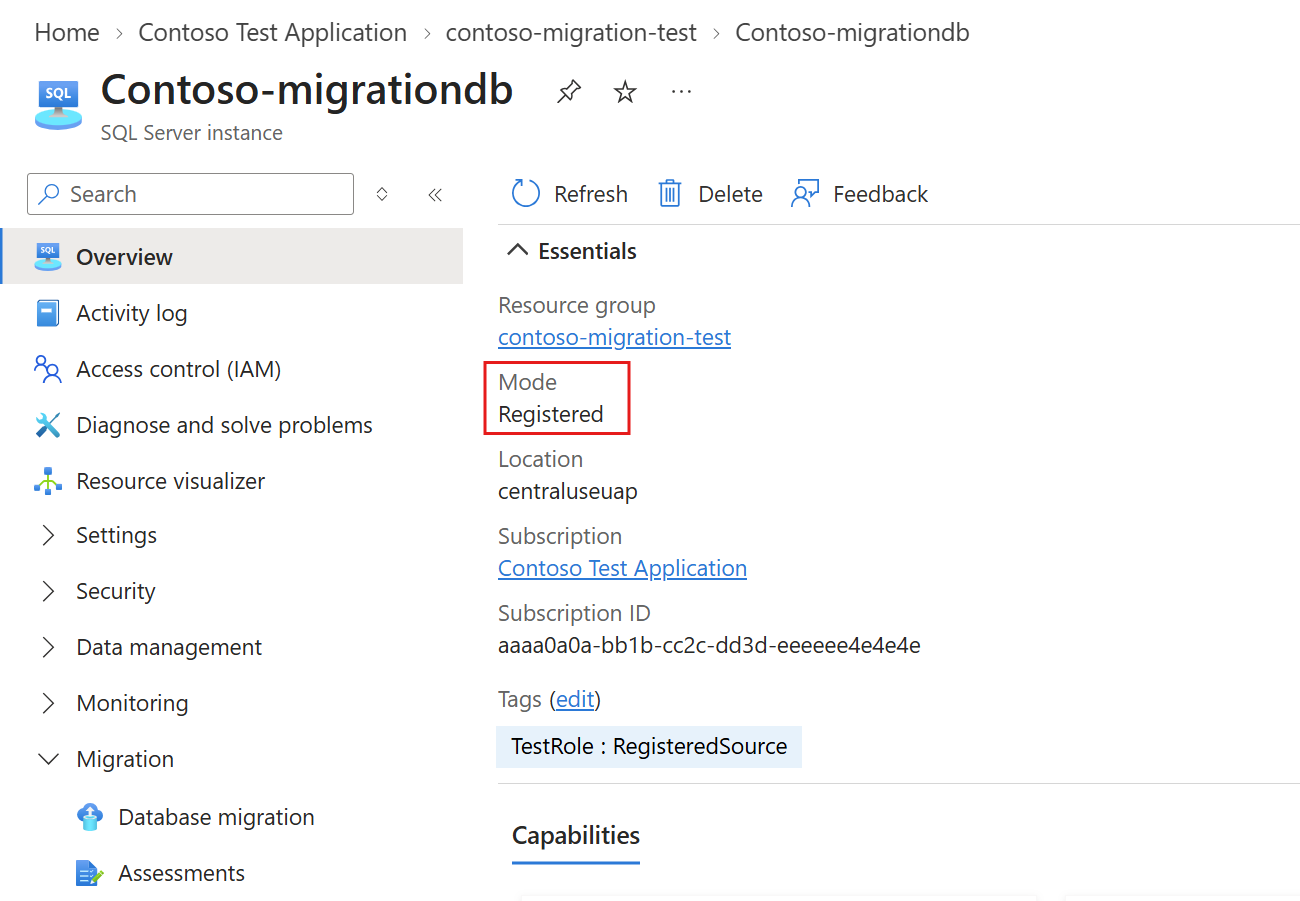
代理連接與無代理實例
下表比較了每種實例類型可用的遷移能力。
| 能力 | Arc agent-connected 執行個體 | Arc 註冊(無代理)實例 |
|---|---|---|
| 資料庫遷移窗格 | Available | Available |
| Azure 入口網站中的移轉整備度評估 | 可用(自動,每週) | 不可用 – 需要 Arc Agent |
| 資料庫清單 | 由代理自動同步 | 可能已經過時或不完整;你可以手動新增資料庫 |
| Azure SQL 受控執行個體 – Log Replay Service (LRS) | Available | Available |
| Azure SQL 受控執行個體 – 受控執行個體 link | Available | 無法提供 |
| Azure VM 上的 SQL Server | Available | Available |
| Azure SQL Database(預覽)– 利用 Azure 資料移轉服務(DMS)與自架整合執行時(SHIR)進行離線遷移 | Available | Available |
| 在入口網站中監控遷移作業 | Available | Available |
Prerequisites
在開始之前,請確保你擁有以下物品:
有效的 Azure 訂用帳戶。
一個註冊在 Azure Arc 且未使用代理程式的 SQL Server 實例。
目標的權限,詳見目標專用準備文章。
為你選擇的目標對象做準備:
Azure SQL 受控執行個體 (LRS):與目標管理實例同訂閱的 Azure Blob 儲存體 帳號,已上傳備份並授予存取權限。 欲了解更多資訊,請參閱「準備 LRS 遷移環境」。
SQL Server on Azure 虛擬機:一個Blob 儲存體帳號,已上傳備份並授予權限。 請參見 為 SQL VM 移轉準備環境。
Azure SQL Database:你事先建立的目標 Azure SQL Database、在你的訂閱中已註冊的
Microsoft.DataMigration資源提供者,以及註冊於你的 Azure 資料移轉服務 執行個體的自架整合執行階段,且與來源 SQL Server 執行個體及目標 Azure SQL Database 皆有網路連線。 你無法重複使用在 Azure Data Factory 建立的自架整合執行階段。 請參閱 Prepare for migration to Azure SQL Database。
Important
- 遷移到 Azure SQL Database 為離線移轉。 遷移開始後對來源所做的變更不會被擷取。
- 應用程式停機時間從遷移開始時開始。
Limitations
當你從無代理程式執行個體遷移時,以下限制適用:
Azure 入口網站中的遷移準備評估、目標大小設定和目標建議都需要 Arc 代理,且無代理實例無法使用。
受控執行個體 link(即時複製)不適用於無代理實例。 使用 LRS 遷移至 Azure SQL 受控執行個體。
資料庫清單可能無法反映原始實例的當前狀態。 遷移前先驗證資料庫。
遷移到 Azure SQL Database 目前僅處於預覽階段且僅支援離線移轉。
LRS、Azure VM 上的 SQL Server 移轉,以及 Azure 資料移轉服務 的限制也同樣適用。
開啟資料庫遷移窗格
在 Azure 入口網站中,前往已註冊 Arc 的 SQL Server 執行個體。
在 遷移中,選擇 資料庫遷移。
這個面板會引導你完成四個步驟: 評估來源實例、 選擇目標、 遷移資料,以及 監控與切換。
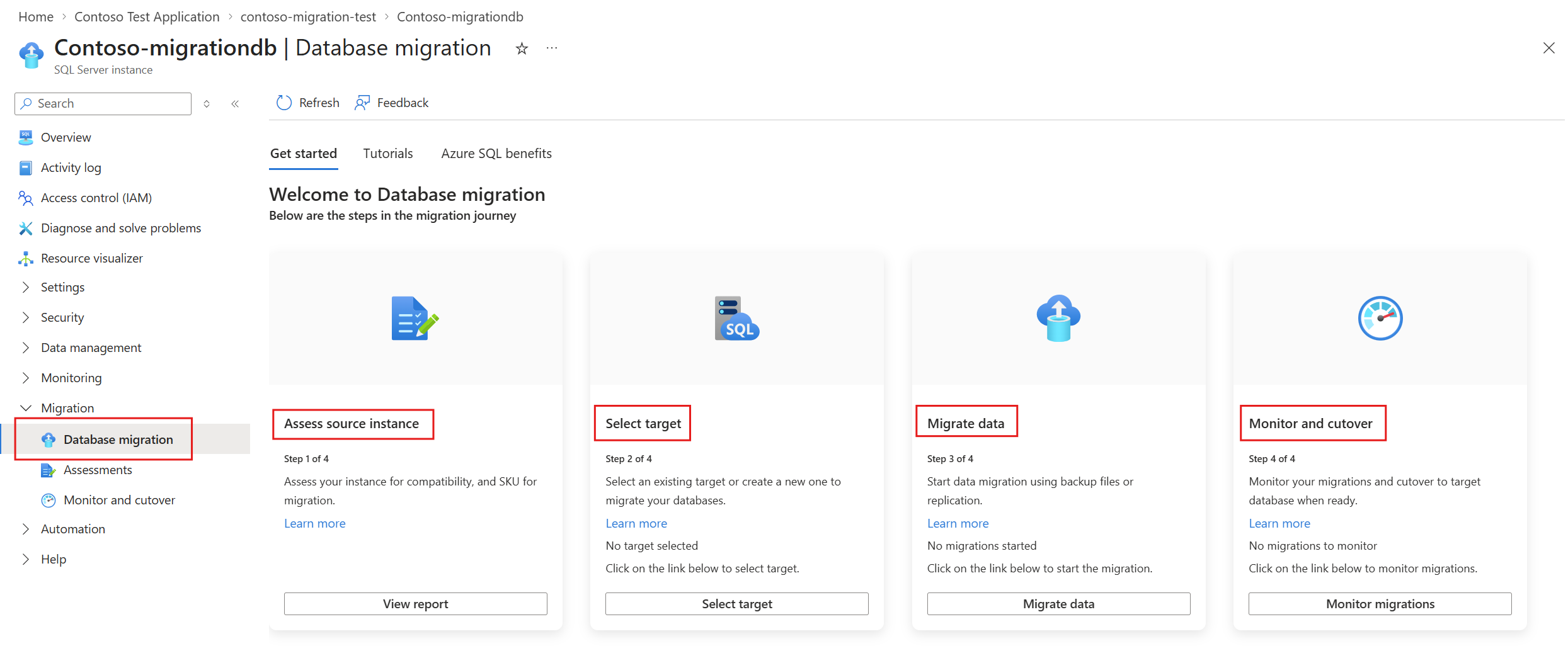
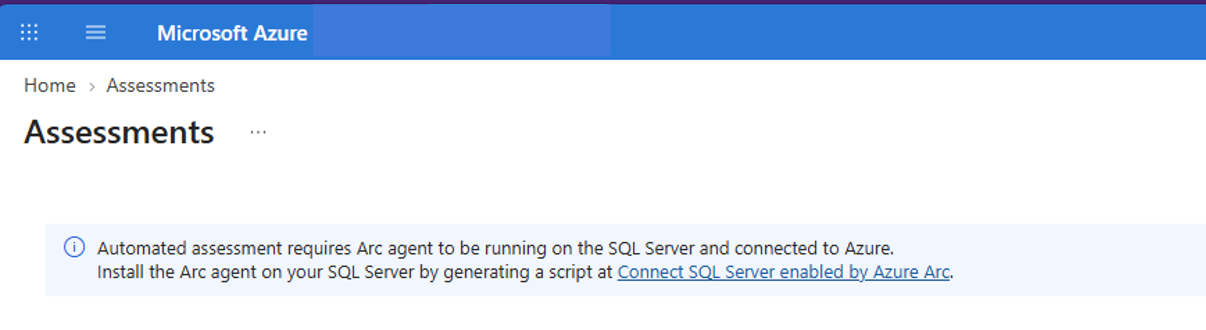
評估來源實例
對於無代理實例,橫幅說明遷移準備度評估需要 Arc 代理。 你有兩個選擇:
部署 Arc 代理以取得自動評估。 請參見將您的 SQL Server 連線至 Azure Arc。
如果你已經知道你的設定和目標,請跳過評估,繼續前往「選取目標」。
Tip
若不使用 Arc 代理進行評估,請從 SQL Server Management Studio(SSMS 22 或更新版本)的遷移元件執行評估。 對於未啟用 Arc 的實例,SSMS 會執行評估並比較支援的 Azure SQL 目標。 欲了解更多資訊,請參閱使用 SSMS 中的遷移元件將 SQL Server 遷移至 Azure SQL。
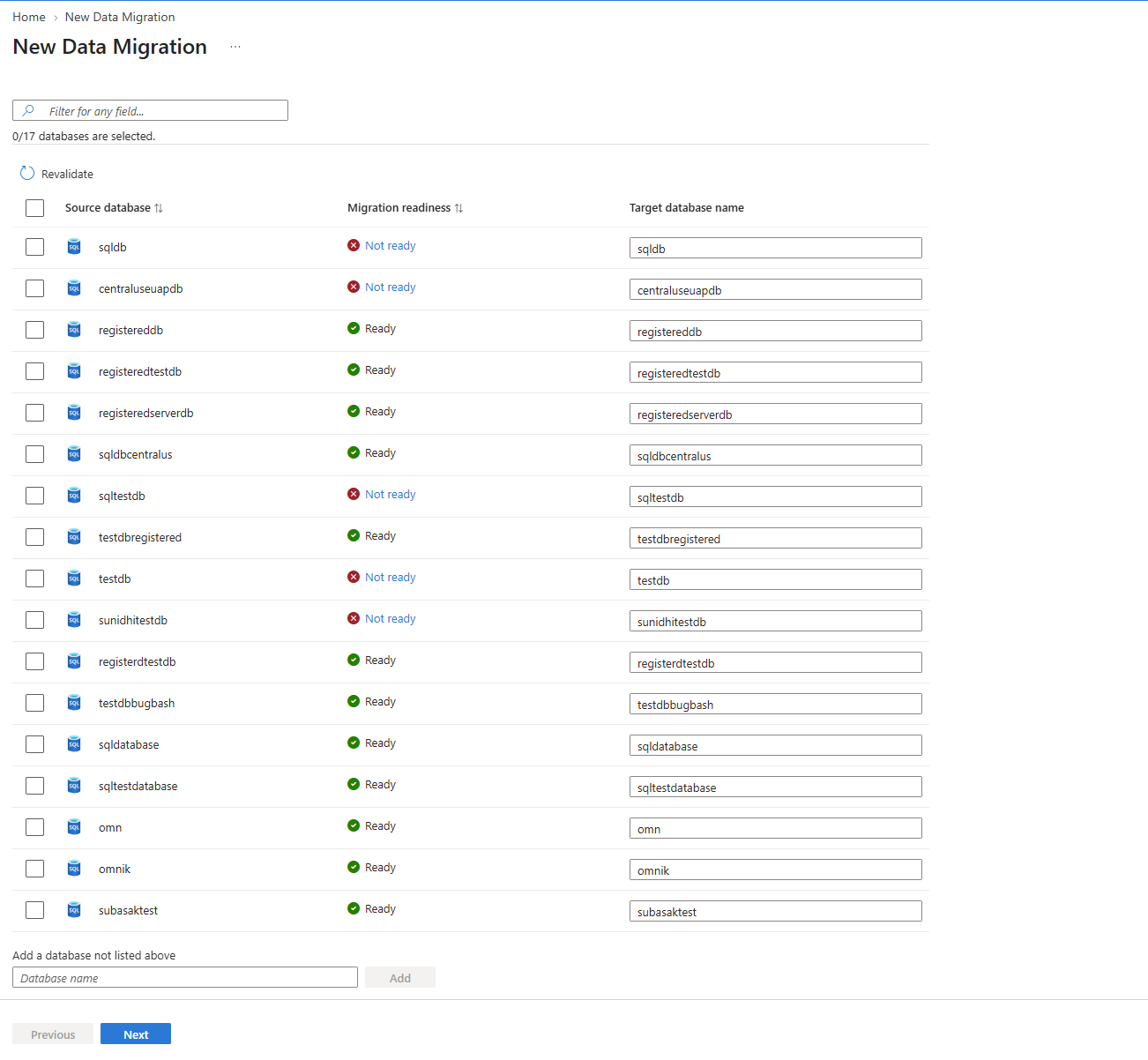
檢視並新增資料庫
對於無代理實例,資料庫清單不會持續同步,所以可能已經過時了。 橫幅會指出資料庫清單可能已過時。 手動新增資料庫:
- 在資料庫遷移面板中,選擇 新增資料庫的選項。
- 輸入資料庫名稱,且必須與來源 SQL Server 執行個體上顯示的名稱完全相同。
- 選取新增按鈕。
資料庫會被加入為實例的資料庫資源,之後即可選取該資料庫進行遷移。
Note
在開始遷移前,請先根據來源實例核對資料庫名稱。
選取目標
在「資料庫移轉」窗格上,選擇 選取目標。 選擇現有目標或建立新目標:Azure SQL 受控執行個體、SQL Server on Azure VM 或 Azure SQL Database(預覽版)。 提供訂閱、資源群組及目標資訊。
因為入口網站評估不適用於無代理實例,你需要自行選擇並決定目標大小。 例如,你可以在 SSMS 中使用評估。
移轉資料
按照您的目標裝置的程序操作。
監控並切換上線
在資料庫遷移面板中,選擇 「監控遷移」 以查看每個資料庫的狀態、方法、目標、持續時間及開始時間。 選取重新整理,以取得最新狀態。
- Azure SQL 受控執行個體 與 Azure VM 上的 SQL Server:當狀態顯示「準備切換」時,停止應用程式流量及其他對來源端的寫入。 取得並上傳任一目標的最終交易日誌備份,並確保在完成 切換 前,直到該最終備份為止的所有備份都已套用。
- Azure SQL Database:當狀態顯示成功時,遷移即告完成。 在移動生產工作負載前,先驗證結構描述、資料和應用程式的連線能力。
Troubleshoot
請使用下表解決無代理實例的常見問題。
| Issue | Cause | Resolution |
|---|---|---|
| 評估顯示需客服人員的橫幅 | 入口網站評估需要 Arc 代理程式 | 部署代理、使用 SSMS 評估,或繼續遷移而無需評估。 |
| 未列出資料庫 | 無代理實例的庫存並非持續同步 | 手動新增資料庫。 |
| 受控執行個體 連結選項無法使用 | 不支援無代理程式執行個體 | 使用 LRS。 |
| 整合執行時處於離線狀態或連線驗證失敗 | 執行階段未被註冊,或沒有網路路徑到來源或目標 | 確認執行時是否在線並檢查網路連線。 |