適用於: SQL Server 在 Windows 上
本文說明如何卸載獨立的 SQL Server 實例。 遵循本文步驟,也能讓你準備好系統,以便重新安裝 SQL Server。
要解除安裝累積更新,請參見卸載 SQL Server 的累積更新。
注意
要卸載 SQL Server 故障轉移叢集,請使用 SQL Server 設定中提供的「移除節點」功能,逐個移除每個節點。 如需詳細資訊,請參閱在容錯移轉叢集執行個體中新增或移除節點 (安裝程式)。
考量
要解除安裝 SQL Server,你必須是本地管理員,擁有以服務身份登入的權限。
若您的電腦有「最低」實體記憶體需求,請將分頁檔增加至實體記憶體的兩倍。 虛擬記憶體不足可能導致 SQL Server 被不完全移除。
在擁有多個 SQL Server 實例的系統中,只有在最後一個 SQL Server 實例被移除後,SQL Server 瀏覽器服務才會被卸載。 你可以手動移除 SQL Server 瀏覽器服務,使用與移除 SQL Server 相同的程序。
卸載 SQL Server 會刪除安裝過程中新增的
tempdb資料檔案。 卸載過程會刪除系統資料庫目錄中存在的tempdb_mssql_*.ndf名稱模式檔案。
準備
備份您的資料。 要麼建立所有資料庫的完整備份,包括系統資料庫,要麼手動將 and
.mdf檔案複製.ldf到另一個位置。master資料庫包含伺服器所有的系統層級資訊,例如登入和結構描述。msdb資料庫包含工作資訊,如SQL Server agent工作、備份歷史及維護計畫。 欲了解更多系統資料庫資訊,請參見 Back up and restore: System databases (SQL Server)。您必須儲存的檔案包括下列資料庫檔案 1:
master.mdfmastlog.ldfmsdbdata.mdfmsdblog.ldfmodel.mdfmodellog.ldfmssqlsystemresource.mdfmssqlsystemresource.ldf-
ReportServer[$InstanceName]資料及記錄檔 2 -
ReportServer[$InstanceName]TempDB資料及記錄檔 2
1 您無法備份
tempdb系統資料庫。2ReportServer資料庫包含於SQL Server 報表服務。
停止所有 SQL Server 服務。 在卸載 SQL Server 元件之前,請先停止所有 SQL Server 服務。 使用中的連接可能會妨礙正常解除安裝。
使用具有適當權限的帳戶。 登入伺服器時,請使用 SQL Server 服務帳號,或使用擁有相同權限的帳號登入。 例如,你可以使用本地管理員群組成員的帳號連接伺服器。
解除安裝
要從 Windows 10、Windows Server 2016、Windows Server 2019 及更新版本中卸載 SQL Server,請依照以下步驟操作。
從開始選單進入 設定 。 根據你安裝的 Windows 版本,選擇「應用程式」或「已安裝應用程式>」。
在搜尋方塊中搜尋
sql。選擇 Microsoft SQL Server (版本) (位元)。 例如,
Microsoft SQL Server 2017 (64-bit)。選取 [解除安裝]。
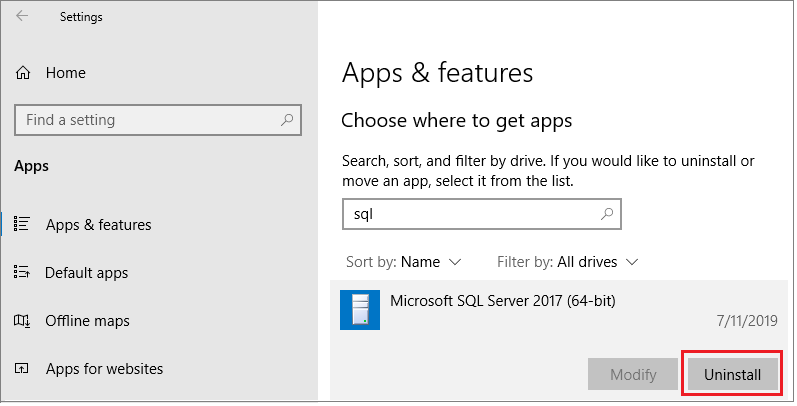
如果你用的是較新的 Windows,使用者介面可能會有所不同。
在SQL Server對話框跳出視窗中選擇Remove以啟動Microsoft SQL Server安裝精靈。
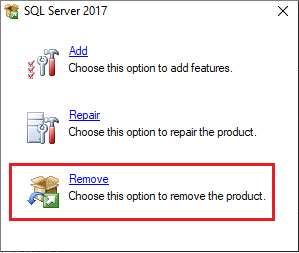
在 Select Instance 頁面,使用下拉選單指定要移除的 SQL Server 實例,或指定只移除SQL Server共享功能與管理工具的選項。 選取 下一步 以繼續。
在 Select Features 頁面上,指定要從指定的 SQL Server 實例中移除的功能。
在 「準備移除 」頁面,查看要卸載的元件與功能清單。 選擇 「移除 」開始卸載。
重新整理 Apps and Features 視窗,確認SQL Server實例是否成功移除,並判斷哪些元件(如果SQL Server有的話)仍然存在。 如果你願意,也可以把這些元件從這個視窗移除。
失敗時
如果移除過程失敗,請檢視 SQL Server 設定日誌檔以找出根本原因。