Visual Studio Code 的 MSSQL 擴充功能提供內建工具用於常見的資料庫操作。 你可以建立和管理資料庫、搜尋物件、備份與還原資料庫,以及從平面檔案匯入資料,全部都不用離開編輯器。
| 特徵 / 功能 | Description |
|---|---|
| 資料庫管理 | 直接從物件總管建立、重新命名並丟棄資料庫。 |
| 資料庫物件搜尋 | 透過型別感知搜尋尋找資料表、檢視表、函式及儲存程序。 |
| 備份資料庫 | 將資料庫備份到磁碟或 Azure Blob 儲存體,並提供完整、差異或交易日誌選項。 |
| 還原資料庫 | 從現有備份集、備份檔案或 Azure Blob 儲存裝置還原資料庫。 |
| 匯入平面檔案 | 透過引導嚮導將 CSV 和 TXT 檔案匯入新的 SQL Server 資料表。 |
資料庫管理
MSSQL 擴充功能提供對話框,可直接從 物件總管建立、重新命名及丟棄資料庫。
建立資料庫
在 Connections 檢視中,右鍵點擊 SQL Server 實例節點。
選擇 建立資料庫。
在 「建立資料庫 」對話框中,請輸入以下資訊:
- 資料庫名稱:指定新資料庫名稱。
-
擁有者:選擇資料庫擁有者(預設為
<default>)。
(可選)展開 進階選項 以設定彙整、復原模型、相容性等級及包含類型。
選擇 建立 以建立資料庫,或選擇 腳本 以產生等效的 Transact-SQL(T-SQL)腳本。
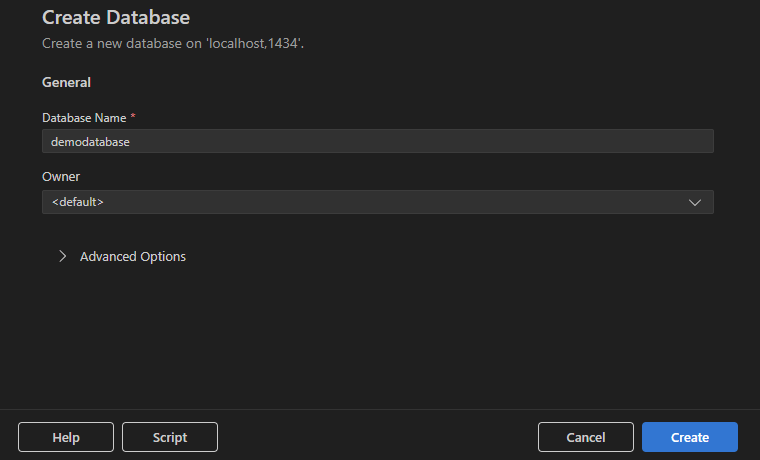
建立資料庫後,它會出現在伺服器的 資料庫 清單中。
重新命名資料庫
在 Connections 檢視中,右鍵點擊資料庫節點。
選擇 重新命名資料庫。
在內嵌輸入框中輸入新名稱並按 Enter 確認,或按 Escape 取消。

卸除資料庫
在 Connections 檢視中,右鍵點擊資料庫節點。
選擇 「丟棄資料庫」。
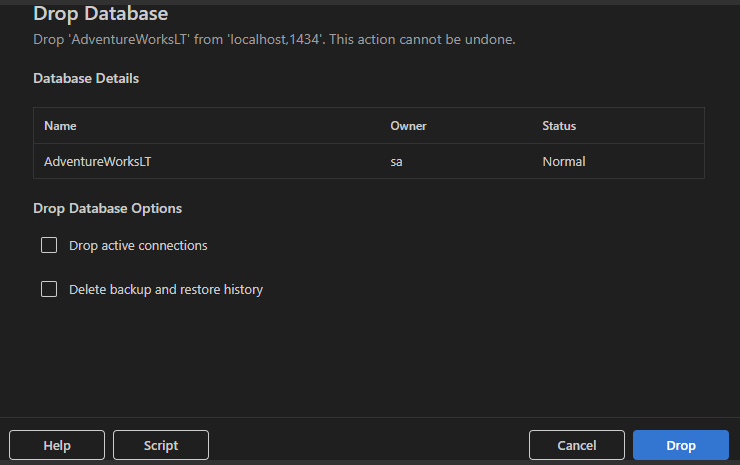
在 「丟棄資料庫 」對話框中,檢視資料庫細節(名稱、擁有者及狀態)。
(可選)選擇其他選項:
- 移除有效連線:在中斷前終止所有與資料庫的有效連線。
- 刪除備份與還原歷史:移除資料庫的備份與還原歷史。
選擇 Drop 以永久刪除資料庫,或選擇 Script 以產生等效的 T-SQL 腳本。
這很重要
丟棄資料庫是無法逆轉的。 在繼續之前,務必確保你有備份。
資料庫物件搜尋
資料庫物件搜尋功能讓您能快速找到資料庫中的資料表、檢視、函式及儲存程序。 你可以依名稱搜尋,依物件類型或結構篩選,並直接從結果清單執行常用動作。
開放資料庫物件搜尋
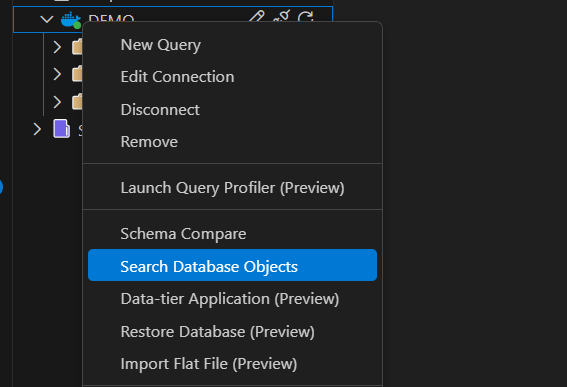
在 連線 檢視中,右鍵點擊伺服器或資料庫節點。
選擇 搜尋資料庫物件。
搜尋和篩選
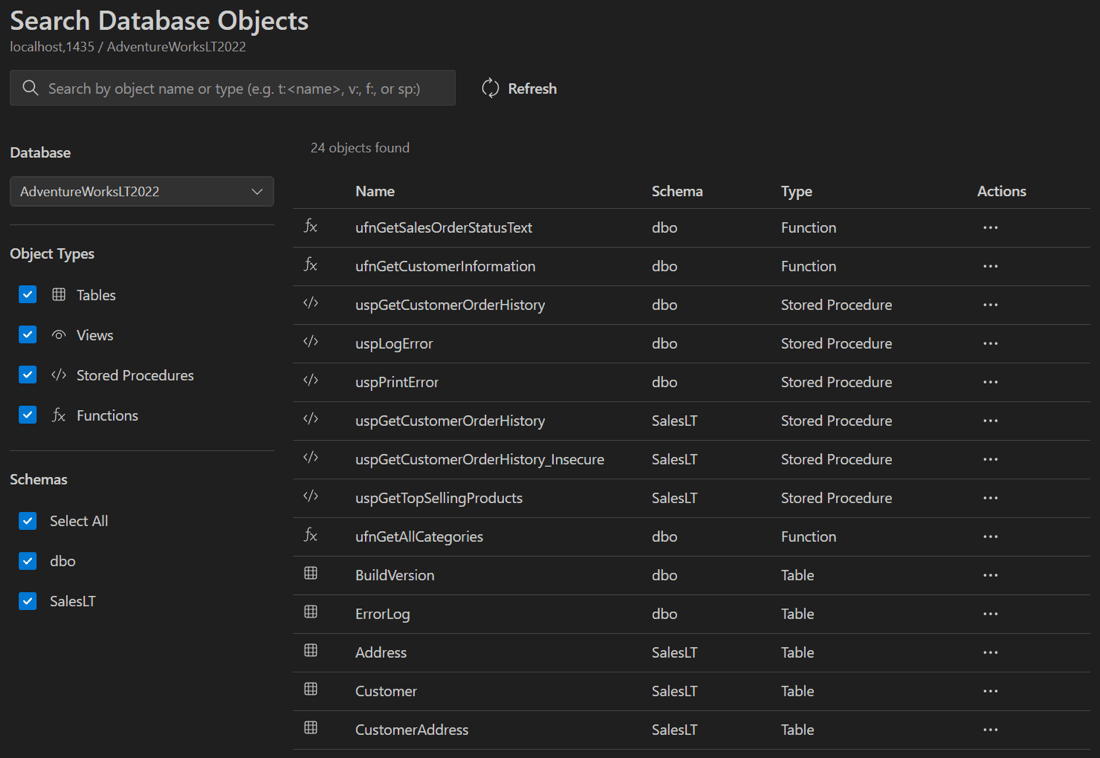
在資料庫物件搜尋檢視中,輸入物件名稱(部分匹配可行)或使用類型前綴來縮小搜尋範圍:
-
t:用於表格 -
v:觀看次數 -
f:用於函數 -
sp:對於儲存程序
例如,t:Customer 或 sp:GetOrders。
你也可以從下拉清單切換資料庫,依類型或結構篩選,並刷新結果。
行動
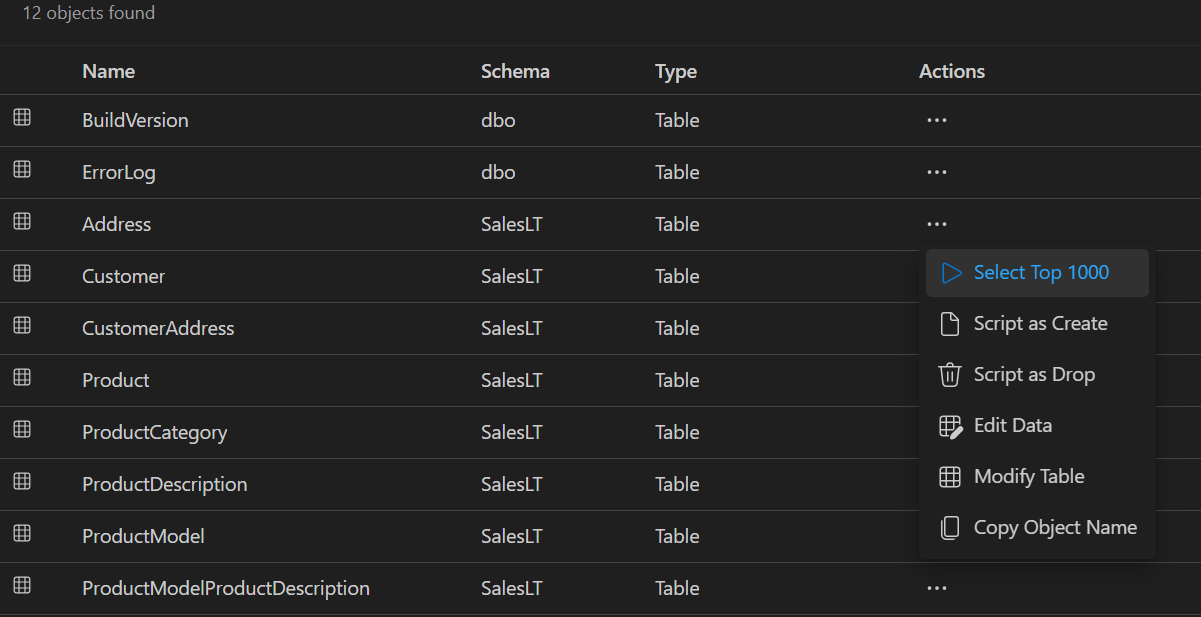
每一筆結果列都包含一個 動作 選單(...),包含常見操作,如腳本選項、 編輯資料、 修改資料及 複製物件名稱。
備份資料庫
MSSQL 擴充功能提供一個引導式對話框,用於備份 SQL Server 資料庫。 你可以把備份存到磁碟或 Azure Blob 儲存。
開始備份
在「連線」檢視中,展開一個 SQL Server 實例,然後展開「資料庫」。
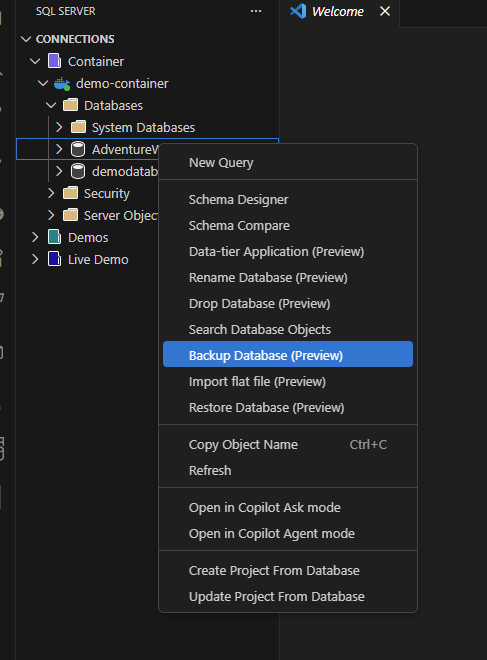
右鍵點擊你想備份的資料庫。
選擇 備份資料庫。
備用選項
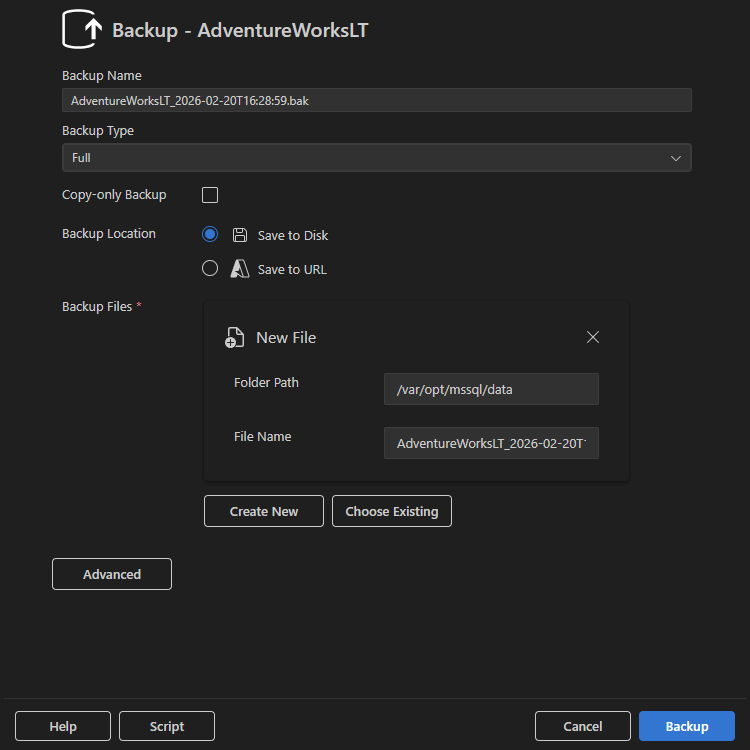
在 備份 對話框中,請設定以下設定:
- 備份名稱:預設使用資料庫名稱與時間戳自動產生。 你可以編輯這個數值。
- 備份類型:選擇 完整、 差分或 交易記錄。
- 僅複製備份:建立不影響一般備份鏈的備份。 這種類型適合臨時備份。
儲存到磁碟
選擇 「儲存到磁碟 」以將備份檔案儲存到 SQL Server 實例可存取的位置。 通常,你會在本地或基於容器的 SQL Server 環境中使用此選項。
儲存至 URL(Azure Blob 儲存體)
選擇 「儲存到網址 」以將備份儲存到 Azure Blob 儲存。 選擇此選項時,請提供以下資訊:
- Azure 帳號:選擇一個已登入的帳號,或選擇 新增帳號 登入。
- 房客:與該帳戶相關聯的房客。
- 訂閱:包含儲存帳號的 Azure 訂閱。
- 儲存帳號:存放備份的 Azure 儲存帳號。
-
Blob 容器:用於上傳
.bak檔案的容器。
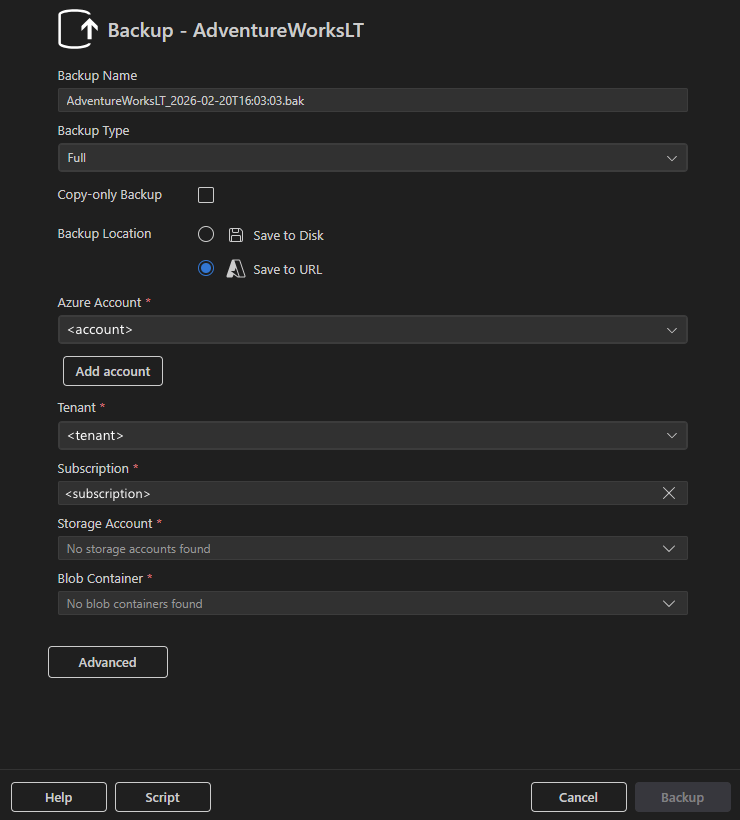
選擇 備份 執行操作,選擇 Script 產生等效的 T-SQL 腳本,或選擇 取消 關閉對話框。
還原資料庫
MSSQL 擴充功能提供一個引導對話框,用於從多個來源還原 SQL Server 資料庫。
開始還原
在「連線」檢視中,展開一個 SQL Server 實例,然後展開「資料庫」。
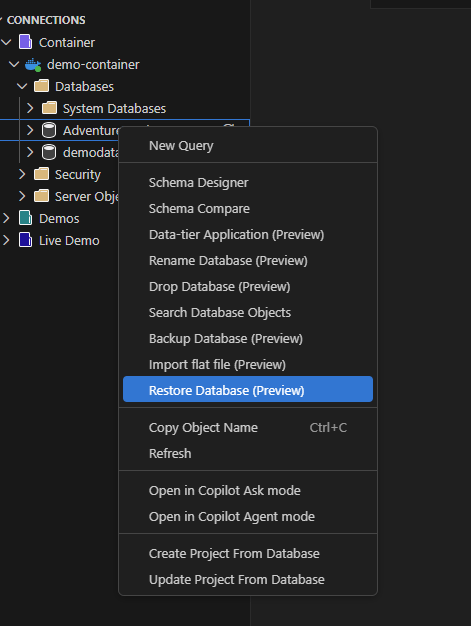
以滑鼠右鍵按一下資料庫。
選擇 還原資料庫。
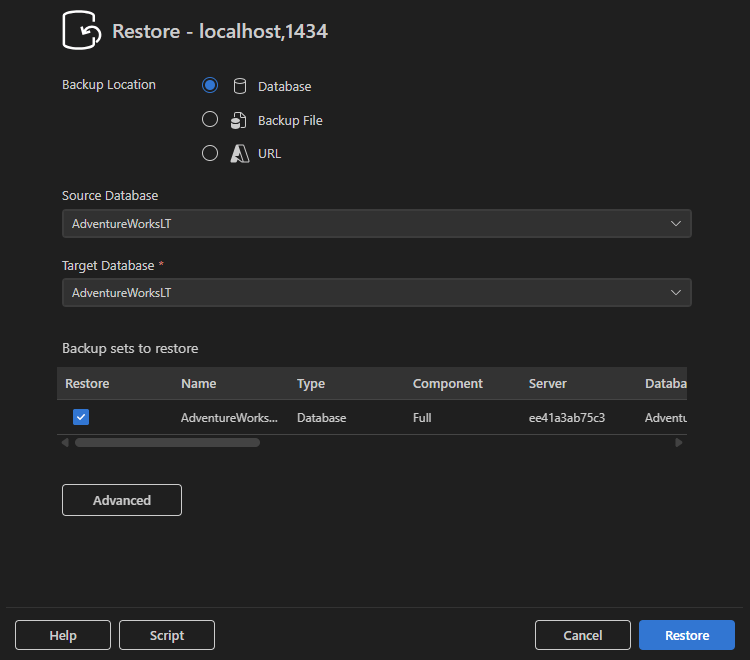
從資料庫還原
選擇 資料庫 作為備份位置,從同一 SQL Server 實例上的現有備份集還原。
- 選擇包含備份歷史的 來源資料庫 。
- 選擇要還原的 目標資料庫 。
- 檢視可用的備份組,選擇要還原哪些。
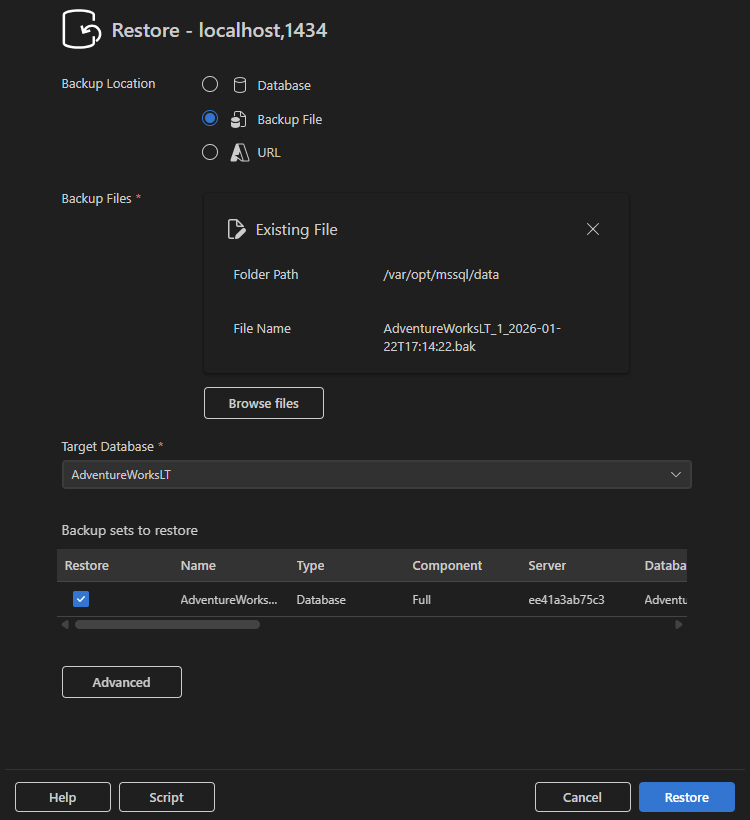
從備份檔案還原
選擇 備份檔案 ,從 SQL Server 實例可存取的 .bak 檔案中進行還原。
- 選擇現有檔案或使用 瀏覽檔案 來尋找備份檔案。
- 請指定 目標資料庫 名稱。
- 檢視並選擇備份組以還原。
從 URL 還原(Azure Blob 儲存)
選擇 URL 從 Azure Blob 儲存體 中的備份還原。
- 請用你的 Azure 帳號 登入或選擇 新增帳號。
- 選擇 租戶、訂閱、儲存帳戶,以及 Blob Container。
- 選擇包含備份檔案的 Blob 。
- 請指定 目標資料庫 名稱。
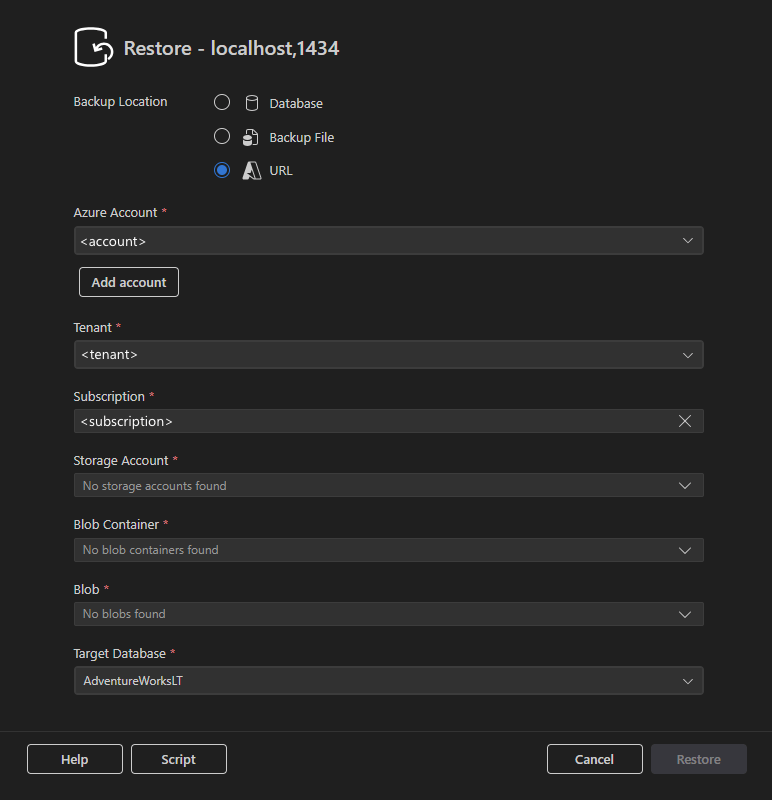
選擇 還原 執行操作,選擇 Script 產生等效的 T-SQL 腳本,或選擇 取消 以關閉對話框。
匯入平面檔案
匯入平面檔案功能提供一個引導精靈,建立新的 SQL Server 資料表,並從結構化文字檔填充資料。
支援的檔案類型
目前支援以下基於文字的平面檔案:
-
.csv:逗號分隔值 -
.txt:分隔或固定寬度的文字檔
備註
目前不支援 Excel (.xlsx)、JSON、XML 或 Parquet 等檔案格式。
開始匯入
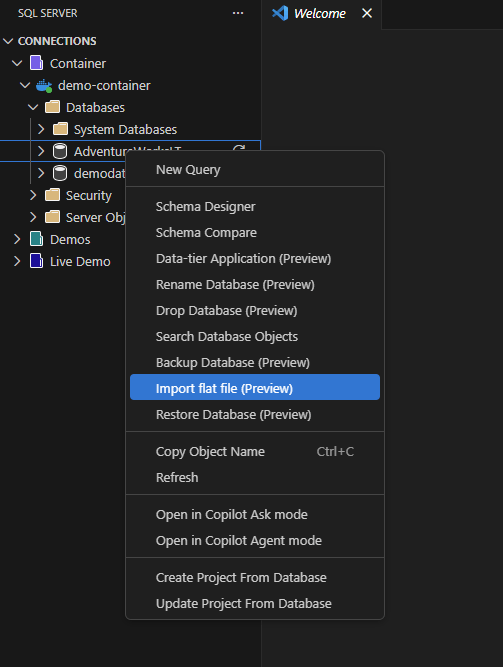
在 「連線 」檢視中,展開你的 SQL Server 連線,然後展開 「資料庫」。
右鍵點選你想建立資料表的資料庫。
選擇 匯入平面檔案。
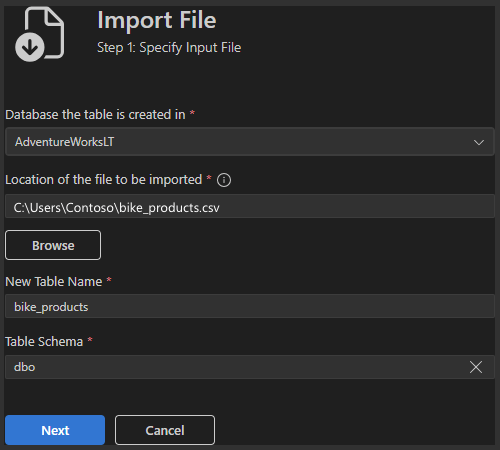
步驟 1:指定輸入檔案
第一步,定義資料匯入地點及新資料表的建立方式。
- 資料庫:選擇目標資料庫。
- 要匯入檔案的位置:輸入本地檔案路徑或使用 瀏覽 選擇檔案。
- 新資料表名稱:指定要建立的資料表名稱。
-
表格結構:選擇結構(例如,
dbo)。
選取 下一步 以繼續。
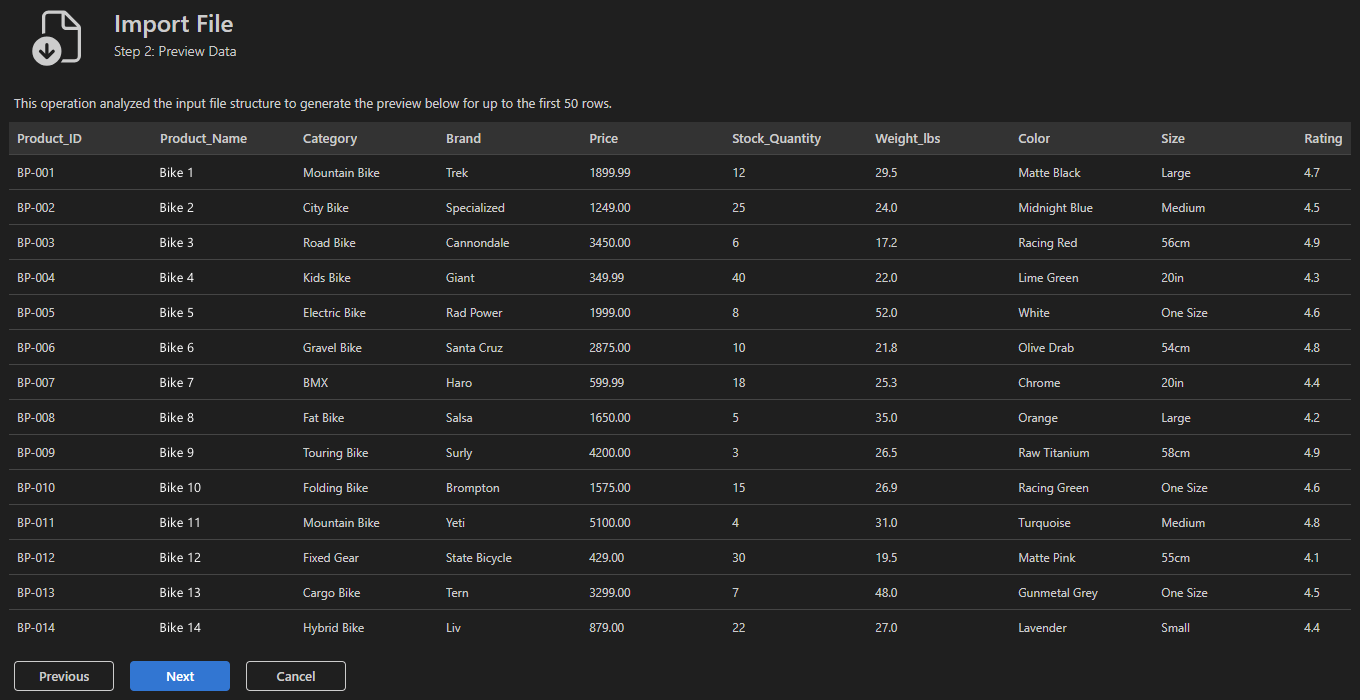
步驟 2:預覽資料
精靈會分析輸入檔案並產生資料預覽。 它會自動推斷欄位名稱和資料型態。 使用此步驟來驗證欄位對齊、分隔符及資料格式。
如果預覽看起來正確,請選擇 「下一步 」。 如果沒有,回去驗證輸入檔。
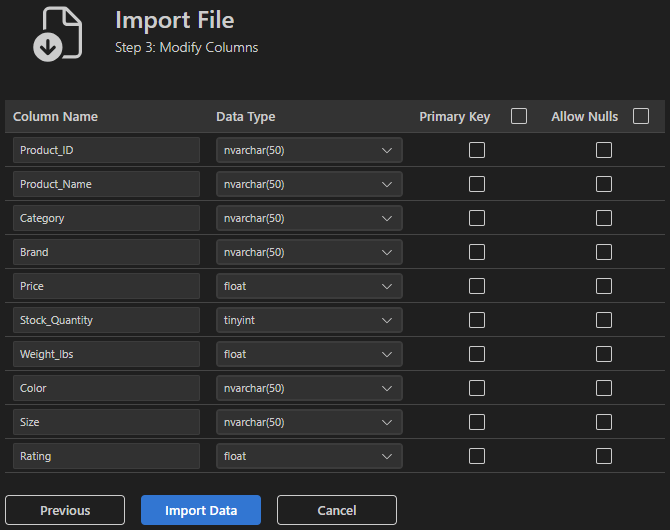
步驟 3:修改欄位
匯入前先微調表格結構。 針對每個欄位,您可以:
- 編輯 欄位名稱。
- 更改 資料型態 (例如 nvarchar、 float、 tinyint)。
- 將一欄標記為 主鍵。
- 設定允許空(null)。
選擇 「匯入資料 」以建立資料表並匯入資料。
意見反應與支援
如果您有想法、反饋或想與社區互動,請加入討論 https://aka.ms/vscode-mssql-discussions。 若要回報錯誤,請造訪 https://aka.ms/vscode-mssql-bug。 若要要求新功能,請移至 https://aka.ms/vscode-mssql-feature-request。