Visual Studio Code 的 MSSQL 擴充功能支援開發者建立使用 Azure SQL 的應用程式(包括 Azure SQL Database、Azure SQL 受控執行個體 等)Azure 虛擬機器上的 SQL Server)、Microsoft Fabric 中的 SQL 資料庫,以及 SQL Server。 它提供連接資料庫、管理與設計結構、探索資料庫物件、執行 Transact-SQL(T-SQL)查詢,以及檢視 Visual Studio Code 內查詢執行計畫的工具。
此擴充功能包含 IntelliSense、T-SQL 腳本執行,以及可自訂的本地與雲端資料庫選項。
安裝 Visual Studio Code 的 MSSQL 擴充功能
若要開始使用 Visual Studio Code 中的 SQL 開發,請安裝 MSSQL 擴充功能:
- 開啟 Visual Studio Code。
- 在活動列中選擇擴充功能圖示(macOS 按 Cmd+Shift+X 組合鍵,Windows 和 Linux 按 Ctrl+Shift+X 組合鍵)。
- 在 搜尋欄中,輸入
mssql。 - 在結果中尋找 SQL Server (mssql), 然後加以選取。
- 按下 [安裝] 按鈕。

提示
當 MSSQL 圖示出現在活動列,且 連線檢視開啟 時,你就知道擴充功能安裝正確。
Features
Visual Studio Code 的 MSSQL 擴充功能支援 Fabric 中的 SQL Server、Azure SQL 及 SQL 資料庫。
下表概述了 MSSQL 擴充功能的功能、其發布狀態,以及詳細文件連結。
| Feature | 狀態 | 說明 |
|---|---|---|
| 連線對話框 | GA | 使用參數、連接字串或瀏覽 Azure 資源來連接 |
| 物件瀏覽器 | GA | 以型別感知搜尋瀏覽與篩選資料庫物件 |
| 查詢結果窗格 | GA | 查看、排序、複製及匯出查詢結果 |
| 查詢計畫視覺化工具 | GA | 透過互動節點導航分析執行計畫 |
| 表格設計工具 | GA | 建立並管理以視覺化介面呈現的資料表 |
| 結構設計器 | GA | 具備拖放與自動佈局的視覺結構建模 |
| 結構描述比較 | GA | 比較並同步資料庫或DACPAC間的結構 |
| GitHub Copilot 整合功能 | GA | AI 輔助 SQL 開發,結合自然語言聊天與代理模式 |
| 本地 SQL Server 容器 | GA | 在本地建立並管理 SQL Server 容器 |
| 檢視與編輯資料 | GA | 在不寫 DML 的情況下,直接內嵌瀏覽和修改資料表資料 |
| 資料層應用(DACPAC 與 BACPAC) | GA | 部署、擷取、匯入及匯出 DACPAC 與 BACPAC 檔案 |
| Fabric 整合 | GA | 瀏覽 Fabric 工作區並配置 SQL 資料庫 |
| 資料庫管理 | GA | 從物件總管建立、重命名並丟棄資料庫 |
| 備份與還原 | GA | 將資料庫備份到磁碟或網址,並從備份還原 |
| 資料庫物件搜尋 | GA | 透過型別感知搜尋尋找資料表、檢視表、函式及儲存程序 |
| 匯入平面檔案 | GA | 將 .csv 和 .txt 檔案匯入到新的 SQL Server 資料表中 |
| 查詢分析器 | GA | 透過擴展事件進行即時資料庫活動監控 |
| 使用 GitHub Copilot 的結構設計器 | GA | 自然語言結構設計結合視覺變化追蹤與 ORM 腳本產生 |
| 資料 API 建構器 | GA | 為 SQL 資料庫建立 REST、GraphQL 和 MCP 端點 |
| SQL 筆記本 | GA | 基於 Jupyter 的 SQL 筆記本,具備豐富結果與多核心支援 |
| SQL 格式化工具 | GA | 可依需求或在存檔時格式化 T-SQL,並可設定格式化選項 |
| Azure integration | GA | 從免費方案開始,直接從 Visual Studio Code 配置 Azure SQL 資料庫 |
| 捷徑配置 | GA | 管理常用查詢及其他編輯器指令的快捷鍵 |
連線對話方塊
連線對話框提供直覺介面,方便連接以 Azure SQL 托管的資料庫(包括 Azure SQL 資料庫、Azure SQL 管理實例,以及 Azure VM 上的 SQL Server)、Fabric 中的 SQL 資料庫,或 SQL Server。 它提供多種輸入選項以滿足不同情境:
參數:輸入個別連線詳細數據,例如伺服器名稱、資料庫名稱、使用者名稱和密碼。
連接字串:直接輸入完整的 連接字串,以取得更進階的組態。
流覽 Azure:流覽 Azure 帳戶中可用的資料庫實例和資料庫,並具有依訂用帳戶、資源群組和位置進行篩選的選項。
連線群組:通過將連線分組到資料夾並分配顏色,以便快速的視覺辨識來組織環境。 在建立或編輯連線時,輕鬆指派或變更群組。
連線對話框包含 已儲存連線 與 最近連線 面板,簡化重新連接先前使用的伺服器。 該版面支援編輯與儲存連線細節,並方便在伺服器或資料庫間切換。

資料庫作業
MSSQL 擴充功能提供內建工具用於常見 的資料庫操作,包括:
- 資料庫管理:直接從 物件總管建立、重新命名並丟棄資料庫。
- 資料庫物件搜尋:尋找具有型別感知搜尋與上下文動作的資料表、檢視、函式及儲存程序。
- 備份與還原:將資料庫備份到磁碟或 Azure Blob 儲存,並從現有備份、備份檔案或 Azure Blob 儲存還原。
-
匯入平面檔案:透過引導精靈將 和
.csv檔案匯入.txt新的 SQL Server 資料表。
物件總管 (篩選)
物件探索器讓你能探索資料庫中的物件,例如資料庫、資料表、檢視圖和可程式化項目。 篩選有助於你在大型資料庫階層中尋找特定物件:
套用篩選:依名稱、擁有者或建立日期等屬性篩選資料庫物件。 你可以在多個層級套用篩選器,包括資料庫、表格、檢視和可程式化。
編輯篩選:精簡或更新現有的篩選,以進一步縮小物件清單的範圍。
清除篩選器:移除已套用的篩選條件,以檢視階層中的所有物件。

資料表設計器
要使用此功能,請在 物件總管 中右鍵點擊資料表,選擇修改資料表結構。
表格設計器提供一個視覺化介面用於建立和管理表格:
欄:新增欄位、設定資料類型、定義欄位允許 Null 值,並指定預設值。 您也可以在使用者介面中將資料欄指定為主鍵或識別欄位。
主鍵:定義一個或多個欄位作為資料表的主鍵,確保每一列都能唯一識別。
索引:建立並管理索引,透過增加額外的欄位作為索引,以提升查詢效能,以加快資料檢索速度。
外鍵:藉由新增參考其他數據表中主鍵的外鍵來定義數據表之間的關聯性,確保數據表的數據完整性。
檢查條件約束:設定規則以對所輸入的數據強制執行特定條件,例如值範圍或模式。
進階選項:配置更複雜的屬性與行為,如系統版本控制與記憶體優化資料表。
在設計工具中,[ 腳本即建立 ] 面板會提供自動產生的 T-SQL 腳本,以反映您的數據表設計。 下列選項可供您選擇:
發佈:選取 [發佈],將您的變更直接套用至資料庫。 此動作使用 DacFX(資料層應用框架)來部署你的結構更新。
複製腳本:從預覽面板複製生成的 T-SQL 腳本以便手動執行,或直接在編輯器中開啟以便進一步調整與修改。

檢視與編輯資料
使用此功能時,請雙擊 物件總管 中的表格,或右鍵點擊表格開啟右鍵選單並選擇編輯資料表。
資料表資料會在新的編輯器分頁中以資料網格開啟。你會看到內容以熟悉的試算表式態呈現,並根據每頁設定的列數有分頁控制。
主要功能包括:
內嵌編輯:直接在網格內更新儲存格值。 你的編輯會即時驗證,並因輸入錯誤(如資料型別無效或限制違規)而回傳錯誤訊息。 網格會以紅色標示錯誤輸入的格子。
新增與刪除資料列:插入新資料列或刪除現有資料,讓您能在開發與測試時快速調整資料。
分頁:使用內建的分頁控制功能來瀏覽大型資料集。
儲存變更:所有編輯在選擇 「儲存變更」前都處於待處理狀態,因此您可以完全掌控何時提交更新到資料庫。
顯示腳本:此窗格顯示一個唯讀的 DML 腳本,實時反映資料網格中執行的所有動作。 在儲存變更前,請使用腳本檢視底層的 DML 操作。

查詢結果窗格
查詢結果會顯示在 Visual Studio Code 的底部面板,與整合的終端機、輸出、除錯主控台及其他工具並列。
提示
你可以在新分頁開啟查詢結果,展開檢視,類似之前的體驗。
[查詢結果] 窗格的主要功能包括:
格狀檢視:以熟悉的格狀格式顯示查詢結果,方便你檢視資料。 你可以在新分頁中顯示結果,讓視圖更清晰、更有組織。
複製選項:在結果方格內單擊滑鼠右鍵,以存取 [全選]、[複製]、[使用標頭複製] 和 [複製標頭] 等選項,方便傳輸其他用途的數據。
儲存查詢結果:包含將查詢結果儲存為多種格式(如 JSON、Excel 和 CSV 格式)的功能,讓您能在 Visual Studio Code 之外處理資料。
內嵌排序:您可以直接在查詢結果檢視中選取數據行標頭來排序數據。 排序可以以遞增或遞減順序完成,以便更輕鬆地分析數據的特定子集。
預估計劃: 預估計劃 按鈕以流程圖圖示形式出現在查詢工具列中,緊鄰 執行查詢 按鈕。 它會在不執行查詢的情況下產生預估的執行計畫,讓你能檢視查詢優化器如何處理查詢。
啟用實際計畫:位於預估計畫按鈕後方的「啟用實際計畫」按鈕,顯示已執行查詢的實際查詢計畫。 使用此選項來識別瓶頸與低效率。

提示
您可以透過 mssql.openQueryResultsInTabByDefault 設定來自定義查詢結果的行為。 當設定為 true時,查詢結果預設會在新的索引標籤中開啟,以幫助整理您的工作區。
全新的結果網格體驗以預覽形式提供,包含狀態管理、效能及欄位自訂的改進,例如凍結、顯示或隱藏欄位。 此項目預設為啟用。 要更改此設定,請在 Visual Studio Code 設定中修改mssql.preview.betaResultsGrid。
查詢計劃視覺化工具
查詢計畫視覺化工具顯示 SQL 查詢的執行計畫。 它會顯示查詢優化器如何處理每次操作,讓你能找出瓶頸並優化查詢。
主要特性和功能包括:
- 節點導航:執行計畫中的每個步驟都以節點形式呈現。 你可以用不同方式與計畫互動。 選擇節點以查看工具提示或特定操作的詳細資訊。 可整合或展開節點樹以簡化視圖,並聚焦於查詢計畫的關鍵區域。
- 縮放控件:可視化檢視提供彈性的縮放選項,可協助您詳細分析計劃。 你可以放大或縮小來調整細節層級。 使用 縮放以適應 功能來調整視圖,以便整個計畫適合顯示在螢幕上。 設定自訂縮放等級,精確檢視特定元素。
- 指標與重點顯示:指標工具列幫助您分析關鍵績效指標並突顯昂貴的營運。 從下拉選單中選擇實際 經過時間、 成本、 子樹成本或 已讀列數 等指標,以找出瓶頸。 利用這些指標搜尋查詢計畫中的特定節點,進行更深入的分析。
右側側邊欄可快速存取更多操作:
- 儲存計劃:儲存目前的執行計劃以供日後參考。
- 開啟 XML:開啟查詢計劃的 XML 表示法,以檢查程式代碼層級的詳細數據。
- 開啟查詢:檢視直接從工具列產生執行計劃的查詢。
- 切換工具提示:啟用或停用工具提示以獲取每個節點的詳細資訊。
- 屬性:檢視執行計劃中每個節點的屬性,以及依重要性或依字母順序排序的選項。

捷徑配置
使用快捷鍵配置來管理和執行常用指令。
要使用此功能,請從 MSSQL 擴充工具列中選擇 「開啟捷徑設定 」。
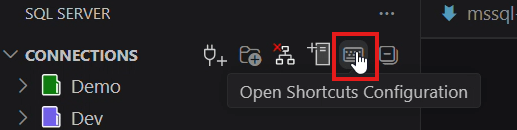
它包含兩個分頁:
- 快速查詢:儲存並執行帶有鍵盤快捷鍵的 SQL 片段。
- 擴充功能捷徑:設定 MSSQL 編輯器與結果檢視捷徑。
在快速查詢標籤中,你有以下選項:
- 可自訂的 SQL 查詢:設定並儲存多個 SQL 查詢項目。
- 自動執行控制:選擇捷徑是立即執行查詢,還是先在編輯器中開啟。
- 按鍵繫結整合:使用 Visual Studio Code 鍵盤快速鍵編輯器自訂按鍵繫結。
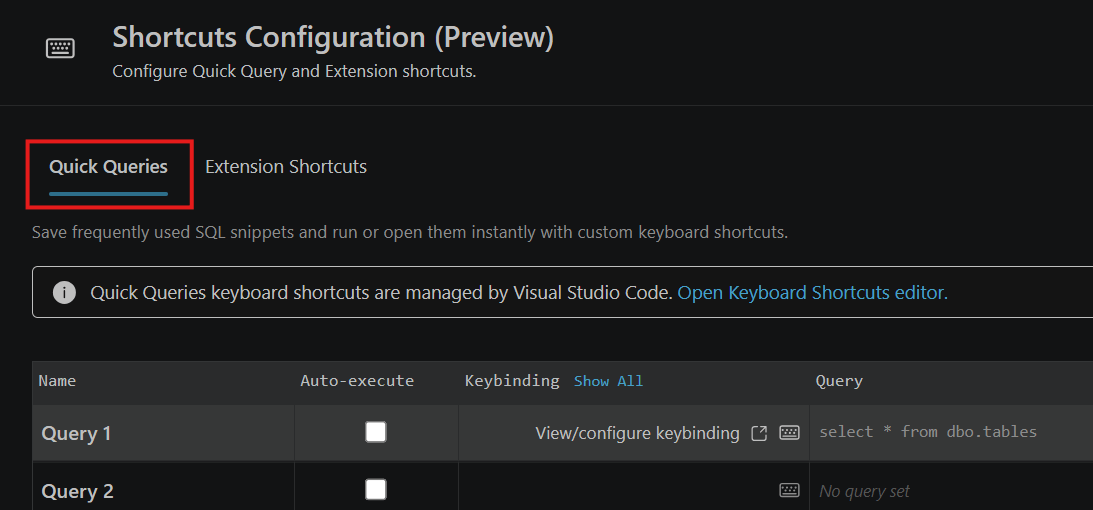
如需詳細的擴充 功能捷徑 與進階捷徑設定指引,請參閱 自訂鍵盤捷徑。
受支援的作業系統
此延伸模組目前支援下列作業系統:
- Windows 10 與 11(x64、Arm64)
- macOS(Intel 與 Apple Silicon)
- Linux(x64、Arm64)— 包括 Ubuntu、Debian、RHEL、Fedora 及其他主要發行版
離線安裝
擴充套件可在啟用時下載並安裝所需的 SqlToolsService 套件。 你仍然可以在沒有網路連線的機器上使用擴充功能,方法是在擴充功能檢視中選擇「 從 VSIX 安裝... 」選項,並從 「發佈」頁面安裝捆綁版本。 每個作業系統都包含 .vsix 包含所需服務的檔案。 為您的OS挑選檔案、下載並安裝以開始使用。 選擇完整版本,忽略任何 alpha 或 beta 版本,因為這些版本是測試中使用的每日版本。
意見反應與支援
如果您有想法、反饋或想與社區互動,請加入討論 https://aka.ms/vscode-mssql-discussions。 若要回報錯誤,請造訪 https://aka.ms/vscode-mssql-bug。 若要要求新功能,請移至 https://aka.ms/vscode-mssql-feature-request。
相關內容
- 使用 Visual Studio Code 的 MSSQL 擴充功能連接資料庫
- 快速入門:用 Visual Studio Code 的 MSSQL 擴充功能執行你的第一個查詢
- 自訂鍵盤快捷鍵
- 適用於 Visual Studio Code 的 MSSQL 擴充功能 GitHub Copilot
- 資料庫作業
- 架構設計工具
- GitHub Copilot 在 Schema Designer 中的整合
- 資料 API 建構器
- SQL 筆記本
- Create a Azure SQL Database
- 架構比較
- Visual Studio Code 文檔
- GitHub 上的 Visual Studio Code MSSQL 擴充套件儲存庫