Visual Studio Code 的 MSSQL 延伸模組現在會將 Fabric 中的 SQL 資料庫直接帶入您的開發工作流程。 透過 [連線] 對話方塊中的新 Fabric 連線選項,您可以使用 Microsoft Entra ID 登入、在熟悉的樹狀檢視中瀏覽 Fabric 工作區、搜尋這些工作區,以及連線到 SQL 資料庫或端點,所有這些都不需要雜耍連接字串。 此使用體驗的設計目的是讓 Fabric 使用者感覺如同原生,提供持續登入、租戶切換,以及來自 Fabric 延伸模組的順暢「在 MSSQL 中開啟」流程。
您也可以直接從 Visual Studio Code 在 Fabric 中建立新的 SQL 資料庫。 您現在可以驗證、選取或建立工作區、命名資料庫並立即連線,而不必退出編輯器來流覽 Fabric UI。 佈建流程包括自動連線前的 進度指示器和 成功確認。 這種新體驗消除了上下文切換並減少了上線摩擦,使您能夠在幾分鐘內運行查詢。 這些更新共同為您提供了一種更快、更簡單的方式來開始使用 Microsoft Fabric,並讓您比以往更輕鬆地直接從 Visual Studio Code 構建 AI 就緒的雲原生解決方案。
小提示
Fabric 整合功能目前處於預覽狀態,可能會根據意見反應而變更。 加入我們的 GitHub 討論 區,分享想法或報告問題。
Fabric 連線(瀏覽)
MSSQL 延伸模組中的新 Fabric 瀏覽體驗可讓開發人員順暢地連線到 Fabric 或 SQL 分析端點中的 SQL 資料庫,而不需要從 Fabric 入口網站手動複製連接字串。 透過單一 Microsoft Entra ID 驗證,您可以在樹狀檢視中瀏覽可用的工作區,並直接從 Visual Studio Code 內連線。
能力
專用 Fabric 體驗:在專為 Fabric 使用者量身打造的 [連線] 對話方塊中提供新選項,透過專注於 Fabric 資料庫來簡化連線程式。
無縫身份驗證:利用您的 Microsoft 帳戶進行安全和持久的登錄,因此用戶只需進行一次身份驗證即可訪問其所有 Fabric 工作區和數據庫。
工作區瀏覽: 在分層樹狀結構視圖中顯示所有 Fabric 工作區,並按需載入資源,從而輕鬆探索和管理您的 Fabric 環境。
搜索和發現: 提供實時搜索功能,快速找到合適的工作區或數據庫,無需滾動瀏覽長列表。
跨擴展支持: 允許直接從 Fabric 擴展或門戶在 MSSQL 中打開 Fabric 數據庫,提供跨工具的一致和集成體驗。
先決條件
- 已安裝最新版本的 Visual Studio Code MSSQL 延伸模組 。
- Active Fabric 訂用帳戶和工作區許可權。
- 可存取 Fabric 工作區和資源的有效 Microsoft 帳戶。
- 驗證會使用 Microsoft Entra ID。 登入之後,您可以選擇帳戶和特定租戶,以瀏覽正確組合的 Fabric 工作區和資料庫。
備註
針對此網狀架構連線 (瀏覽) 體驗,不需要連接字串或個人存取權杖。
開始
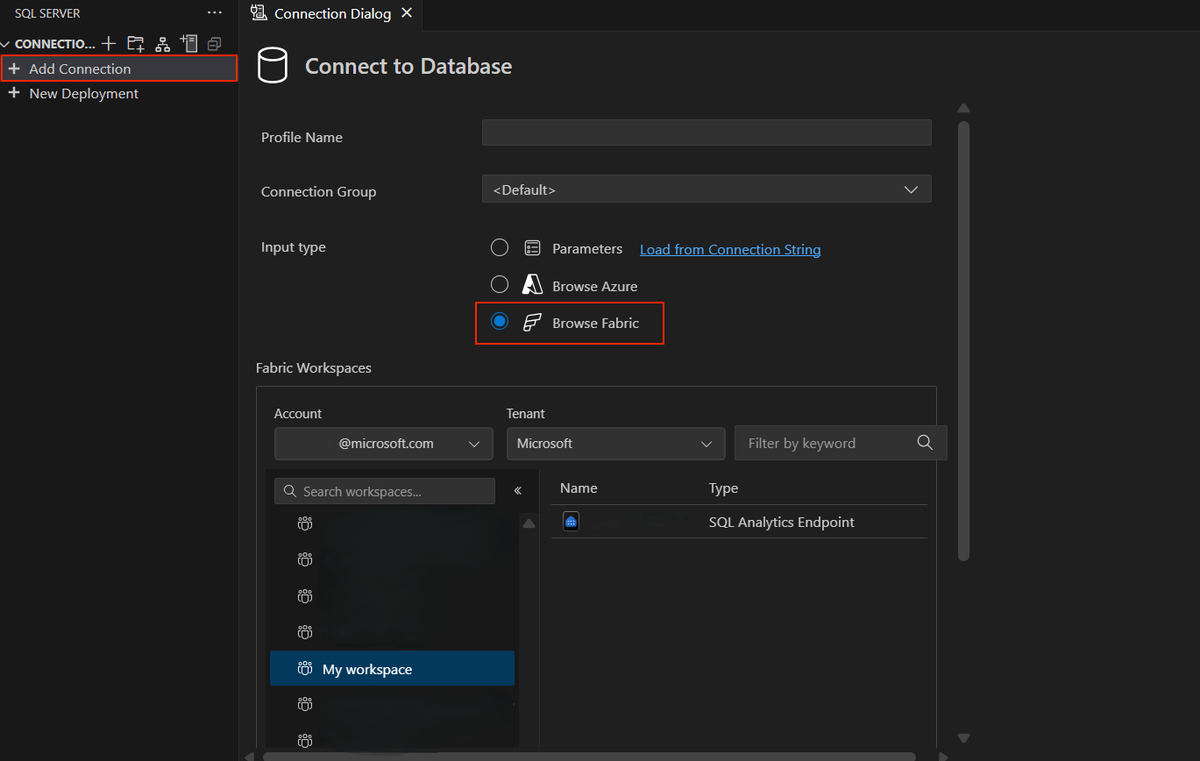
開啟 [連線] 對話方塊,然後選取 [ 瀏覽 Fabric]。
使用 Microsoft Entra ID 登入。
首次驗證
- 驗證類型預設為 Microsoft Entra ID - 具有 MFA 支援的通用。
- 如果您尚未登入,請開啟 [帳戶 ] 下拉式清單,然後選取 [ 新增帳戶]。
- 選擇您的帳戶並在開啟的瀏覽器視窗中完成登入程序。
- 程序成功完成後返回 Visual Studio Code。
傳回使用者驗證
- 如果您經常登入,您的帳戶資訊會顯示為預先填入。
- 驗證是否選擇了正確的帳戶並繼續。
(可選)選擇租戶。
- 使用 [租用戶標識碼] 下拉式清單來選擇貴組織的租用戶。
- 如果您有權存取多個租用戶環境,而且需要瀏覽不同租用戶中的資源,這非常有用。
瀏覽 工作區樹狀結構中的 Fabric 工作區。
使用樹狀結構頂端的 搜尋列 可快速找到工作區或資料庫。
從清單中選取所需的資料庫或分析端點。
如果出現提示,請確認所選資源的驗證。
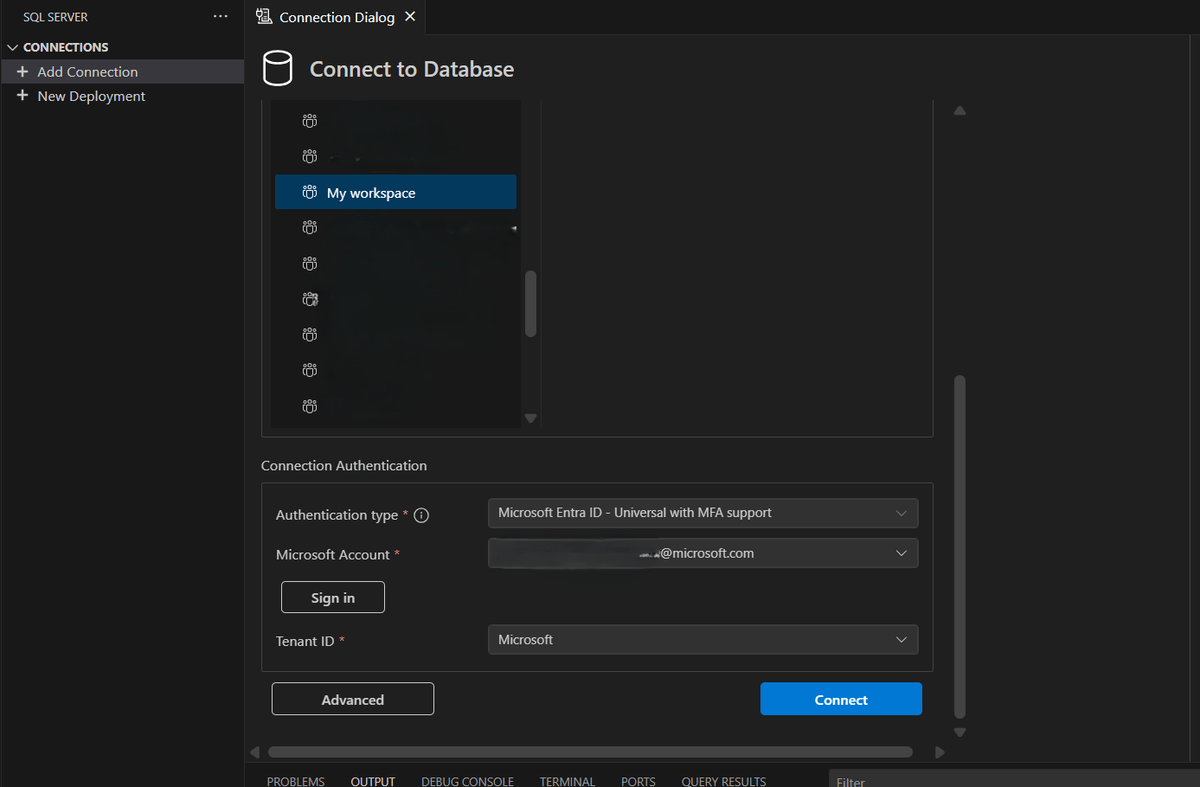
選取 * 連線 * ,將選取的資料庫新增至 * 連線 * 清單。
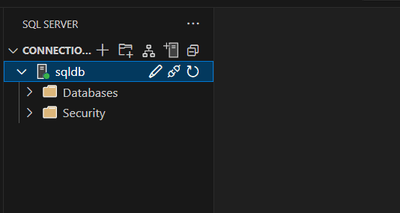
新連線會出現在 [連線] 中,且查詢視窗會開啟,可供使用。
小提示
您可以使用樹狀結構頂端的 搜尋 來快速找到工作區或資料庫。 結果會優先顯示最接近的相符項目和最近使用的項目。
錯誤處理和邊緣案例
如果發生問題,UI 會顯示明確的訊息和建議的動作:
- 無法存取工作區:「您沒有檢視此工作區的權限。」 — 請求存取或切換帳戶。
- 服務無法使用或受限:「Fabric 服務暫時無法使用。」 — 重試或檢查服務健康情況。
- 工作階段已過期:「您的工作階段已過期。」 — 使用 Microsoft Entra ID 重新驗證。
- 網路限制:「連線被網路原則封鎖。」 — 驗證公司/VPN/防火牆設定。
這很重要
在 預覽期間,瀏覽大型租用戶時可能會 按需載入子節點,以保持樹狀結構的回應。 您在展開包含許多項目的節點時,可能會注意到短暫出現的載入指示器。
已知限制 (預覽版)
- 僅支援 SQL 資料庫和 SQL 分析端點 。 無法從 MSSQL 開啟其他 Fabric 專案類型。
- 切換租用戶以支援跨租用戶瀏覽,但每個資料庫連線都必須單獨建立。 沒有統一的跨租戶系統或多資料庫連接。
- 不支援離線登入和裝置代碼驗證流程。
Fabric 佈建中的 SQL 資料庫
SQL 資料庫佈建體驗已整合至 MSSQL 延伸模組的 [部署] 頁面,讓使用者無需離開 Visual Studio Code,即可建立並連線到新的 Fabric SQL 資料庫。 這種簡化的工作流程減少了在門戶之間切換的需求,並簡化了資料庫的建立和連接。
能力
簡單的工作流程: 在“部署”頁面中指導用戶完成身份驗證、工作區選擇或創建、數據庫命名和配置,使數據庫設置簡單高效。
立即連線:自動將新佈建的資料庫新增至您的連線清單,讓您無需額外的設定步驟即可開始查詢和開發。
一致的體驗:將佈建流程與其他支援的後端(例如本機 SQL Server 容器)保持一致,確保在不同環境中提供熟悉且統一的使用者體驗。
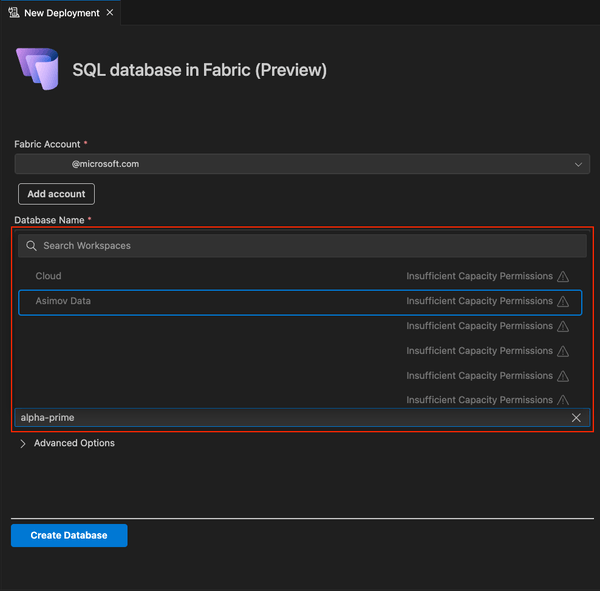
容量感知:清楚指出工作區何時因容量限制而停用,提供指引,協助使用者瞭解並解決佈建限制。
先決條件
- 有效的 Microsoft Fabric 訂用帳戶。
- 目標工作區中有足夠的容量來佈建新的 SQL 資料庫。
- 具有必要工作區許可權 (管理員或成員) 的 Microsoft Entra ID 帳戶。
- 已安裝 MSSQL 延伸模組的 Visual Studio Code。
開始
- 開啟 [部署] 頁面,然後選擇 Fabric 中的 SQL 資料庫。
- 使用 Microsoft Entra ID 進行驗證。
- 選取或建立 Fabric 工作區。
- 輸入資料庫名稱,然後選取 [建立]。
- 佈建完成後,資料庫會自動 連線 ,並顯示在 「連線」下,並顯示成功確認。
小提示
端對端流程通常會在不到一分鐘的時間內完成。 這種新的資料庫佈建體驗可讓您快速開始原型設計,而不需要切換至 Fabric 入口網站。
看看 Fabric 布建工作流程中的 SQL 資料庫的實際運作:

容量感知詳細資料
- Fabric 帳戶和工作區容量會在佈建流程期間進行驗證,以確保可以成功建立資料庫。
- 沒有可用容量的工作區會在工作區下拉式清單中顯示為 已停用 ,並附有工具提示說明原因。
佈建後行為
- 新連線會採用您選取的 連線群組 (選用) ,以便快速視覺識別。
- 此體驗可以與另一個 Visual Studio Code 環境中的 Fabric 瀏覽 功能配對,讓您快速探索並連線到新建立的資料庫,而無需手動設定。
故障排除
- 名稱已存在:在選取的工作區中選擇唯一的資料庫名稱。
- 權限不足:確保您擁有建立資料庫的工作 區管理員/成員 權限。
- 網路/租戶錯誤:請從帳戶功能表中重新驗證或切換已登入的帳戶。
- 配置逾時或失敗:如果設定助理未完成,請重試該操作或檢查 Fabric 服務的健康狀況。
已知限制 (預覽版)
- 布建僅限於 Fabric 中的 SQL 資料庫 ,其他 Fabric 專案類型不在範圍內。
- 當您在驗證期間明確選取不同的租用戶時,會支援跨租用戶佈建。 不過,尚不支援涉及多個同時租用戶或自動化跨租用戶工作流程的案例。
- 當容量完全耗用時,部署無法排入佇列。
意見反應與支援
如果您有想法、反饋或想與社區互動,請加入討論 https://aka.ms/vscode-mssql-discussions。 若要回報錯誤,請造訪 aka.ms/vscode-mssql-bug。 若要要求新功能,請移至 https://aka.ms/vscode-mssql-feature-request。