使用 Visual Studio Code 的 SQL Database Projects 擴充功能,直接從 SQL 專案部署資料庫架構變更。
SQL 專案部署會將你在專案中定義的結構與目標資料庫做比較,並只套用必要的變更,透過動態產生的計畫將資料庫帶入所需狀態。
你可以審查變更、產生部署腳本,並在不離開編輯器的情況下發佈更新到目標資料庫。
先決條件
開始之前,請確定您擁有:
- 已安裝 Visual Studio Code
- Visual Studio Code 的 MSSQL 擴充功能
- SQL 資料庫專案擴充功能
- 一個現有的 SQL 資料庫專案(
.sqlproj) - 存取 SQL Server 或 Azure SQL 資料庫目標
開啟發佈對話框
你可以從 資料庫專案 檢視中開啟發佈對話框。
- 打開資料庫專案檢視。
- 右鍵點擊你的 SQL 專案。
- 選取 [] 發佈 []。
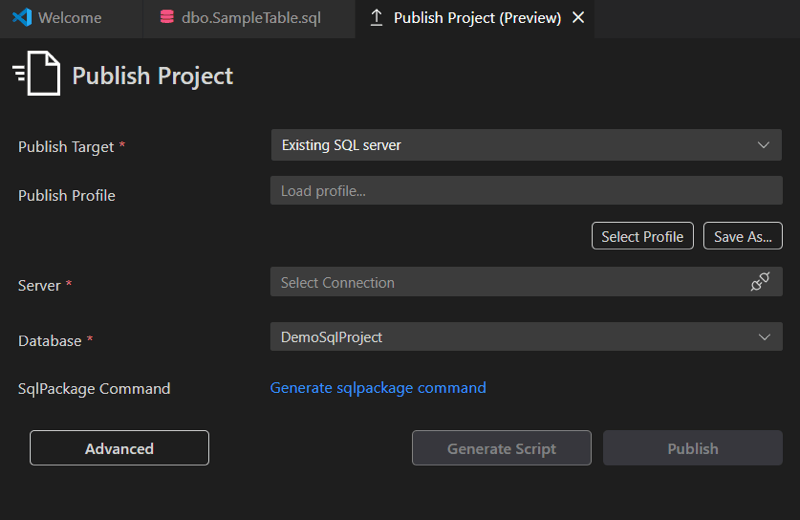
發佈對話框會在一個新的編輯器分頁中開啟。
設定發佈目標
請使用發佈對話框選擇專案的部署位置。
選擇發佈 目標,例如 SQL Server 或 Azure SQL。
選擇 伺服器 連線。
- 如果你沒有連線,連線對話框會打開。
- 你可以選擇現有連線或建立新的連線。
選擇目標 資料庫。
建立連線後,對話框會顯示更多動作。
備註
確保你要發佈的資料庫類型與專案的 目標平台 設定相符。 如果不匹配,可以更改專案的目標平台以符合資料庫,或者如果你確信專案相容,使用發佈對話框中的進階選項,允許發佈到不相容的平台。
產生部署腳本
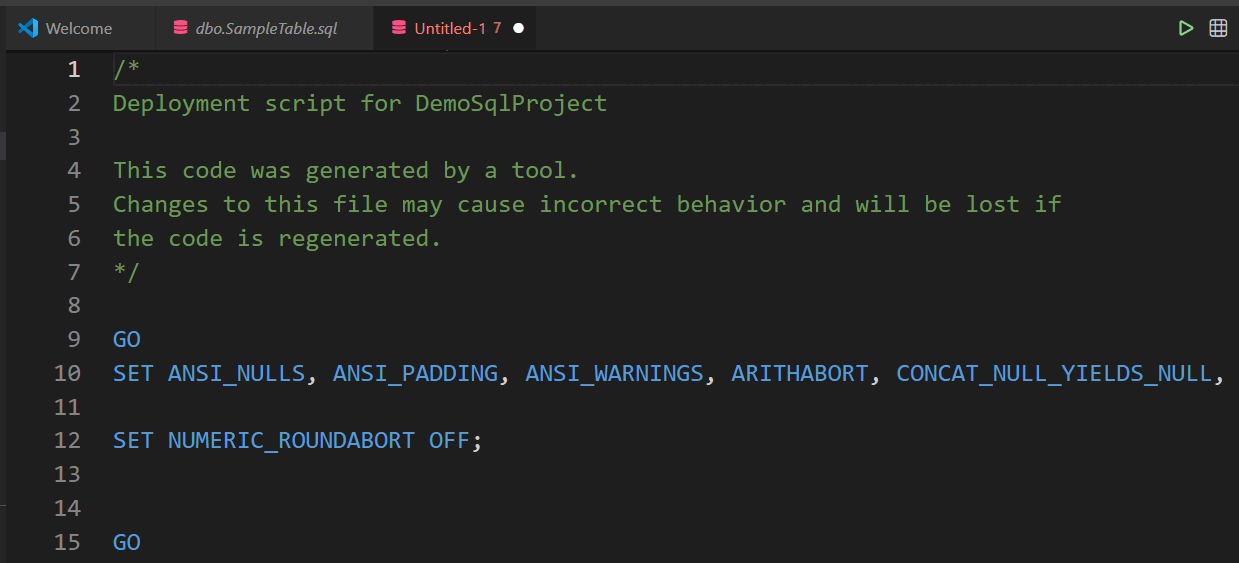
發佈前,你可以產生部署腳本來檢視程序對資料庫所做的變更。
- 在發佈對話框中,選擇 產生腳本。
- 等腳本產生。
剪輯師會打開生成的劇本進行審查。
備註
部署腳本包含連線及其他部署設定的 SQLCMD 變數。 請確保編輯器啟用 SQLCMD 模式,這樣當你執行腳本作為查詢時,變數才能正確解析。
發佈變更
在檢視部署腳本後,發布變更。
- 回到發佈對話框。
- 選取 [] 發佈 []。
- 若有提示,請確認或選擇資料庫連線。
專案會部署到所選的目標資料庫。