SQL Server Management Studio(SSMS)中的 Copilot 包含一個自然語言的聊天視窗,可與 Copilot 互動。 你可以向 Copilot 詢問有關 SQL 的一般問題、針對資料庫的特定問題,或獲得撰寫或編輯 T-SQL 的協助。
在聊天視窗中,您可以決定您提交的提示內容。 上下文可以是一般的 Copilot,或是基於開啟的查詢編輯器視窗的特定資料庫。 在資料庫的情境中,SSMS 中的 Copilot 同時具備上下文(SQL 版本)和資料庫(架構感知)的知識,因此回應會根據你的環境量身打造。
備註
SSMS 中 Copilot 的查詢會在使用者的登入與權限上下文中執行。 在 SSMS 中,Copilot 不具備單獨的權限。
開始
Copilot 設定好後,請用以下方式開啟聊天視窗:
- View>Copilot
- Ctrl+Alt+C
- 工具列上的Copilot按鈕
聊天視窗是一個工具視窗,就像 物件總管 一樣,你可以將它停靠到 SSMS 內的任何位置。 要在工具視窗中移動 Copilot,選擇標題列並將其拖曳到另一個位置。
使用 Ctrl + 滑鼠滾輪調整 SSMS 工具視窗中 Copilot 內文字的大小。
變更背景
如果你一開始在 SSMS 裡開啟 Copilot,沒有連結查詢編輯器視窗,Copilot 並未連接到任何資料庫,但你仍然可以詢問有關 SQL 或 SSMS 的一般性問題。 在這個場景中,目前的上下文是 SSMS 中的 Copilot。
若要查詢特定資料庫,請取得自然語言對 SQL (NL2SQL) 的協助,或取得其他協助,請開啟連線至該資料庫的查詢編輯器視窗。 聊天視窗會自動變更為新查詢編輯器的內容。 內容包含查詢編輯器的名稱和連接資訊。
若要更改Copilot的上下文,請在提示框中輸入 @ 符號,以顯示可用的上下文列表。 當內容變更時,編輯器和連線會列為提示方塊上方的目前內容,且未選取 [同步作用中編輯器 ] 選項。
若要隨時與使用中編輯器重新同步處理,請啟用 [ 同步作用中編輯器 ] 選項。
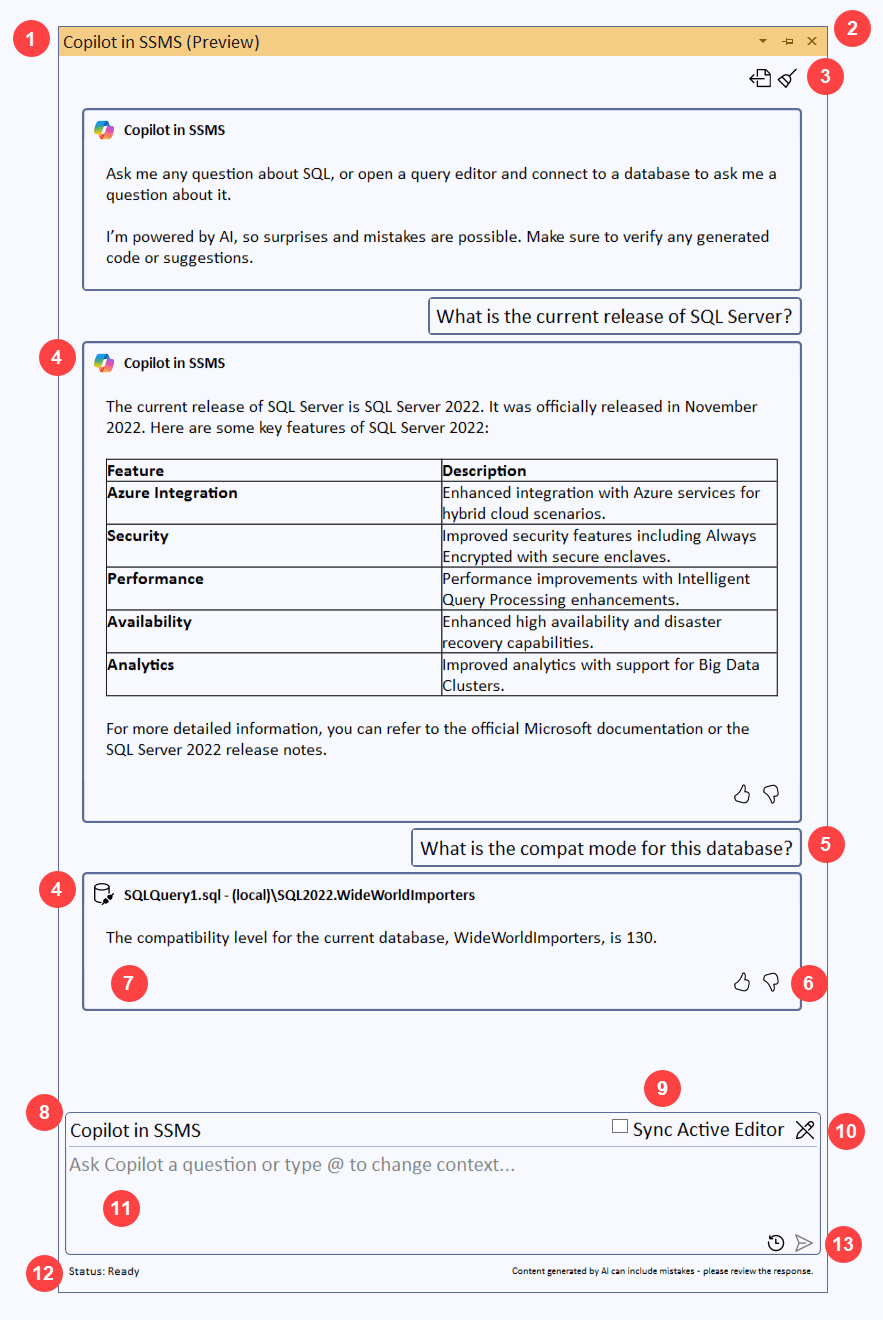
| 鑰匙 | 說明 |
|---|---|
| 1 | 標題列 |
| 2 | 工具視窗控制,用來釘住或關閉 Copilot 視窗 |
| 3 | 聊天選項,用來匯出或清除聊天記錄 |
| 4 | Copilot 回應上下文 |
| 5 | 送出指令 |
| 6 | 意見反應圖示 |
| 7 | Copilot 回應,包括查詢 |
| 8 | 目前內容 |
| 9 | [同步使用中編輯器] 選項 |
| 10 | 目前模式 |
| 11 | 提示方塊 |
| 12 | 狀態資訊 |
| 13 | 提示選項,以檢視提示歷程記錄並提交提示 |
提交提示
在提示方塊中輸入您的提示,然後選取箭號圖示 (Send) 或 Enter 以提交。 提交的提示會出現在聊天視窗中。 一個思考......訊息可以在Copilot等待回覆時出現。 回應會在提示下方傳回,頂端的回應內容可協助您追蹤交談。
對於 NL2SQL 提示,Copilot 會查詢資料庫的元資料,提供資料庫中物件的上下文。
如果你打開另一個查詢編輯器視窗,Copilot 會顯示一則訊息,說明如何切換到該連線。 它不會自動將情境切換到新開啟的視窗。
檢視先前的提示
Copilot會追蹤你最近的提示,並可從近期歷史圖示(顯示近期問題)中選擇。 從可用的清單中,選取任何提示並再次提交,或編輯然後提交。
將 Transact-SQL 複製並插入查詢編輯器
Copilot的回應可以包含 T-SQL 陳述句,這些陳述會呈現在回應中,包含
清除聊天記錄
若要重設或清除聊天記錄,請使用掃把圖示 (清除聊天記錄)。 此動作會清除聊天記錄中的所有現有提示和回應,而且無法擷取它們。 聊天室裡之前的資訊會遺失,你開始聊天時就像第一次打開編輯器的 Copilot 一樣。
儲存聊天記錄
您可以使用匯出圖示儲存聊天記錄(匯出)。 在另存新檔對話框中,瀏覽至您要儲存檔案的位置。 視需要編輯 檔名 ,然後選取 [ 儲存 ] 將聊天儲存為 Markdown 檔案。
Markdown 檔案可以在 SSMS 21 中開啟,並使用 Markdown 查看器以 Markdown 格式轉譯。 若要叫用查看器,請使用 [預覽] 按鈕或 ShiftF7。
變更資料庫內容
Copilot 在查詢編輯器中會顯示你所連接的資料庫上下文。 如果您要在同一個編輯器視窗中連線到不同的資料庫,請使用資料庫下拉式清單,或使用 T-SQL(例如 , 。 第一次變更資料庫內容時,連線變更的訊息會記錄在聊天中。 每次資料庫內容變更時,提示方塊上方的目前內容就會更新。
變更模式
Copilot 支援多種查詢執行模式,這些模式可在提示視窗中透過相應指令進行更改。 默認模式為 [只讀]。
| 模式 | 指令 | 說明 |
|---|---|---|
| 唯讀 | /ro |
只會執行讀取數據的查詢。 |
| 需核准的讀取/寫入 | /rwa |
執行讀取數據的查詢,並在使用者核准之後執行寫入(修改數據或架構)的查詢。 |
| 讀取寫入 | /rw |
執行讀取數據的查詢,並自動執行寫入(修改數據或架構)的查詢(不需要核准)。 |
對於任何使用的模式,Copilot 只擁有執行你作為使用者能執行的語句的權限。 例如,您可能沒有刪除 資料表中資料的許可權。 如果你請Copilot寫一個刪除資料的語句,例如 DELETE * FROM Sales.Orders,當 Copilot 嘗試執行查詢時,它就會失敗。
要將Copilot的預設模式從唯讀改為經批准讀寫,請前往 Tools>Options>Copilot。 使用下拉式清單來變更 預設執行模式的值。 無法將 [預設執行模式 ] 設定為 [ 讀取寫入]。
其他命令
Copilot 提供指令來自訂您的體驗、擷取資訊並調整吞吐量。
| 名稱 | 指令 | 說明 |
|---|---|---|
| 風格 | /style: |
只會執行讀取數據的查詢。 |
| 日誌 | /log |
將輸出視窗中的資訊直接儲存至 中的 檔案。 您可以使用 [ 檢視輸出] 來顯示輸出視窗。 從Show output from:下拉選單中選擇Copilot。 |
| 設定最大結果令牌 | /mrt: |
設定從 Copilot 發出的 T-SQL 查詢中最多可回傳給模型的 token 數量。 默認值為 75,000 個令牌。 如果令牌大小小於查詢傳回的數據,模型會調整其回應以指出限制,例如「資料庫中所有物件的清單太大而無法處理單一查詢」。 |
| 設定每分鐘的最大令牌數 | /tpm: |
設定 Copilot 每分鐘可傳送給模型的最大代幣數。 這可以進行調整,以防止過快地將數據傳送至模型,從而超過端點每分鐘令牌(TPM)的容量。 |
具有冒號的命令 () 需要更多資訊。 例如,提交提示 並不會變更樣式。
欲了解有關 Azure OpenAI 代幣限制的更多資訊,請參閱 Microsoft Foundry 模型的配額與限制.
提供意見反應
對於 Copilot 的每個回應,你可以提供正面(豎起大拇指)或負面(豎下大拇指)回饋。 當您選取其中一項時,會出現 [提交意見反應 至Microsoft ] 對話框。 選取代表意見反應的選項或選項,然後選取 [ 提交]。 當您提交意見反應時,不會與Microsoft共用提示和響應資訊。
如果您想要提供詳細資訊,例如提示和回應,請選取選項以提供更多詳細數據。 選取 [提交] 之後, SSMS 的意見反應網站 會在瀏覽器中開啟,您可以建立意見反應票證。 如需獲得最佳協助,請在客服單中包含聊天記錄以及記錄檔。 或者,您可以從 SSMS 中的 [說明傳送意見 反應] 存取意見反應網站。