Azure 入口網站 是您管理 Microsoft for Startups 訂閱、創業點數及計畫福利的入口。 從入口網站你可以:
- 啟用並管理您的新創額度與訂閱
- 追蹤您的申請狀態與信用里程碑
- 取得計畫福利與資源
- 管理你的團隊和帳號設定
- 提交 Azure 技術問題的支援請求
您對 Azure 入口網站的造訪
你的 Azure 入口網站 體驗會依申請狀態以及是否首次造訪而有所不同。 以下是您可能遇到的情境。
申請審核期間
當您提交 Microsoft for Startups 申請後,您可以在申請審核期間使用入門點數探索 Azure 入口網站。
首次造訪: 當您首次登入時,會看到一個「Hello」歡迎訊息,顯示您的起始信用餘額,頂部會有黃色橫幅表示您的申請正在審核中。
回訪次數(待審核): 一旦你關閉歡迎彈出視窗,儀表板會顯示乾淨,黃色「我們正在審核您的申請」橫幅會持續顯示,直到申請狀態改變。
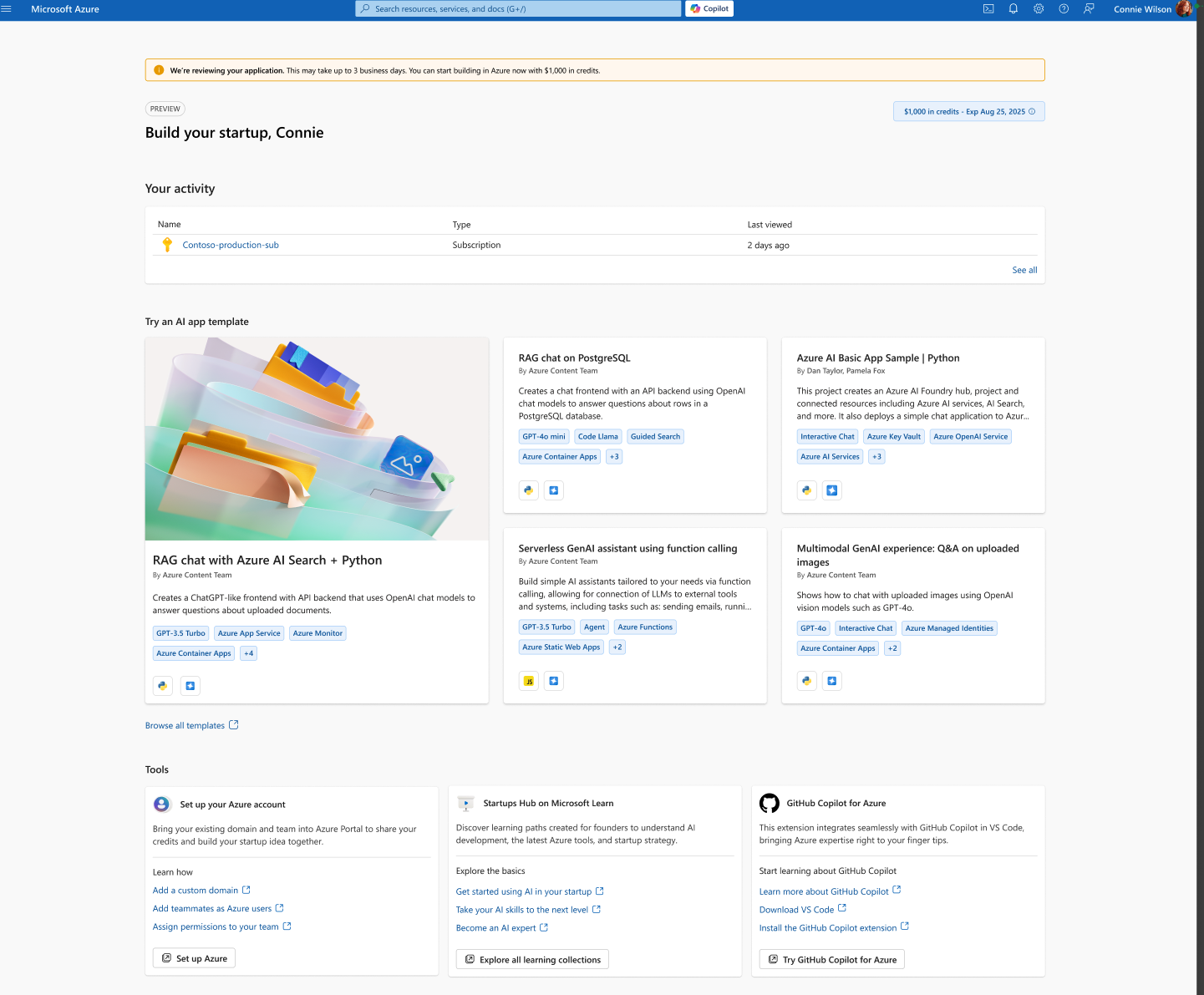
註:在審查期間,你可以用入門點數開始在 Azure 中建置和測試。 審查通常需時三個工作天。
一旦你的申請獲得批准
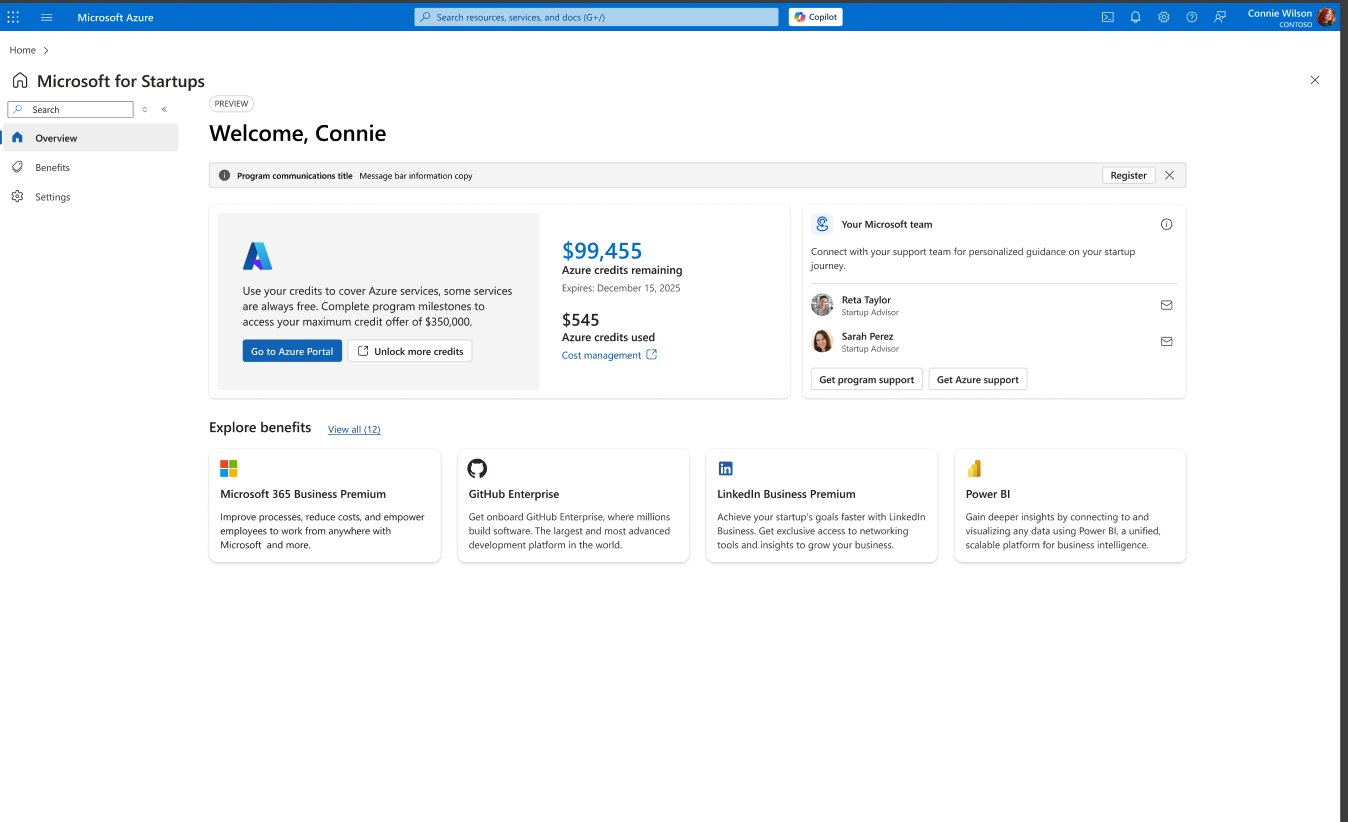
當您的申請獲批後,您將獲得擴大的學分,並享有完整的 Microsoft for Startups 計畫福利。 獲得核准後首次造訪時,會包含引導式的新手導覽。
回訪(核准):在完成啟用後的後續訪視,您的計畫概覽頁面會顯示乾淨且無疊加,一目了然地顯示剩餘的點數、Microsoft 團隊及福利。
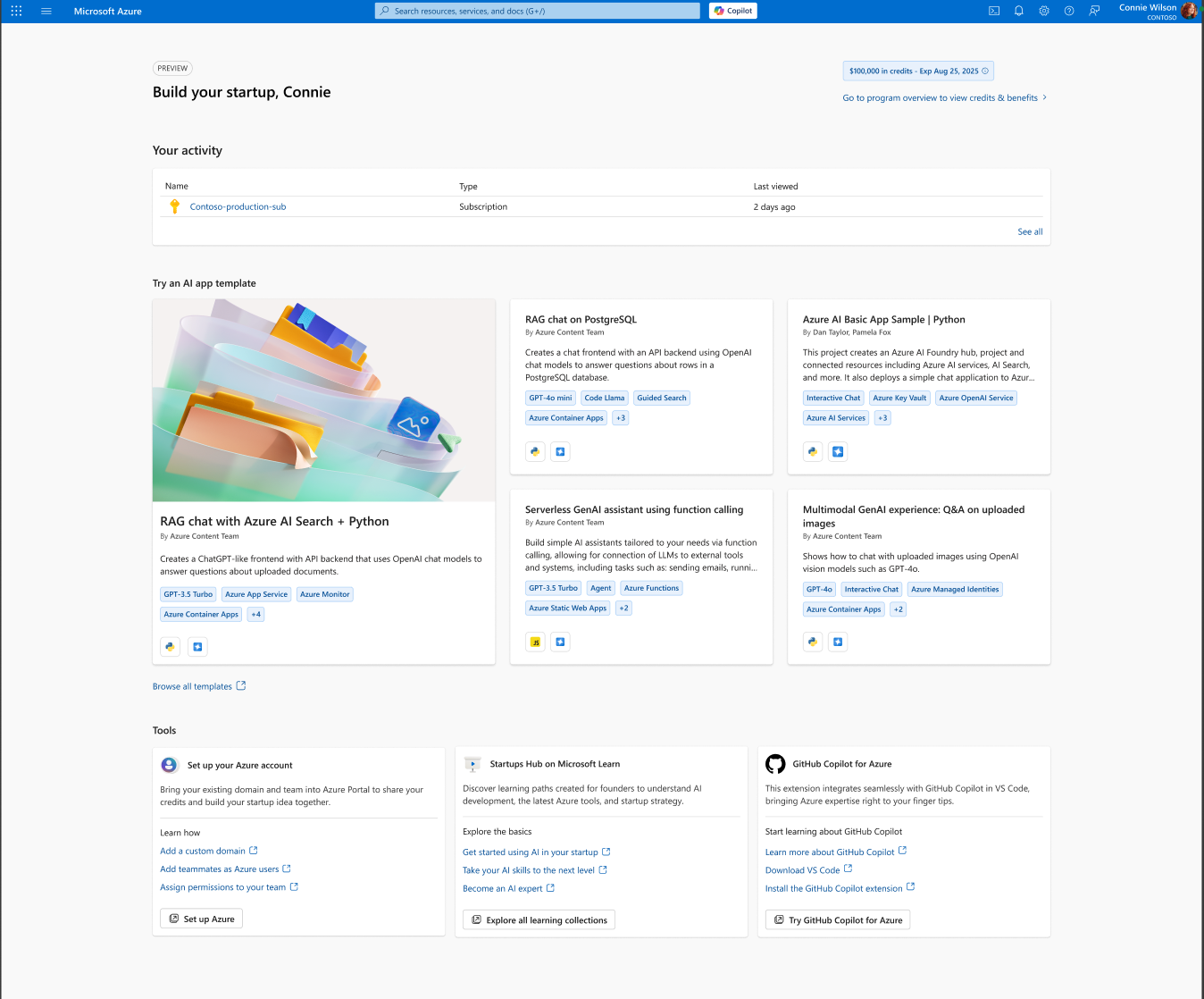
同樣地,回訪時的「建立你的新創」頁面會顯示乾淨的版面,頂部會顯示你的全部信用餘額。
提交支援請求
若要直接透過 Azure 入口網站 提交 Azure 技術問題的支援請求:
- 登入 Azure 入口網站。
- 選擇畫面右上角的 ? 圖示。
- 從下拉選單選擇 「幫助 + 支援」 選項。
- 選擇 建立支援請求 並填寫表單。 必要時附上相關文件或錯誤截圖。
更新您的資訊
要更新您的 Startups 個人資料,例如姓名、聯絡方式或時區:
- 登入 Azure 入口網站 並導覽至計畫概覽頁面。
- 選擇螢幕左上角(靠近你的頭像)的 齒輪圖示 。
- 在「我的個人檔案」標籤中,針對你想更改的欄位選擇「編輯」。
- 選擇 「儲存變更」 以更新。
註: 如果你更新了電子郵件地址,請在變更生效前查看信箱是否有驗證郵件。
團隊成員變動
我該如何新增團隊成員?
要邀請新團隊成員加入您新創公司的 Microsoft for Startups 帳號:
- 登入 Azure 入口網站 並導覽至計畫概觀頁面。
- 選擇左上角的 齒輪圖示 。
- 前往 「團隊成員」 標籤,點選 邀請團隊成員。
- 輸入您的團隊成員的電子郵件地址,然後按一下 傳送邀請。
了解更多: 想了解完整邀請與新成員加入流程的詳細說明,無論是從管理員還是新成員的角度,請參考我們的專屬指南: 如何新增團隊成員 — 逐步指南。
我該如何從我們的帳號中移除某人?
只有帳號管理員才能移除團隊成員。
- 登入 Azure 入口網站 並前往計畫概觀頁面。
- 選擇左上角的 齒輪圖示 。
- 在「團隊成員」標籤中,點擊你想移除的使用者旁邊的 垃圾桶圖示。
- 出現提示時,確認移除。
註: 隊友無法刪除入口網站管理員。 要移除管理員,必須先將管理員角色轉移給其他團隊成員。
如何刪除我的帳戶?
如果您想永久刪除您的 Microsoft for Startups 帳號:
- 登入 Azure 入口網站 並導覽至程式概覽頁面。
- 選擇左上角的 齒輪圖示 。
- 在 「我的個人檔案」 標籤中,捲動到 「附加資訊」 並點擊 刪除帳號。
重要: 刪除你的帳號也會關閉所有相關的Visual Studio和Azure授權。 此動作無法復原。 如果不確定,請先聯絡客服再繼續。