本文說明如何使用 Microsoft Surface 擴充座 1 韌體更新,在原始的 Surface 擴充座 1 上安裝和管理韌體。 在您的 Surface 裝置上安裝時,它會更新連接至 Surface 裝置的 Surface 擴充座 1 裝置。
注意
本文僅適用於 Surface 擴充座 1。 Surface USB 4 擴充 座或 SurfaceBolt 4 擴充座等後續發行的擴充座能夠自動接收更新。
此工具取代先前的 Microsoft Surface 擴充座更新程式工具,此工具先前可供下載作為適用於 IT 的 Surface 工具的一部分。 先前的工具命名 Surface_Dock_Updater_vx.xx.xxx.x.msi (其中 x 表示版本號碼) ,且不再可供下載,且不應使用。
重要
本文包含IT系統管理員的技術指示。 如果您是家用使用者,請參閱如何更新 Microsoft 支援服務 網站上的 Surface 擴充座韌體。 支援站臺上的指示與一般安裝步驟相同,但本文提供監視、驗證及部署更新至網路上多個裝置的其他資訊。
支援的裝置
下列裝置支援 Surface 擴充座 1 韌體更新:
- Surface Pro 3 和更新版本
- Surface Pro X (所有世代)
- Surface 3
- Surface Book (所有世代)
- Surface Laptop Studio (所有世代)
- Surface Studio (所有世代)
- Surface Laptop (所有世代)
- Surface Laptop Go (所有世代)
- Surface Go (所有層代)
最低OS需求
- Windows 10 1803 版或更新版本
安裝 Surface 擴充座 1 韌體更新
本節說明如何在 Surface 擴充座 1 上手動安裝韌體更新。
提示
msi 檔案 Surface 擴充座 1 韌體更新不會自行更新。 如果您已將 msi 部署至 Surface 裝置,且已發行新版韌體,則必須部署新版本。
移至 適用於 IT 的 Surface 工具 ,並下載並安裝名為 Surface_Dock_FwUpdate.. 的 .msi 檔案,後面接著適當的版本。 如果您執行 Surface Pro X、Surface Pro 9 5G 或其他以 arm 為基礎的 Surface 裝置,請下載 arm 版本。 針對所有其他裝置,請使用 amd64 版本。
- 更新需要執行 Windows 10 版本 1803 或更新版本的 Surface 裝置。
- 安裝 msi 檔案可能會提示您重新啟動 Surface。 不過,不需要重新啟動即可執行更新。
中斷 Surface 裝置與 Surface 擴充座的連線,等候約 5 秒,然後重新連線。 Surface 擴充座 1 韌體更新會在背景以無訊息方式更新停駐。 此程式可能需要幾分鐘的時間才能完成,即使中斷,仍會繼續進行。
監視 Surface 擴充座 1 韌體更新
本節是選擇性的,並提供如何監視韌體更新安裝的概觀。
若要監視更新:
開啟 [事件檢視器],流覽至 [Windows 記錄>應用程式],然後在右側窗格的 [動作] 底下選取 [篩選目前的記錄],在 [事件來源] 旁輸入 SurfaceDockFwUpdate,然後選取 [確定]。
在提升權限的指令提示字元中輸入下列命令:
Reg query "HKLM\SOFTWARE\Microsoft\Windows NT\CurrentVersion\WUDF\Services\SurfaceDockFwUpdate\Parameters"安裝更新,如本文 下一節 所述。
具有下列文字的事件 2007 表示更新成功: 韌體更新已完成。hr=0 DriverTelementry EventCode = 2007。
如果更新不成功,則事件標識碼 2007 會顯示為 Error 事件,而不是 資訊。 此外,Windows 登錄中報告的版本不會是最新版本。
更新完成時,更新的 DWORD 值會顯示在 Windows 登錄中,對應至工具的目前版本。 如需詳細資訊,請參閱本文中的 版本參考 一節。 例如:
- Component10CurrentFwVersion 0x04ac3970 (78395760)
- Component20CurrentFwVersion 0x04915a70 (76634736)
提示
如果您在事件文字中看到「找不到來自來源 SurfaceDockFwUpdate 的事件識別碼 xxxx 的描述」,這是預期的,而且可以忽略。
另請參閱本文中的下列章節:
網路部署
您可以使用 Windows Installer 命令 (Msiexec.exe) 將 Surface 擴充座 1 韌體更新部署到整個網路的多個裝置。 使用 Microsoft Configuration Manager 或其他部署工具時,請輸入下列語法以確保安裝為無訊息:
- Msiexec.exe /i <路徑至 msi 檔案> /quiet /norestart
例如:
msiexec /i "\\share\folder\Surface_Dock_FwUpdate_1.42.139_Win10_17134_19.084.31680_0.msi" /quiet /norestart
注意
預設不會建立記錄檔。 若要建立記錄檔,您必須附加 “/lv [path]”。例如:msiexec.exe /i <路徑到 msi 檔案> /lv %windir%\logs\ SurfaceDockFWI.log。
如需詳細資訊,請 參閱命令行選項 檔。
重要
如果您想要使用任何其他方法讓 Surface 擴充座保持更新,請參閱 更新 Surface 擴充座 以取得詳細數據。
Intune部署
您可以使用 Intune 將 Surface 擴充座 1 韌體更新發佈到您的裝置。 首先,您需要將 msi 檔案轉換成 Intunewin 檔案格式,如下列檔所述:Intune 獨立 - Win32 應用程式管理。
使用下列命令:
- msiexec /i <msi 檔案> /quiet /q 的路徑
如何驗證韌體更新是否完成
Surface 擴充座韌體包含兩個元件:
- Component10: MCU) 韌體 (微控制器單位
- Component20: DisplayPort (DP) 韌體。
成功完成 Surface 擴充座 1 韌體更新會產生這些韌體元件的新登錄機碼值。
確認更新
開啟 Regedit 並瀏覽至下列登入路徑:
- HKEY_LOCAL_MACHINE\SOFTWARE\Microsoft\Windows NT\CurrentVersion\WUDF\Services\SurfaceDockFwUpdate\Parameters
尋找登錄機碼: Component10CurrentFwVersion 和 Component20CurrentFwVersion,其參考裝置上目前使用的韌體。
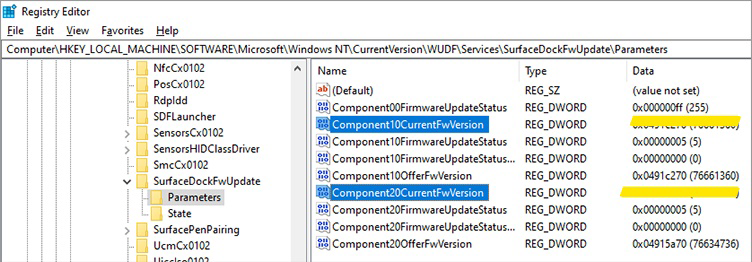
確認新的登錄機碼值符合本文件結尾的版本參考中所列的更新登錄機碼值。 如果值相符,則韌體已成功更新。
如果無法驗證,請在下一節中檢閱事件記錄和疑難解答秘訣。
事件記錄
表 1. Surface 擴充座 1 韌體更新的記錄檔
| 記錄檔 | 位置 | 附註 |
|---|---|---|
| Surface 擴充座 1 韌體更新記錄檔 | 必須指定路徑 (請參閱附註) | 此工具的舊版會將事件寫入應用程式和服務記錄\Microsoft Surface 擴充座更新程式。 |
| Windows 裝置安裝記錄檔 | %windir%\inf\setupapi.dev.log | 如需使用裝置安裝記錄的詳細資訊,請參閱 SetupAPI 記錄 檔。 |
表 2. Surface 擴充座 1 韌體更新的事件記錄檔標識碼
事件會記錄在應用程式事件記錄檔中。 注意:此工具的舊版會將事件寫入應用程式和服務記錄\Microsoft Surface 擴充座更新程式。
| 事件識別碼 | 事件類型 |
|---|---|
| 2001 | 擴充韌體更新已啟動。 |
| 2002 | 停駐韌體更新已略過,因為 Dock 已知為最新狀態。 |
| 2003 | 擴充韌體更新無法取得韌體版本。 |
| 2004 | 查詢韌體版本。 |
| 2005 | 擴充韌體無法啟動更新。 |
| 2006 | 無法傳送供應專案/承載組。 |
| 2007 | 韌體更新已完成。 |
| 2008 | BEGIN 停駐遙測。 |
| 2011 | END 擴充遙測。 |
疑難排解提示
- 完全中斷 Surface 擴充座與 AC 電源的電源連線,以重設 Surface 擴充座。
- 中斷 Surface 擴充座以外的所有周邊連線。
- 卸載任何目前的 Surface 擴充座 1 韌體更新,然後安裝最新版本。
- 請確定 Surface 擴充座已中斷連線,然後允許足夠的時間讓更新完成,以透過擴充座乙太網路埠中的 LED 進行監視。 等候LED停止閃爍,然後再將 Surface 擴充座從電源中拔除。
- 將 Surface 擴充座連線到不同的裝置,以查看它是否能夠更新擴充座。
版本參考
注意
安裝檔案會以下列命名格式發行: Surface_Dock_FwUpdate_X.XX.XXX_Win10_XXXXX_XX.XXX.XXXXX_X.msi (例如:Surface_Dock_FwUpdate_1.42.139_Win10_17134_19.084.31680_0.msi) ,並預設安裝至 C:\Program Files\SurfaceUpdate。
版本 1.53.139.0
發行日期:2020 年 8 月 4 日
這個版本的 Surface 擴充座 1 韌體更新包含錯誤修正和支援:
- 使用 Surface Pro X 更新 Surface 擴充座 1。
登錄機碼值
表示韌體更新狀態的登錄值與此工具的舊版相同:
- Component10CurrentFwVersion 已更新為 4ac3970。
- Component20CurrentFwVersion 已更新為 4a1d570。
1.42.139 版
發行日期:2019 年 9 月 18 日
此版本包含在 Surface_Dock_FwUpdate_1.42.139_Win10_17134_19.084.31680_0.msi 中,會更新背景中的韌體。
已更新登錄機碼值
- Component10CurrentFwVersion 已更新為 4ac3970。
- Component20CurrentFwVersion 已更新為 4a1d570。
它新增 Surface Pro 7 和 Surface Laptop 3 的支援。
舊版
版本 2.23.139.0
發行日期:2018 年 10 月 10 日
此版本的 Surface Dock Updater 新增下列支援:
- 新增對 Surface Pro 6 的支援
- 新增 Surface Laptop 2 的支援
版本 2.22.139.0
發行日期:2018 年 7 月 26 日
此版本的 Surface Dock Updater 新增下列支援:
- 提高更新可靠性
- 新增 Surface Go 的支援
版本 2.12.136.0
發行日期:2018 年 1 月 29 日
此版本的 Surface Dock Updater 新增下列支援:
適用於 Surface 擴充座主要晶片組韌體的更新
適用於 Surface 擴充座 DisplayPort 韌體的更新
改善外部顯示器與 Surface Book 或 Surface Book 2 搭配使用時的顯示穩定性
此外,Surface Book 裝置上的這一版 Surface Dock Updater 安裝還包含:
Surface Book Base Firmware 更新
透過以 Surface Book 裝置為目標的改進功能,加入 Surface 擴充座韌體更新支援
版本 2.9.136.0
發行日期︰2017 年 11 月 3 日
此版本的 Surface Dock Updater 新增下列支援:
適用於 Surface 擴充座 DisplayPort 韌體的更新
解決透過被動式顯示連接埠介面卡的音訊問題
版本 2.1.15.0
發行日期:2017 年 6 月 19 日
此版本的 Surface Dock Updater 新增下列支援:
Surface 膝上型電腦
Surface Pro
版本 2.1.6.0
發行日期︰2017 年 4 月 7 日
此版本的 Surface Dock Updater 新增下列支援:
適用於 Surface 擴充座 DisplayPort 韌體的更新
需要 Windows 10
版本 2.0.22.0
發行日期︰2016 年 10 月 21 日
此版本的 Surface Dock Updater 新增下列支援:
適用於 Surface 擴充座 USB 韌體的更新
已改進乙太網路、音訊和 USB 連接埠的穩定性
版本 1.0.8.0
發行日期︰2016 年 4 月 26 日
此版本的 Surface Dock Updater 新增下列支援:
適用於 Surface 擴充座主要晶片組韌體的更新
適用於 Surface 擴充座 DisplayPort 韌體的更新