Surface 內建的隱私螢幕在側視時降低螢幕內容的可見度,同時保持主要使用者的可讀性。
何時使用隱私屏風
隱私螢幕有助於保護使用者在公共場所工作時的敏感內容。
範例包含:
- 旅行情境,如飛機或火車
- 公共空間如咖啡廳或候車區
- 開放式辦公環境
在這些情況下,啟用隱私螢幕有助於限制螢幕內容的側面視線。
啟用隱私屏風
有幾種方法可以啟用或關閉隱私屏風。 請參閱以下章節以了解每種方法的更多資訊。
使用鍵盤鍵
支援隱私螢幕的裝置包含專用鍵盤鍵 (F1) 。 使用者可以選擇按鍵來開啟或關閉此功能。

注意
隱私螢幕僅適用於整合式顯示器。 外接螢幕則不會受影響。 外部顯示器顯示的內容無論隱私螢幕狀態如何,都會保持可見。
使用 Surface 應用程式
用戶可以使用 Surface 應用程式切換隱私畫面的開關。 Surface 應用程式也包括:
- 顯示當前狀態 (開啟或關閉)
- 表示該設定是否依 IT 政策管理
通知行為
- 當使用專用鑰匙切換隱私畫面時,螢幕下方中央會出現通知。
- 使用 Surface 應用程式開啟隱私畫面時,通知不會出現。
若此功能由 IT 政策管理,使用者嘗試更改設定時會收到通知該功能由 IT 控制。
隱私畫面的 (開關狀態在裝置重新啟動或從睡眠中恢復後) 依然存在。
首航體驗
Surface 應用程式提供引導式體驗,介紹隱私螢幕功能。
FRE) 首次啟動時,首次體驗 (FRE 。
若裝置設定後 48 小時內未啟用此功能,則會出現吐司通知,提醒使用者此功能存在,並提供觀看 FRE () 的選項。
使用者之後可以在 Surface 應用程式內存取此體驗。
管理隱私畫面設定 (IT 管理員)
IT 管理員可以透過政策設定來管理隱私畫面。
政策是使用 SurfaceIntegratedPrivacyScreenSetting 登錄檔金鑰來設定的。
政策選項
| 設定 | 描述 |
|---|---|
| 未設定/停用 | 隱私螢幕預設是關閉的。 使用者可以啟用或停用它。 |
| 啟用 – 預設關閉 (允許使用者覆寫) | 隱私螢幕預設是關閉的。 使用者可以開啟或關閉它。 |
| 啟用 – 預設開啟 (允許使用者覆蓋) | 隱私畫面預設是開啟的。 使用者可以關閉或開啟它。 |
| 啟用 – 強制執行 (使用者覆蓋被封鎖) | 隱私螢幕已啟用。 使用者無法停用它。 |
當使用者覆寫被封鎖時:
- Surface 應用程式的控制項無法使用。
- 鍵盤嘗試時會跳出通知,表示該設定由 IT 管理
功能相依關係
隱私螢幕功能的某些部分需要 Surface 應用程式。
| 功能 | 需要 Surface 應用程式 |
|---|---|
| 使用鍵盤切換 | 否 |
| 使用 Surface 應用程式進行控制 | 是 |
| 通知顯示 | 是 |
| 首航體驗 | 是 |
| 資訊科技政策執行 | 否 |
重要
- 如果沒有安裝 Surface 應用程式,通知和首次執行體驗都無法使用。
- 不一定要安裝 Surface 應用程式,政策就能生效。
隱私屏風的運作原理
啟用後,從裝置側面觀看,螢幕對比度較低且亮度較低。 前方視角仍可辨識。
顯示行為
隱私螢幕採用亮度控制演算法,根據以下條件調整顯示輸出:
- 顯示亮度 ()
- 環境光 (光度)
- 顯示對比度特性
此行為影響環境對比度,決定終端使用者可讀性與旁觀者可見度之間的平衡。
亮度與可見度行為
- 提高顯示器亮度可以讓內容從正面閱讀更順暢,但從側面觀看時可能更易讀。
- 降低顯示器亮度可能會降低側邊角度的可讀性,但同時也會降低可讀性。
在較明亮的環境中,反射會降低對比度,進而降低側角的可見度。
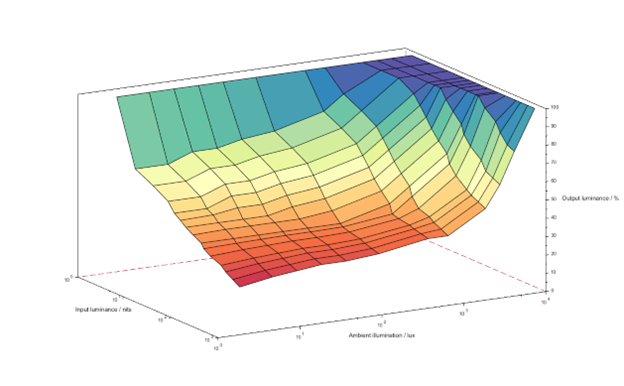
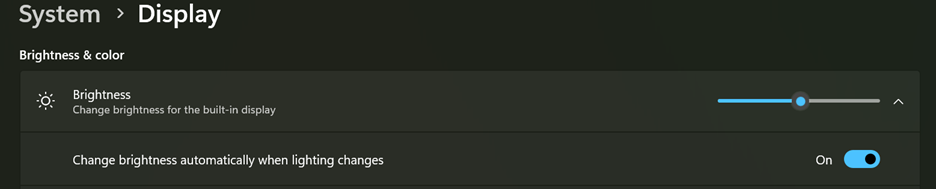
自動亮度
- 預設已啟用
- 根據環境光線動態調整顯示輸出
- 可在系統顯示設定中設定
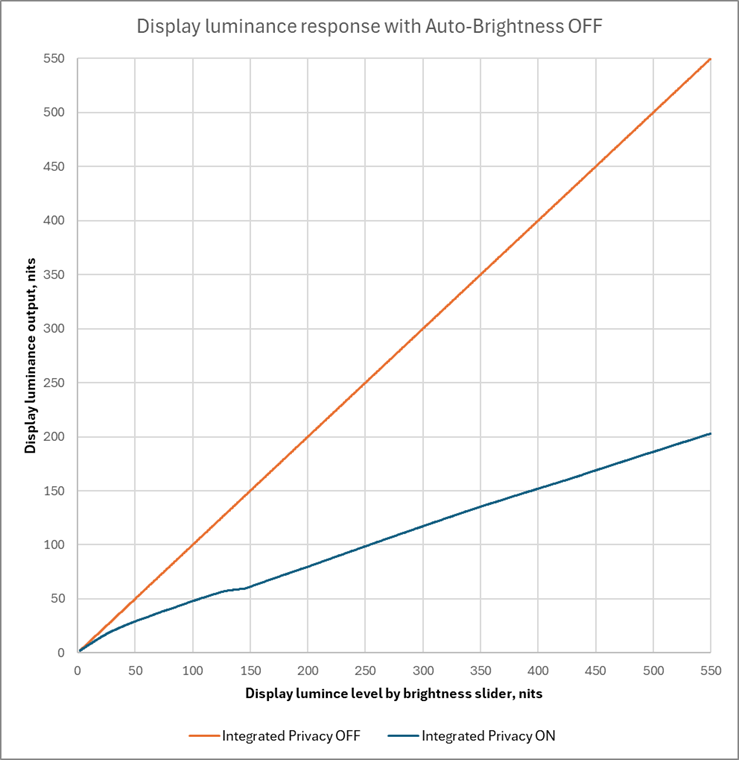
手動亮度
當自動亮度被關閉時:
- 亮度透過顯示滑桿控制
- 隱私螢幕會根據所選亮度持續調整
與顯示功能的相容性
隱私畫面可搭配其他 Windows 顯示功能,包括:
- 高動態範圍 (HDR)
- 自動調整色彩
- 夜燈
- 色彩特徵