提示
與終端使用者合作?
如果您正在支援需要 Surface Repair Tool 協助的終端用戶,請參閱「 使用終端用戶的 Surface Repair Tool」。
請繼續閱讀本文,了解企業診斷與維修工作流程。
Surface Repair Tool (SRT) 是一款 Windows 桌面應用程式,協助 IT 管理員與服務技術人員診斷硬體問題,並對支援的 Surface 裝置執行導引式維修。 SRT 將互動式診斷與 FRU () 工作流程 Field-Replaceable 逐步驗證,確保每次維修在設備恢復服務前都能被驗證。 SRT 與 Surface Diagnostic Toolkit (SDT) 目前並行提供,隨著裝置覆蓋範圍擴大,SRT 將逐步取代 SDT。
適用於
- 支援的 Surface 裝置
- SRT 會在上市時自動檢查裝置相容性
- 如果裝置不支援,請使用 Surface Diagnostic Toolkit (SDT)
使用 Surface Repair Tool 來
- 在裝置子系統間執行導引式硬體診斷
- 取得標準化的通過/不通過結果,以減少分流時的歧義
- 以內建驗證取代支援的 FRU
- 維修後透過自動校正與功能測試驗證裝置完整性
存取表面修復工具
SRT 支援多個入門點,視你的角色而定。
終端使用者
- 從 Microsoft Store 安裝
- 打開 Surface 應用程式,然後前往「協助 & 支援>」「排除基本問題」
IT 系統管理員
從 Surface IT 工具包 在受管理裝置或管理工作站上啟動 SRT。
授權服務提供者 (ASP)
從 Microsoft 下載中心 下載 SRT,並從你的服務工作站啟動。
操作表面修復工具
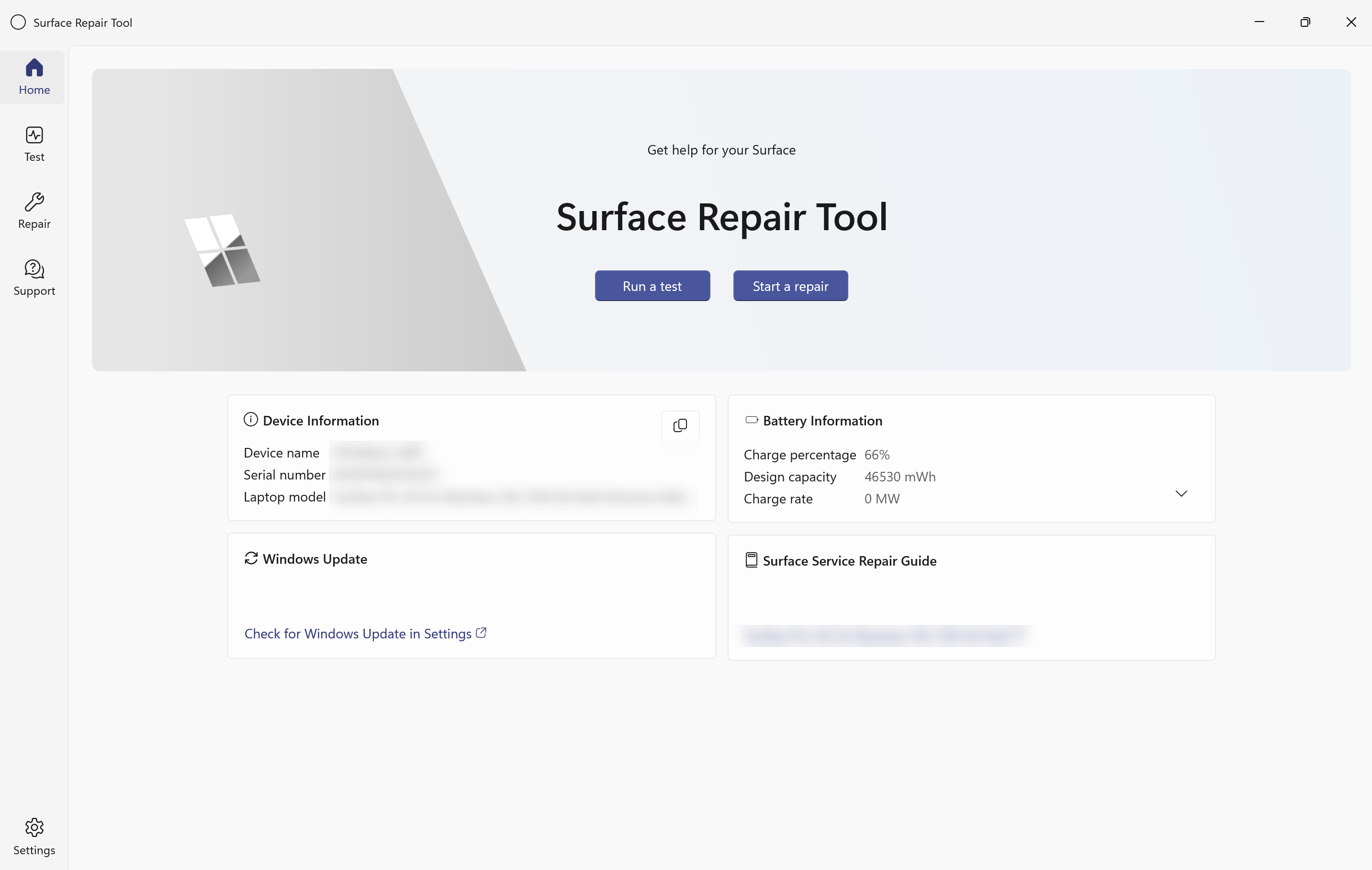
首頁
從 首頁 ,您可以:
- 做個測試
- 開始修復
該頁面同時顯示裝置資訊、電池資訊、Windows Update 狀態,以及 Surface 服務維修指南的存取權限。
左側導航
| 區段 | 用途 |
|---|---|
| Home | 概述、資訊卡與快速啟動動作 |
| 修理 | FRU 替換導引工作流程 |
| 測試 | 裝置子系統的硬體診斷 |
| 支援 | 故障排除指導與幫助資源 |
| 設定 | 應用程式配置與診斷偏好 |
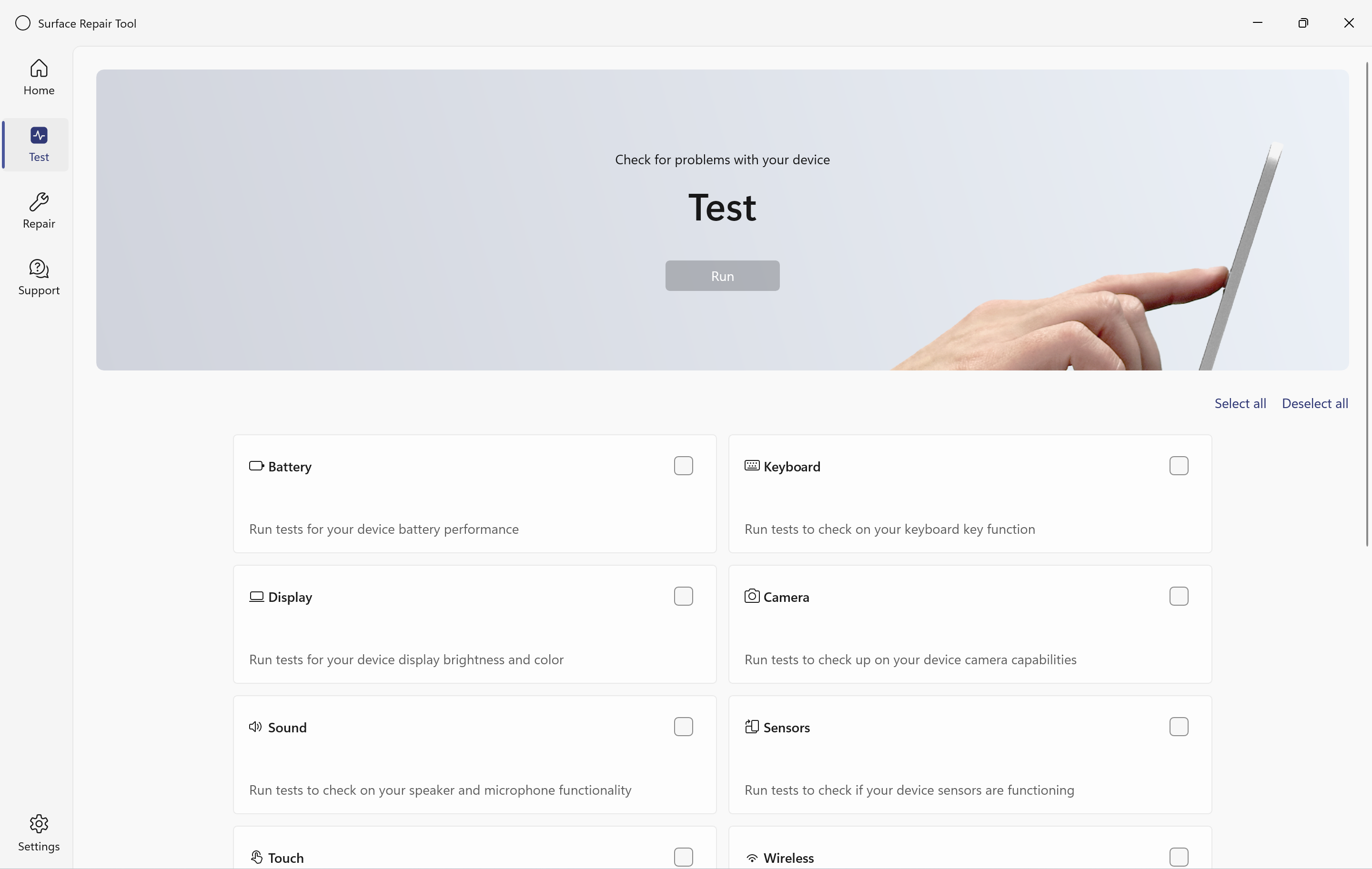
執行硬體診斷
在左側導覽中選擇 「測試 」。
您可以:
- 選擇個別測試
- 使用 全選取 或 取消全部
- 一次執行所有選定測試
測試控制
| 控制項 | 說明 |
|---|---|
| 開始時間 | 開始目前的測試步驟 |
| 向後 | 回到前一步 |
| 跳過 | 跳過目前的測試 |
| 全部跳過 | 跳過所有剩餘測試 |
每場測驗最後都會有結果摘要。
可用的診斷檢測
| 類別 | 測試名稱 | 附註 |
|---|---|---|
| 電池 | 充電測試 | 驗證充電行為 |
| 電池 | 放電測試 | 驗證電池耗電行為 |
| 顯示 | 亮度測試 | 檢查亮度控制 |
| 顯示 | 顏色與缺陷測試 | 偵測視覺缺陷 |
| 相機 | 前置攝影機 (RGB) | 可見光前置攝影機 |
| 相機 | 前置攝影機 (紅外線) | 紅外線相機 |
| 相機 | 後置攝影機 (RGB) | 如果需要,後置攝影機 () |
| 音效 | 喇叭測試 | 驗證音訊輸出 |
| 音效 | 麥克風測試 | 驗證錄音 |
| 感應器 | 加速計 | 偵測動作 |
| 感應器 | 環境光感測器 | 對光線變化的反應 |
| 感應器 | 指南針 | 支援裝置上可使用。 |
| 觸控 | 螺旋測試 | 連續觸控追蹤 |
| 觸控 | 螢幕上的台詞測試 | 端對端觸控驗證 |
| 無線 | Wi-Fi 連結 | 驗證連通性 |
| 輸入 | 觸控板雙擊 | 驗證觸控板輸入 |
| 儲存空間 | 儲存檢查 | 報告模式、容量與健康狀況 |
| 連接埠 | USB 埠 | 需要 USB 儲存裝置 |
| 系統 | 駕駛員健康 | 驗證驅動程式的完整性 |
| 行動數據 | 細胞測試 | 僅限5G裝置 |
| 無線 | 藍牙測試 | 偵測附近裝置 |
| 輸入 | 表面筆測試 | 驗證筆輸入 |
| 顯示 | 外部顯示器 (影像輸出) 測試 | 檢查外部顯示輸出 |
診斷測試細節
從 測試 頁面執行個別測試,或選擇多個測試依序執行。
電池
電池診斷能驗證充電與放電行為,並確認電力輸出與報告的準確性。
- 將你的 Surface 電源充電器連接到裝置,保持連線狀態,然後選擇 開始。
- 等一下,SRT 正在進行充電測試。 進度指示器顯示測試正在進行中。
- 當提示時,斷開充電器並選擇 啟動。
- 等待放電測試完成。
鍵盤
此測試會檢查鍵盤上的所有按鍵是否都能正確回應。
- 切換 Fn 鍵。 如果你的鍵盤是可拆卸的,請將它連接到裝置上,然後選擇 繼續。
- 請閱讀螢幕上的指示。 你被要求按下除了 Fn 和 Q以外的所有實體鍵。如果螢幕上的鍵盤配置與你的鍵盤不符,請從可用選項中選擇正確的鍵盤配置,然後選擇 開始。
- 每個按鍵都按一次。 每當偵測到每個按鍵時,螢幕上的鍵盤圖會變藍。
- 按下所有按鍵後,確認所有按鍵是否正確回應。
顯示
顯示測試用來驗證螢幕亮度、色彩準確度及視覺缺陷。
亮度測試
亮度診斷測試是檢查你的 Surface 顯示器是否能在不同亮度層級間順暢調整。 這有助於確認顯示亮度是否如預期運作。
- 看螢幕亮度從 0% 逐漸變化到 100%。
- 確認亮度是否如預期改變 (是 / 否) 。 亮度會自動恢復到先前的水準。
顏色與缺陷測試
色彩與缺陷診斷測試會檢查 Surface 顯示器是否有明顯的顏色和螢幕品質問題。 它有助於辨識閃爍、失真、重影、模糊及其他視覺異常等問題。
- 查看螢幕上顯示的多色欄位。
- 檢查以下任何視覺問題:閃爍、雜訊或雪點、變形、重影或模糊。
- 選擇任何偵測到的問題,或如果沒有顯示錯誤,則選擇 「偵測不到顯示錯誤 」。
- 選擇 完成 顯示測試。
相機
每次攝影機測試都會顯示該攝影機的即時預覽。 確認預覽中是否有任何缺陷 (是 / 、否) 。
- 前置攝影機 (RGB) – 驗證可見光前置攝影機。
- 前置攝影機 (紅外線) – 利用紅外線預覽驗證前置攝影機) 紅外線 (紅外線。
- 後置相機 (RGB) – 驗證可見光背攝(如適用)。
音效
喇叭測試
- 請斷開所有連接的耳機和外接喇叭。
- 把音量調到可聽見的程度。
- SRT 會依序從左右喇叭播放聲音。
- 確認每個喇叭是否播放聲音 (是 / 否) 。
麥克風測試
- 當被提示時,從5開始倒數,錄下你的聲音。
- 聽自動播放。
- 如果錄音聽起來很清楚,請選擇 確定 ,或再 試 一次以重複測試。
感應器
加速計
- 按照螢幕指示的方向移動裝置:左右、上/下,以及向你或遠離你。
- 確認螢幕上的移動指示器是否與實體裝置動作相符 (是 / 否) 。
環境光感測器
- 遮住裝置上的環境光感應器,或調整房間照明的強度。
- 確認螢幕上的光照顯示是否對變化有反應 (是 / 否) 。
觸控
觸控測試能驗證整個顯示面板中持續的觸控輸入。
注意
螺旋與端對端線條圖案都驗證了顯示面板所有區域的連續觸控追蹤,而不僅僅是中央。
螺旋測試
- 用手指沿著螢幕上的指引在螢幕上描繪螺旋圖案。
- 確認追蹤是否成功 ( / 是否) 。
螢幕上的線條測試
- 用手指沿著螢幕上的指引描繪線條。
- 確認追蹤是否成功 ( / 是否) 。
無線
- 將裝置連接到 Wi-Fi 網路。
- 整個測試期間保持連線活躍。
- SRT 會自動驗證無線網卡的存在與網路連線。
觸控板
- 用實體觸控板雙選螢幕上的觸控板影像。
- 確認動作是否正確偵測 (是 / 否) 。
儲存空間
SRT 會自動檢查內部儲存裝置的型號、容量與健康狀態。 掃描完成後,結果會自動顯示。
USB 埠
這個測試會驗證你 Surface 裝置上的每個 USB 埠是否正常運作。
開始前,請先準備你的裝置:
- 請將所有 USB 配件和線材從你的 Surface 裝置中斷開。
- 請斷開連接裝置任一側的 Surface 擴充座。
- 測試期間你可以保持電源線連接。
準備好後,選擇 「下一」,然後測試每個埠口。
注意
此測試僅支援 USB 儲存裝置。 如果接到不同類型的 USB 裝置 (例如鍵盤或滑鼠) ,請先拆除並更換成 USB 儲存裝置再繼續使用。
注意
埠標籤: 上方 指的是靠近裝置螢幕的 USB 埠。 Lower 指的是離螢幕較遠的埠口。
行動數據
這項行動通訊診斷測試可在內建 5G 行動通訊器的 Surface 裝置上進行。 它會驗證 5G 行動網路卡的存在及其連線狀態。
注意
此測試僅在支援 5G 行動網路卡的裝置上顯示。 如果你的裝置沒有內建行動硬體,這個測試就不會出現在測試清單裡。
- 如果電信業者設定需要,請確保插入 5G SIM 卡。
- SRT 會自動檢查行動網路適配器的存在與訊號狀態。
- 掃描完成後,結果會自動顯示。
藍牙
藍牙診斷測試會檢查你的 Surface 裝置是否包含藍牙轉接器,並能發現附近處於配對模式的藍牙裝置。 它會驗證藍牙轉接器的存在以及附近裝置的偵測。
- 在你的 Surface 裝置上開啟藍牙,並將測試用的藍牙配件設為配對模式。
- 開始測試並確認該配件是否出現在 SRT 的清單中。
- 考試結束後再檢視結果。
Surface 手寫筆
筆測試會檢查你 Surface 筆的功能與連接性。
- 用你的筆,按照螢幕上的指引在螢幕上描線。
- 確認追蹤是否成功 ( / 是否) 。
外部顯示器 (影像輸出) 測試
Video Out 診斷測試是檢查你的 Surface 裝置是否能偵測到透過 USB-C 視訊輸出連接的外接顯示器。 它驗證外部顯示偵測與影像輸出功能。
注意
在執行這個測試前,請先斷開所有 Surface 擴充座。 直接將 Surface 裝置連接到外接顯示器。
- 使用相容的 USB-C 線,直接將 Surface 裝置連接到外接顯示器。
- 開始測試並確認外接螢幕是否顯示你的 Surface 螢幕。
- 考試結束後再檢視結果。
駕駛健康
驅動程式健康測試會檢查你 Surface 裝置上的所有硬體元件是否都安裝了有效且正常的驅動程式。 驅動程式是讓 Windows 能與硬體元件(如相機、鍵盤或無線轉接器)進行通訊的軟體。 如果驅動程式遺失、損壞或報告錯誤,受影響的硬體可能無法正常運作。
注意
測試執行時不需要互動。 SRT 會自動掃描所有硬體元件,完成後顯示結果。
查看測試結果
完成一項或多項診斷測試後,檢查結果頁面會顯示所有結果的摘要。
結果頁面顯示:
- 每個測試子系統的通過或不合格狀態
- 查看各測試詳細結果的選項
- 在測試失敗的地方提供修正選項,直接連結到相關的維修工作流程
- 可選擇重跑個別測試或完整測試階段
提示
當硬體測試失敗時,立即切換到相應的維修流程: 更換電池、 更換 TDM) (觸控顯示模組 、 更換觸控板,或若多個無關子系統故障則 更換主機板 。
進行導引式 FRU 修復
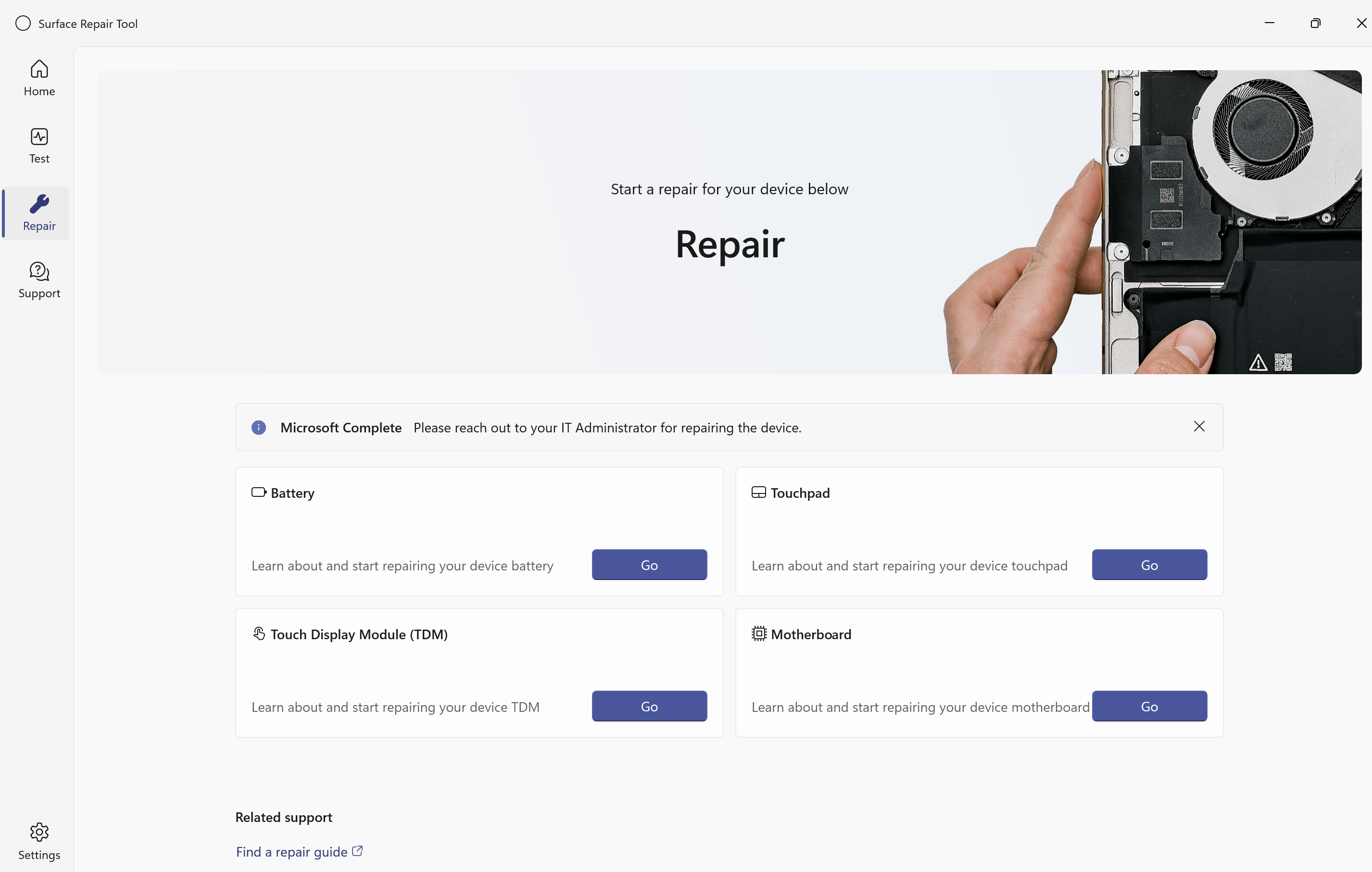
從左側導覽選擇 修復 。
修復工作流程概述
| 步驟 | 描述 |
|---|---|
| 1 | 可選的預修復驗證 |
| 2 | 進入系統修復模式 |
| 3 | 更換硬體 |
| 4 | 執行校正與驗證 |
| 5 | 完整功能測試 |
重要
更換硬體後,開機,重新啟動 SRT,並完成驗證。
可用的維修工作流程
| 工作流程 | 使用時機 |
|---|---|
| 更換電池 | 電池問題已確認 |
| 更換觸控顯示模組 | 觸控或顯示問題 |
| 更換主機板 | 多重子系統故障 |
| 更換觸控板 | 觸控板問題 |
更換電池
提示
不確定是硬體有問題嗎? 先做 電池 診斷確認再開始維修。
步驟 1 (選) :確認電池健康狀況
- 選擇 步驟 1,然後選擇 開始 來執行電池健康檢查。
- 在檢查頁面,選擇 「下一步 」開始檢查。
- 檢視結果。 SRT 顯示電池健康狀況是良好還是不良。
- 選擇 是 或 否 確認結果,然後選擇 完成 繼續。
步驟 2:進入系統修復模式
- 選擇 步驟 2 以啟動系統修復模式。
- 當提示時,選擇 「是 」以確認裝置關機。
- 裝置會自動關閉。 如果幾秒內沒關機,就按住電源鍵直到裝置關機。
- 裝置關機後,更換電池的 FRU 硬體。
步驟三:驗證修復
- 更換電池後,開機並允許它啟動 Windows。
- 重新啟動表面修復工具。
- 選擇 電池維修,然後選擇 步驟 3。
- SRT 會在背景自動執行修復驗證。 等這個流程完成。
步驟 4:執行功能測試
選擇 步驟 4 ,並依照指引的工作流程完成系統功能測試。 請依照螢幕上的指示操作,直到所有測試完成。
更換 TDM (觸控顯示模組)
提示
不確定是硬體有問題嗎? 在開始維修前,先執行 觸控 與 顯示 的診斷以確認。
步驟一:開始修復
選擇 TDM () 修復的觸控顯示模組 ,然後選擇 「開始」。
步驟 2:進入系統修復模式
- 選擇 步驟 2 啟動系統修復模式,然後選擇 繼續。
- 當提示時,選擇 「是 」以確認裝置關機。
- 裝置會自動關閉。 如果幾秒內沒關機,就按住電源鍵直到裝置關機。
步驟三:更換硬體並進行校正
- 裝置關機後,更換 TDM FRU 硬體。
- 開機並允許它開機到 Windows。
- 重新啟動表面修復工具。
- 選擇 步驟 3 完成修復,然後選擇 開始。
- SRT 會自動執行 TDM 校正。 校正可能需要幾分鐘,請等待過程完成。
步驟四:完成系統測試
SRT 會自動進入系統功能測試。 遵循指導的工作流程直到所有步驟完成。
更換主機板
注意
對於主機板更換,實體硬體交換會在啟動 SRT 前完成。 依照所示順序執行這些步驟。
步驟一:啟動 SRT 前更換硬體
- 用故障主機板關機。
- 拆下故障的主機板,安裝替換的 FRU 主機板。
- 開機並允許它開機到 Windows。
步驟 2:進入系統修復模式
- 啟動 Surface Repair Tool,並選擇主機 板 維修流程。
- 選擇 步驟 2 啟動系統修復模式,然後選擇 繼續。
- 當提示時,選擇 「是 」以確認裝置關機。
- 裝置會自動關閉。 如果幾秒內沒關機,就按住電源鍵直到裝置關機。
步驟三:進行校正
- 開機並允許它開機到 Windows。
- 重新啟動表面修復工具。
- 選擇 步驟 3 完成修復,然後選擇 開始。
- SRT 會自動執行校正。 校正可能需要幾分鐘,請等待過程完成。
步驟四:完成系統測試
SRT 會自動進入系統功能測試階段。 完成引導流程以完成修復。
更換觸控板
提示
不確定是硬體有問題嗎? 先用 觸控板 診斷確認再開始維修。
步驟一:開始修復
啟動 Surface Repair Tool,選擇 觸控板 修復工作流程,然後選擇 「開始」。
步驟 2:進入系統修復模式
- 選擇 步驟 2 啟動系統修復模式,然後選擇 繼續。
- 當提示時,選擇 「是 」以確認裝置關機。
- 裝置會自動關閉。 如果幾秒內沒關機,就按住電源鍵直到裝置關機。
步驟三:更換硬體
- 裝置關機後,更換觸控板 FRU 硬體。
- 開機並允許它開機到 Windows。
步驟 4:執行驗證
- 重新啟動表面修復工具。
- 選擇 步驟 3 完成修復,然後選擇 開始。
步驟五:完成功能測試
SRT 驗證鍵盤與觸控板的功能。 遵循指導流程直到所有測試完成。
取得支援
選擇 支援 以取得故障排除資源和維修文件。
支援區提供:
- 常見 Surface 硬體與軟體問題的故障排除指引
- 連結至地面服務維修指南及官方維修文件
- 協助資源和解決無法透過自助解決的問題升級路徑
進行設定
選擇 設定 以設定偏好設定並查看版本資訊。
在 設定中,你可以:
- 配置一般應用程式行為與偏好設定
- 管理診斷執行偏好
- 查看工具版本與組裝資訊