Microsoft Learn for Educators (MSLE) 有兩個計畫選項。 您可以作為個別教育工作者參與,也可以提名您的機構成為 MSLE 教育機構選項的一部分。
個人教育者
此選項適用于任何想要建立學生技術技能的教育工作者。 使用 [個別授課者計畫] 選項,您可以存取 Microsoft 課程和教材、我們的全球 Microsoft Learn for Educators Teams 社群,以及 MSLE 個人教育工作者計畫選項的其他優點。
如何註冊 MSLE
請遵循下列步驟來註冊 Microsoft Learn for Educators (MSLE),並以授課者身分登入 MSLE 入口網站。
- 如果您還沒有帳戶, https://account.microsoft.com 請使用您的個人電子郵件位址建立Microsoft帳戶(例如,outlook.com、gmail.com 等)。 這可以是您用來登入 Microsoft Learn 的相同Microsoft帳戶。
注意
什麼是 Microsoft 帳戶?深入了解 Microsoft 帳戶
使用您的Microsoft帳戶電子郵件位址來加入 Microsoft Learn for Educators 計劃:
一。 移至 [Microsoft Learn for Educators 計劃 ],然後選取 [註冊],然後使用您的Microsoft帳戶登入。

b。 完成建立個人資料的步驟。 系統會要求您提供學校/大學電子郵件位址,以確認您的授課者狀態。 重要: 當您建立設定檔時,請在 [機構電子郵件] 方塊中使用您的學校電子郵件位址。

您將收到一則訊息:「歡迎來到 Microsoft Learn for Educators 計畫。」 如果你收到「機構驗證被拒絕/無效」的訊息,請前往「 如果你的學校網域未被認可該怎麼辦」。
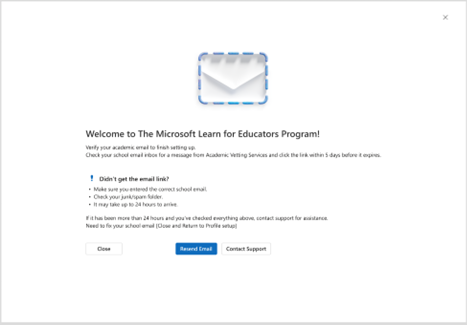
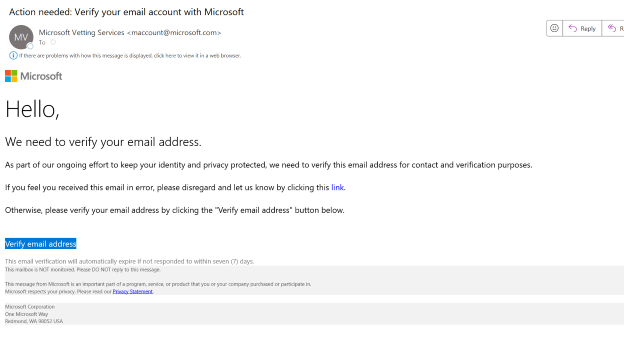
c. 檢查您的學校電子郵件帳戶中是否有名為 「需要動作:使用Microsoft驗證電子郵件帳戶」的Microsoft 審查服務的電子郵件,並遵循指示來驗證您的學校/大學電子郵件位址。 電子郵件最多可能需要 24 小時才會送達收件匣。
小提示
如果您的學校驗證電子郵件未收到或連結過期,請登入 MSLE 入口網站並點擊「重新寄出電子郵件」按鈕(24 小時後可用)
d. 請選擇連結以 驗證您的學校電子郵件地址。 此步驟必須在 5 天內完成。
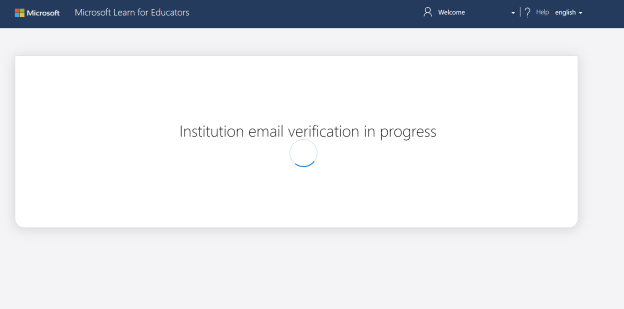
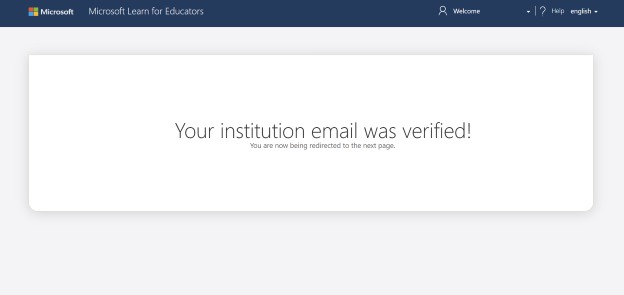
驗證您的學校電子郵件地址之後,請選取您的語言和國家/地區,針對 [Microsoft認證講師問題選取 [是] 或 [否],然後選取 [下一步] 繼續。

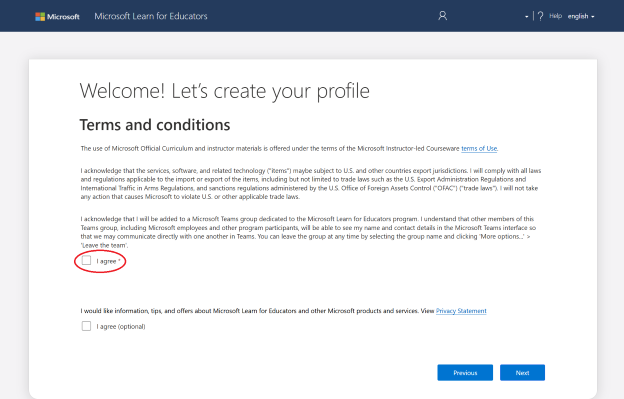
在下一個畫面上,核取方塊以同意個人 條款和條件。
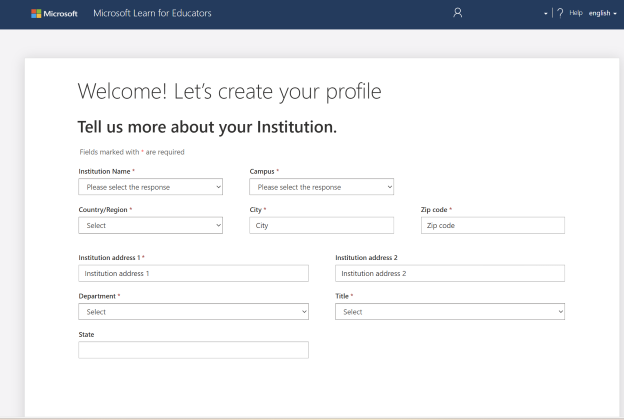
接下來,完成您的機構設定檔。 如果你在這裡看到你的機構資料,代表你的學校已經註冊了MSLE課程。
您會收到 感謝 訊息,並重新導向至 MSLE 入口網站。

感謝您的報名!
如果您的學校網域未被認可該怎麼辦
如果您的 MSLE 個人資料顯示 「需要行動」狀態 ,或您的學校電子郵件網域被封鎖或未驗證,表示我們需要更多資訊來確認您學校的學術狀態。 這有助於確認你是:
- 提供認證課程的高等教育機構的教職員,或
- 一位中學的教育工作者,課程以STEM為核心。
💡 什麼是學術領域?
學術網域是您學校或機構(如 @university.edu 或 @school.k12.ca.us)所使用的官方電子郵件網域。
我們使用此網域來確認您是否隸屬於合格的教育機構。
如何解決這個問題
- 登入MSLE 入口網站 ,選擇 「幫助 」以建立支援工單。
- 客服團隊會引導你完成下一步。 此流程可能長達 七個工作天。
您可能需要提供以下文件:
關於學校的網域所有權
- 網域註冊紀錄
- 購買收據
- 你的網域管理入口網站截圖
關於學校的學術認證:
- 認證證書
- 來自你所在部門/教育部/教育委員會的信件
- 政府網址與驗證碼