將 AI 支援的動作平滑套用至動畫序列
目的
使用 OpenAI 的 Sora ,藉由模擬動作、光源和深度,將靜態 2D 影像轉換成電影影片序列。
所需的材料
- 可存取網際網路的筆記型電腦或桌上型電腦
- 存取 OpenAI 的 Sora (透過 ChatGPT Plus 或 Pro)
- 高品質的 2D 映射(在課程模組 1 中建立,或由講師提供)
逐步指示
造訪索拉
- 移至 [sora.com]。
登錄
- 按兩下右上角的 [ 登入 ] 按鈕。
- 輸入您的 ChatGPT Plus 認證。
存取分鏡腳本功能
- 登入之後,請移至 [分鏡腳本] 索引標籤。
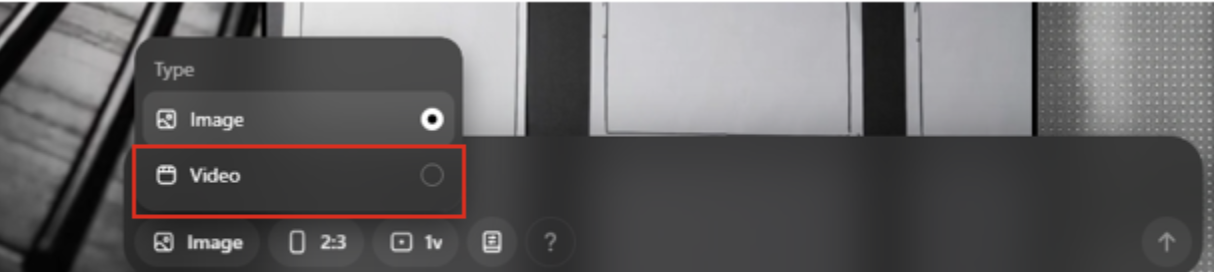
- 捲動至畫面底部的 [影像 ] 區段,然後按兩下它。
- 選取 [ 視訊] 選項。
開啟分鏡腳本時間表
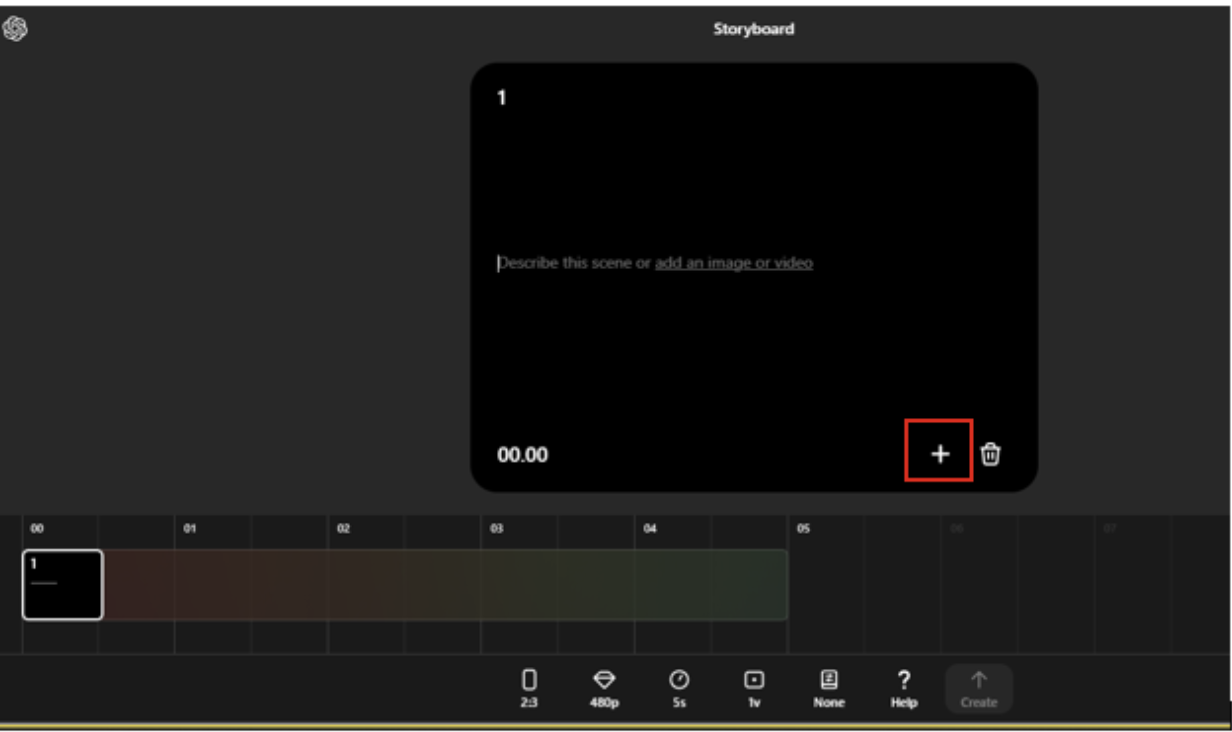
- 選取 [影片] 之後,按一下 [分鏡腳本] 索引標籤。
- 時間軸隨即出現,您將在其中開始放置影像。

新增您的第一個映像
- 按兩下時間軸第一個圖格上的 [加號](+) 按鈕,以新增影像。
檢閱自動產生的提示畫面
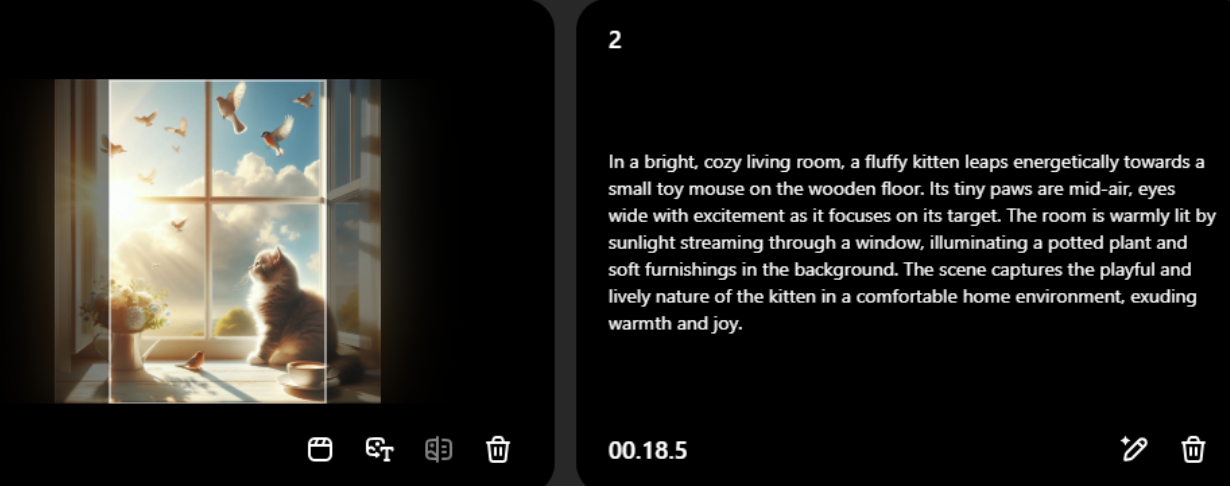
- Sora 會根據所上傳影像的內容自動產生提示畫面。
新增其他影格
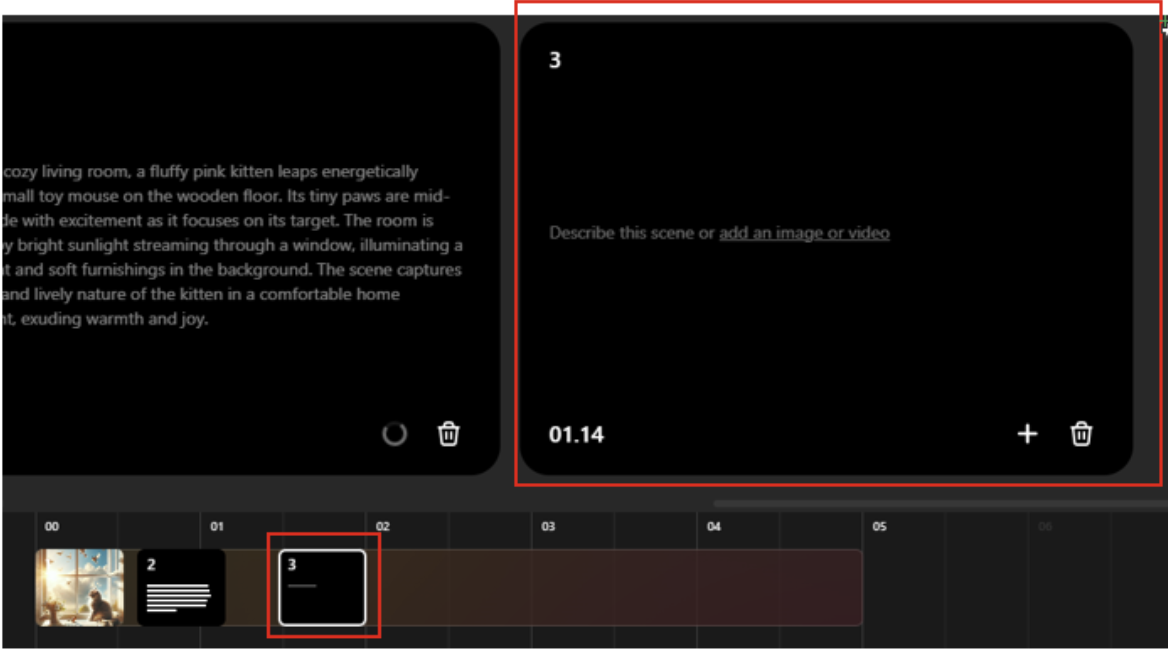
- 按兩下時間軸的其他部分,在不同的時間點新增更多影像。
調整畫面時間
- 拖曳時間軸上的框架,以設定其確切的持續時間和位置。
自訂設定
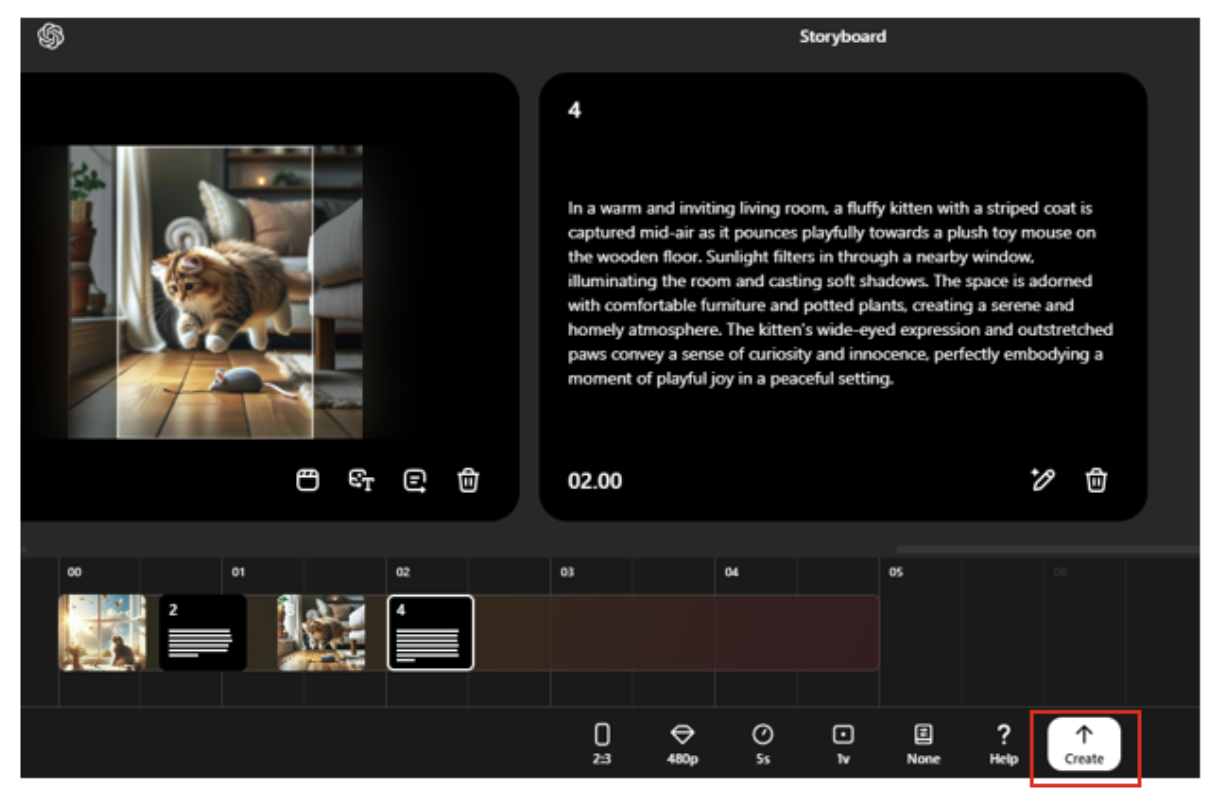
- 選擇您的影片解析度、長寬比、視覺變化,以及總時長。
- 一旦滿意,請按兩下 [建立 ] 以產生您的電影影片。
等候處理
- 您的影片將會新增至轉譯佇列。
- 完成時,通知會出現在右上角。

檢視並慶祝您的創作
- 播放影片以檢閱動畫場景。
- 你成功地用電影動作將 2D 圖像帶到了生活中。
下載您的影片
- 按兩下畫面頂端的 [ 下載 ] 按鈕。
- 選擇要將它下載為 視訊 或 GIF。