練習 - 在 Blazor 應用程式中使用 JavaScript 程式庫
在客戶將披薩新增至訂單之後,他們可以選取 X 圖示,在不確認的情況下從訂單中移除披薩。 為了防止客戶不小心從訂單中移除披薩,披薩公司希望您新增一個商品移除的確認對話框。
披薩公司也希望客戶能夠即時查看訂單的進度。 您必須更新訂單詳細數據頁面,以持續查詢訂單狀態,併為客戶提供頁面正在更新的意見反應。
在本練習中,您會使用 Blazor 元件中的 JS Interop 擴充披薩外賣公司現有的應用程式,以便在用戶端上呼叫 JavaScript。 您可以與第三方 JavaScript 連結庫整合,以改善取消快顯,並從 JavaScript 呼叫 Blazor 方法以取得客戶訂單的實時狀態。
複製現有的應用程式
本課程模組使用 .NET 9.0 SDK。 確認您已在慣用的命令終端中執行下列命令來安裝 .NET 9.0:
dotnet --list-sdks
類似下列範例的輸出隨即出現:
8.0.100 [C:\Program Files\dotnet\sdk]
9.0.100 [C:\Program Files\dotnet\sdk]
確定已列出開頭為 9 的版本。 如果未列出或找不到命令, 請安裝最新的 .NET 9.0 SDK。
如需詳細資訊,請參閱 使用 Blazor 使用 ASP.NET Core 建置您的第一個 Web 應用程式。
開啟 Visual Studio Code,然後從頂端功能表中選取 [ 終端機>新增終端機 ],以開啟整合式終端機。
在終端機中,切換至您要建立專案的目錄。
執行下列命令,將應用程式從 GitHub 複製到本機子目錄。
git clone https://github.com/MicrosoftDocs/mslearn-build-interactive-components-blazor.git BlazingPizza在頂端功能表欄中,選取 [ 檔案>開啟資料夾]。
在 [ 開啟資料夾] 對話框中,流覽至 BlazingPizza 資料夾,然後選取 [ 選取資料夾]。
如果 Visual Studio Code 提示您遺失資產或未解決的相依性,請選取 [是 ] 或 [ 還原]。
若要執行應用程式並檢查一切正常運作,請按 F5 或選取 [ 執行>開始偵錯]。
在 Web 應用程式中,選取一些披薩,並將其新增至您的訂單。 在訂單清單中有幾個披薩後,請選取其中一個披薩旁的 X,並確認項目在沒有任何提示的情況下消失。
按 Shift+F5 或選取 [ 執行>停止偵錯 ] 以停止應用程式。
重構訂單程式
若要使用 JS Interop,您可以插入 IJSRuntime 抽象概念。
在 Visual Studio Code Explorer 中,展開 [頁面 ],然後選取 [Index.razor]。
在 Index.razor 檔案中,於語句
@inject OrderState OrderState之後,新增如下所示的IJSRuntime插入。@inject OrderState OrderState @inject IJSRuntime JavaScript目前,移除披薩功能的
onclick事件會直接呼叫OrderState.RemoveConfiguredPizza(configuredPizza))方法。 使用下列程式碼來取代整個<a @onclick="@(() => OrderState.RemoveConfiguredPizza(configuredPizza))" class="delete-item">❌</a>項目:<button type="button" class="close text-danger" aria-label="Close" @onclick="@(async () => await RemovePizzaConfirmation(configuredPizza))"> <span aria-hidden="true">×</span> </button>在
@code檔案結尾的 指示詞中,新增方法來呼叫原生JavaScriptconfirm函式。 如果客戶從提示中選取 [確定 ],方法會呼叫OrderState.RemoveConfiguredPizza以從訂單中移除披薩。 否則,披薩仍然在訂單中。async Task RemovePizzaConfirmation(Pizza removePizza) { if (await JavaScript.InvokeAsync<bool>( "confirm", $"""Do you want to remove the "{removePizza.Special!.Name}" from your order?""")) { OrderState.RemoveConfiguredPizza(removePizza); } }伺服器使用 IJSRuntime.InvokeAsync 方法來在用戶端呼叫
confirm函式。 來自呼叫的回應會傳回bool值。 如果確認對話框的結果為true,則會從訂單中移除披薩。按下 F5 或選取 [執行]>[啟動偵錯]。
在應用程式中,將一些披薩新增至您的訂單。
當訂單中有一些披薩之後,請選取其中一個披薩旁的 X。 標準 JavaScript 確認對話框隨即出現。
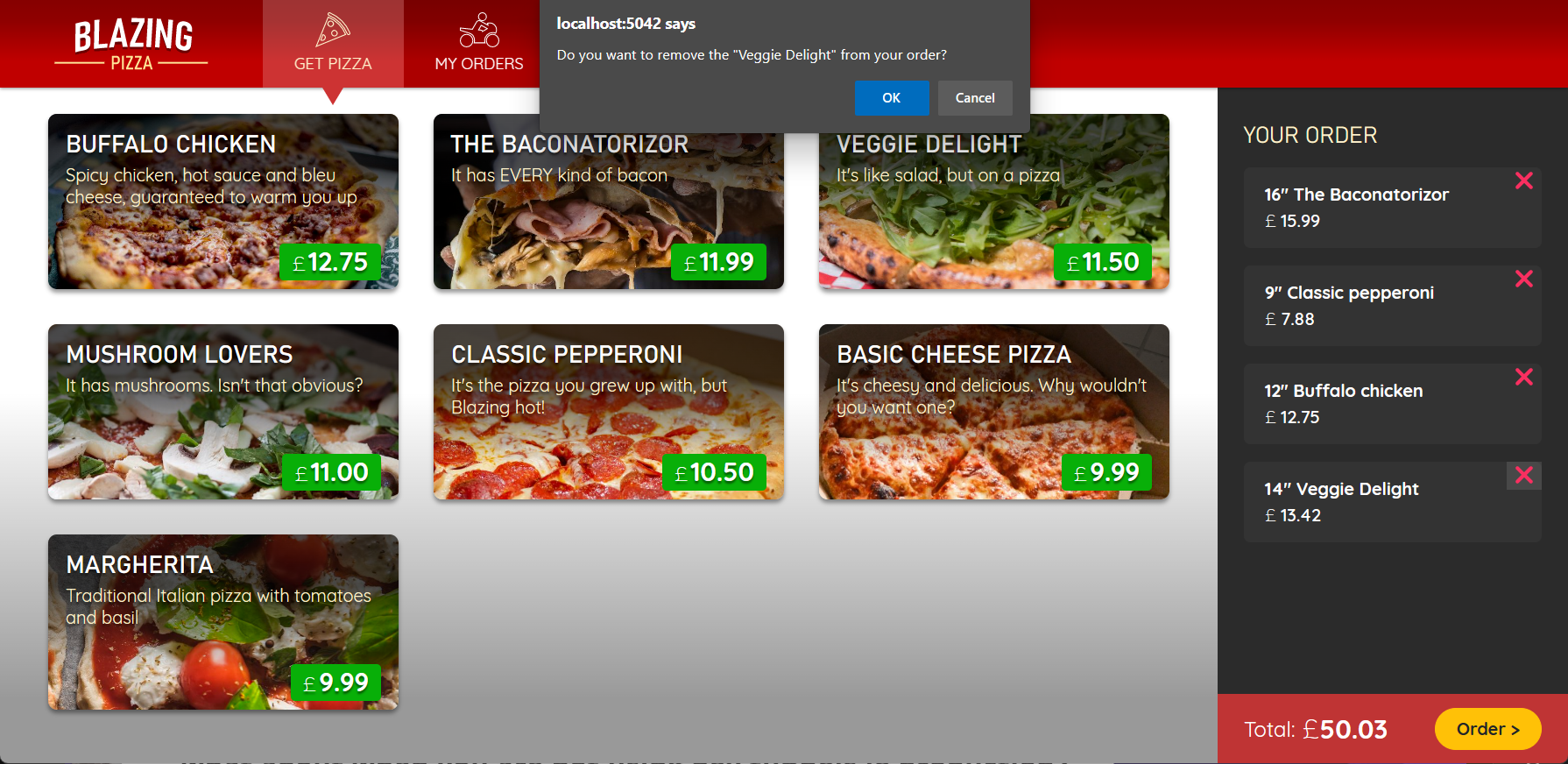
選取 [確定 ],並確認披薩已從您的訂單中移除。 選取另一個披薩旁的 X,在確認對話方塊中選取 [取消],然後確認披薩仍保留在您的訂單中。
按 Shift+F5 或選取 [ 執行>停止偵錯 ] 以停止應用程式。
將第三方 JavaScript 連結庫新增至 Blazor 應用程式
披薩公司想要在確認對話框中的按鈕上更清楚的文字,並且想要在對話框中使用其商標和樣式。 經過一些研究之後,您決定使用名為 SweetAlert 的小型 JavaScript 函式庫作為標準對話框的良好替代方案。
在 Visual Studio Code Explorer 中,展開 [頁面 ],然後選取 [_Host.cshtml]。
在 _Host.cshtml 檔案的結尾處,於
<script src="_framework/blazor.server.js"></script>行之後,</body>行之前,新增下列script元素以包含 SweetAlert 程式庫。<script src="https://cdn.jsdelivr.net/npm/sweetalert@latest/dist/sweetalert.min.js"></script>SweetAlert 連結庫現在可供用戶端呼叫。
若要使用新的連結庫,請更新
RemovePizzaConfirmationIndex.razor 檔案中的 方法,如下所示。async Task RemovePizzaConfirmation(Pizza removePizza) { var messageParams = new { title = "Remove Pizza?", text = $"""Do you want to remove the "{removePizza.Special!.Name}" from your order?""", icon = "warning", buttons = new { abort = new { text = "No, leave it in my order", value = false }, confirm = new { text = "Yes, remove pizza", value = true } }, dangerMode = true }; if (await JavaScript.InvokeAsync<bool>("swal", messageParams)) { OrderState.RemoveConfiguredPizza(removePizza); } }"swal"名稱是來自協力廠商 sweetalert.js 參考的 JavaScript 函式識別碼。 程式碼呼叫swal函式的樣子會類似confirm。 大部分的更新都是函式接收參數的方式。 SweetAlert 接受 JSON 物件,其中包含它所需的所有設定。在 Visual Studio Code 中,按 F5 或選取 [ 執行>開始偵錯]。
確認
confirm對話框現在有兩個按鈕:[否],保留在我的訂單中 和 [是] 移除披薩,並確認它們如預期般運作。![顯示 [SweetAlert] 對話框的螢幕快照。](../../aspnetcore/blazor-build-rich-interactive-components/media/3-sweetalert-remove-dialog.png)
按 Shift+F5 或選取 [ 執行>停止偵錯 ] 以停止應用程式。
![顯示 [SweetAlert] 對話框的螢幕快照。](../../aspnetcore/blazor-build-rich-interactive-components/media/3-sweetalert-remove-dialog.png#lightbox)
在訂單頁面上顯示即時訂單狀態
一旦客戶放置披薩訂單, [我的訂單 ] 頁面就會使用 OrderDetail 元件來顯示訂單的目前狀態。 披薩公司希望客戶能夠即時查看訂單的進度。 您會更新元件,以從 JavaScript 呼叫一個 .NET 方法,該方法會持續取得訂單狀態,直到狀態顯示已送達為止。
在 Visual Studio Code Explorer 中,展開 [頁面 ],然後選取 [OrderDetail.razor]。
在 OrderDetail.razor 檔案中,於最後
@inject一個語句底下,於元件頂端新增下列宣告。@implements IDisposable此
@implements宣告可讓您定義Dispose方法。為頁面新增進度環,讓客戶知道頁面正在更新。 在
<div class="track-order-details">中,於@foreach語句上方新增下列程式碼:@if (IsOrderIncomplete) { <div class="spinner-grow text-danger float-right" role="status"> <span class="sr-only">Checking your order status...</span> </div> }在
@code指令中的OrderId屬性宣告下,新增下列成員。bool IsOrderIncomplete => orderWithStatus is null || orderWithStatus.IsDelivered == false; PeriodicTimer timer = new(TimeSpan.FromSeconds(3));使用下列程式碼取代現有的
OnParametersSetAsync方法:protected override async Task OnParametersSetAsync() => await GetLatestOrderStatusUpdatesAsync();程式代碼現在會呼叫
GetLatestOrderStatusUpdatesAsync方法來更新訂單狀態。在更新
OnParametersSetAsync的方法之後新增下列方法。protected override Task OnAfterRenderAsync(bool firstRender) => firstRender ? StartPollingTimerAsync() : Task.CompletedTask; async Task GetLatestOrderStatusUpdatesAsync() { try { orderWithStatus = await HttpClient.GetFromJsonAsync<OrderWithStatus>( $"{NavigationManager.BaseUri}orders/{OrderId}"); } catch (Exception ex) { invalidOrder = true; Console.Error.WriteLine(ex); } } async Task StartPollingTimerAsync() { while (IsOrderIncomplete && await timer.WaitForNextTickAsync()) { await GetLatestOrderStatusUpdatesAsync(); StateHasChanged(); } } public void Dispose() => timer.Dispose();元件
OrderDetail會在頁面轉譯后開始輪詢,並在傳遞訂單時停止輪詢。 當訂單狀態為未完成時,StartPollingTimerAsync函式會使用 PeriodicTimer 以非同步方式等候下一個刻度。 訂單送達後,將移除動畫轉盤,頁面將顯示最終訂單狀態。在 Visual Studio Code 中,按 F5 或選取 [ 執行>開始偵錯]。
在應用程式中,訂購披薩。 移至 [我的訂單 ] 畫面,並確認在訂單不完整時出現動畫紅點,並在狀態顯示 [ 已交付] 時消失。
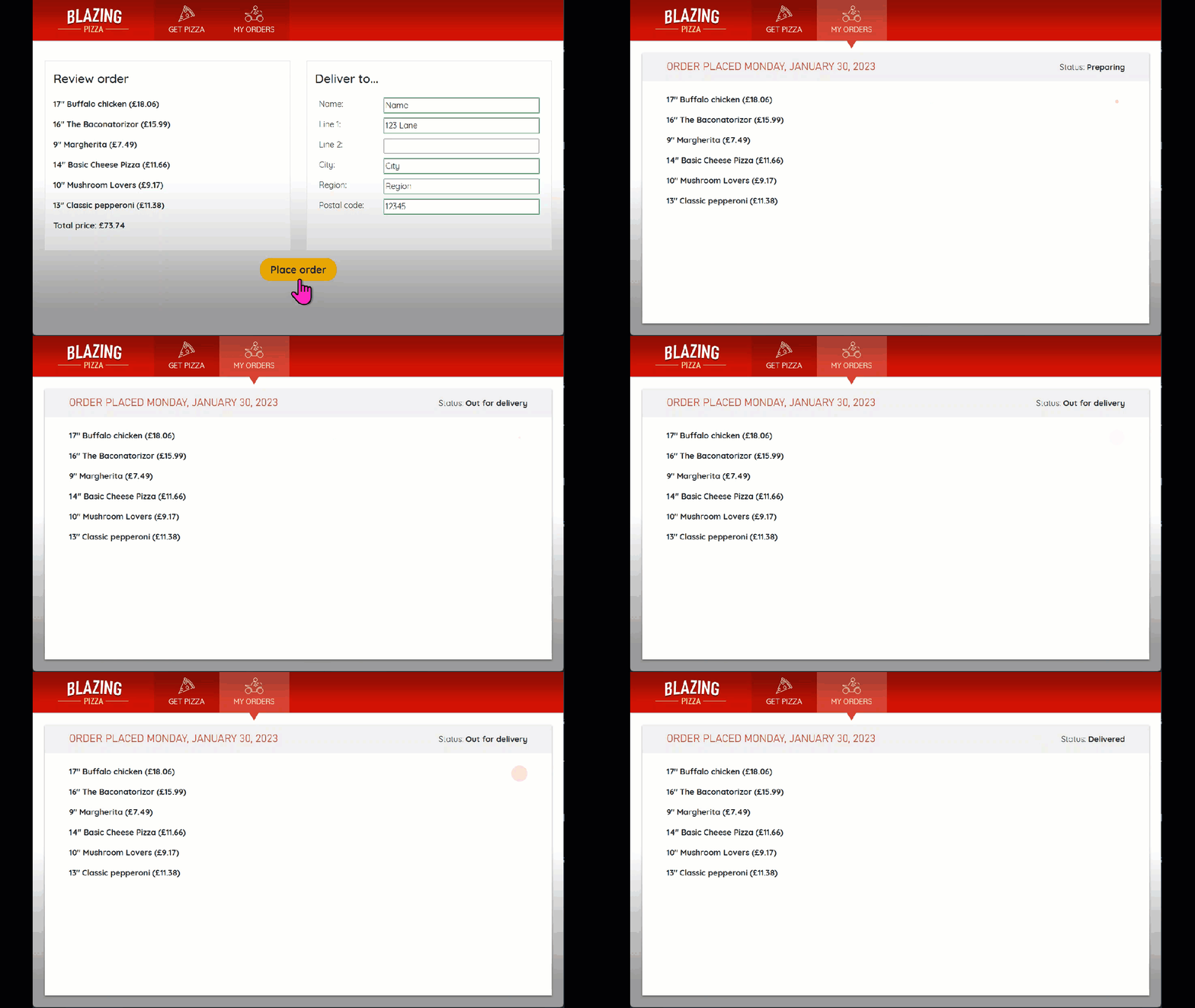
按 Shift+F5 或選取 [ 執行>停止偵錯 ] 以停止應用程式。
