練習 - 使用 Blazor 元件建立位址表單
目前,Blazing Pizza 應用程式會針對按鈕使用 HTML 元素並擷取數據。 Blazor 架構可改善對窗體的支援,讓他們能夠使用可系結至 C# 模型的元件。
小組希望您將目前的 HTML 元素取代為 Blazor 元件。 小組希望您只有在地址和名稱並非空白時,才提交訂單。
在此練習中,您會以 Blazor 元件取代目前的 HTML 字段,並變更客戶提交訂單的方式。 然後,您會看到如何使用該 EditContext 來撰寫表單的手動驗證。
新增 Blazor EditForm 元件
在 Visual Studio Code 的檔案總管中,展開 [頁面],然後選取 [Checkout.razor]。
在
<div class="main">區塊底下,新增EditForm元件。<div class="main"> <EditForm Model=Order.DeliveryAddress OnSubmit=CheckSubmission>在
</button>元素底下,關閉 EditForm 元件。</button> </EditForm> </div>移除
@onclick上的</button>事件。<button class="checkout-button btn btn-warning" disabled=@isSubmitting>在
@code區塊中,新增程式碼來處理現有PlaceOrder方法上方的表單提交。private async Task CheckSubmission() { isSubmitting = true; await PlaceOrder(); isSubmitting = false; }從
isSubmitting = true;方法中刪除程式碼行PlaceOrder()。
將 HTML 元素取代為 Blazor 元件
在檔案總管中,展開 [共用],然後選取 [AddressEditor.razor]。
選取 [編輯] 功能表,然後選取 [取代]。
在 尋找 欄位中輸入
<input,在 取代 欄位中輸入<InputText,然後選擇 全部取代。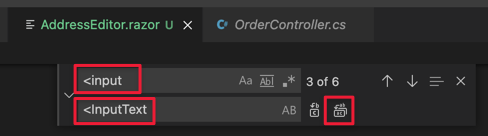
選取 [編輯] 功能表,然後選取 [取代]。
在 [尋找] 字段中輸入
@bind=,在 [取代] 字段中輸入@bind-Value=,然後選擇 [全部取代]。移除 [名稱] 欄位上的
@ref="startName"程式碼。移除
@code區塊中的參數宣告下方的所有程式碼。 該區塊此時應顯示如下。@code { [Parameter] public Address Address { get; set; } }FocusAsync目前僅在 HTML 元素上受支援。
提交表單之前,請先檢查是否有空白欄位
我們將新增一個錯誤訊息,只要客戶未輸入其名稱或地址,就會看到應用程式顯示此訊息。
在 [檔案總管] 中,展開 [頁面],然後選取 [Checkout.razor]。
在
h4>Deliver to...</h4>元素底下新增錯誤訊息。<div class="checkout-delivery-address"> <h4>Deliver to...</h4> @if (isError) { <div class="alert alert-danger">Please enter a name and address.</div> } <AddressEditor Address="Order.DeliveryAddress" /> </div>在
@code區塊中,新增isError布林值的宣告。bool isError = false;改善
CheckSubmission()方法,使其只有在名稱和郵遞區號欄位有資料時,才可供下單。private async Task CheckSubmission(EditContext editContext) { isSubmitting = true; var model = editContext.Model as Address; isError = string.IsNullOrWhiteSpace(model?.Name) || string.IsNullOrWhiteSpace(model?.Line1) || string.IsNullOrWhiteSpace(model?.PostalCode); if (!isError) { await PlaceOrder(); } isSubmitting = false; }在 Visual Studio Code 中,按 F5 或選取 [ 執行>開始偵錯]。
嘗試訂購一些披薩,但不輸入任何資訊。 您應該會看到錯誤訊息。
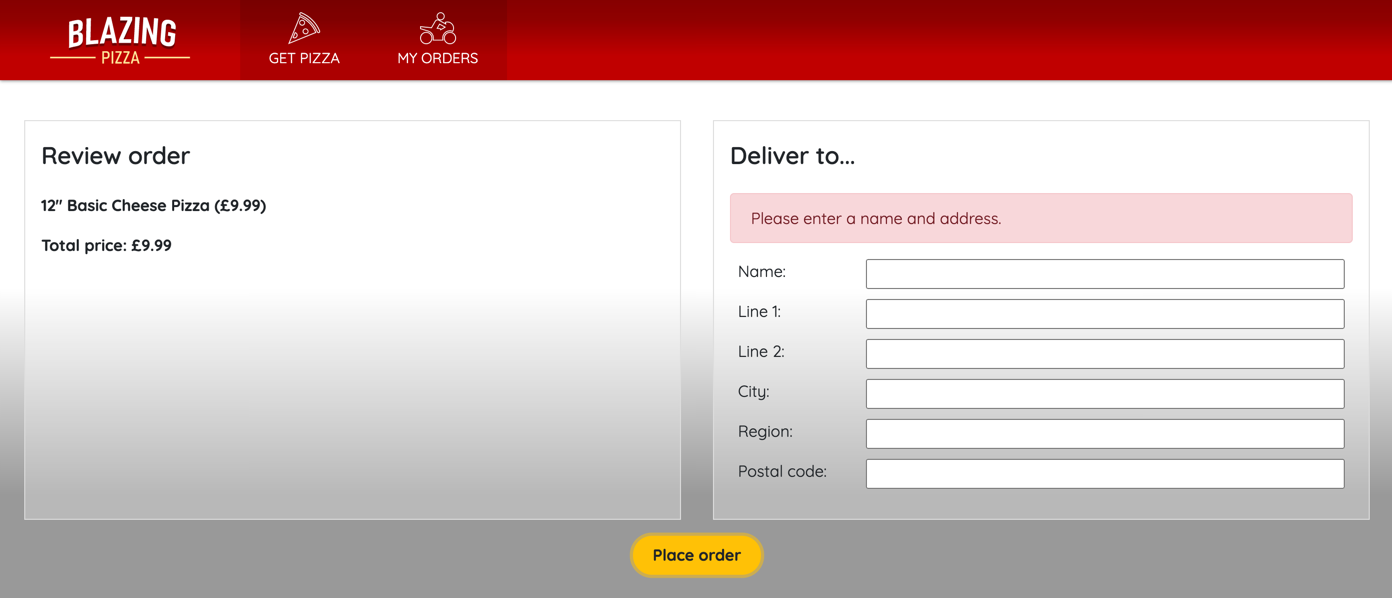
按 Shift + F5 以停止應用程式執行。