練習 - 打造生動有趣的音樂影片
目的
使用 Microsoft Copilot、Microsoft Designer 和 Clipchamp,將模組 1 中的音樂影片概念和分鏡腳本轉換成簡短的視覺預告片。
所需的材料
- 筆記型電腦或桌上型電腦具有網路存取
- 存取 Microsoft Copilot、Microsoft Designer 和 Clipchamp
- 您已完成課程模組 1 中的概念和分鏡腳本
- 模組 1 中使用的相同歌曲
- 儲存工作的 USB 隨身碟或雲端儲存空間
逐步指示
第 1 部分:檢閱並選擇主要場景
- 打開第 1 場的分鏡腳本和概念筆記
- 請挑選 3–4 個重要的場景 ,這些場景在視覺上應該具有強烈的效果。
- 選擇 一個「代表性畫面」—定義影片的關鍵時刻
第 2 部分:在Microsoft設計工具中建立場景影像
開啟 Microsoft設計工具
針對每個場景,請使用如下的提示:
「為音樂影片場景創建具電影感的影像,[描述場景]的內容」。 情緒應該是[情感]。 使用 [視覺風格或調色盤]。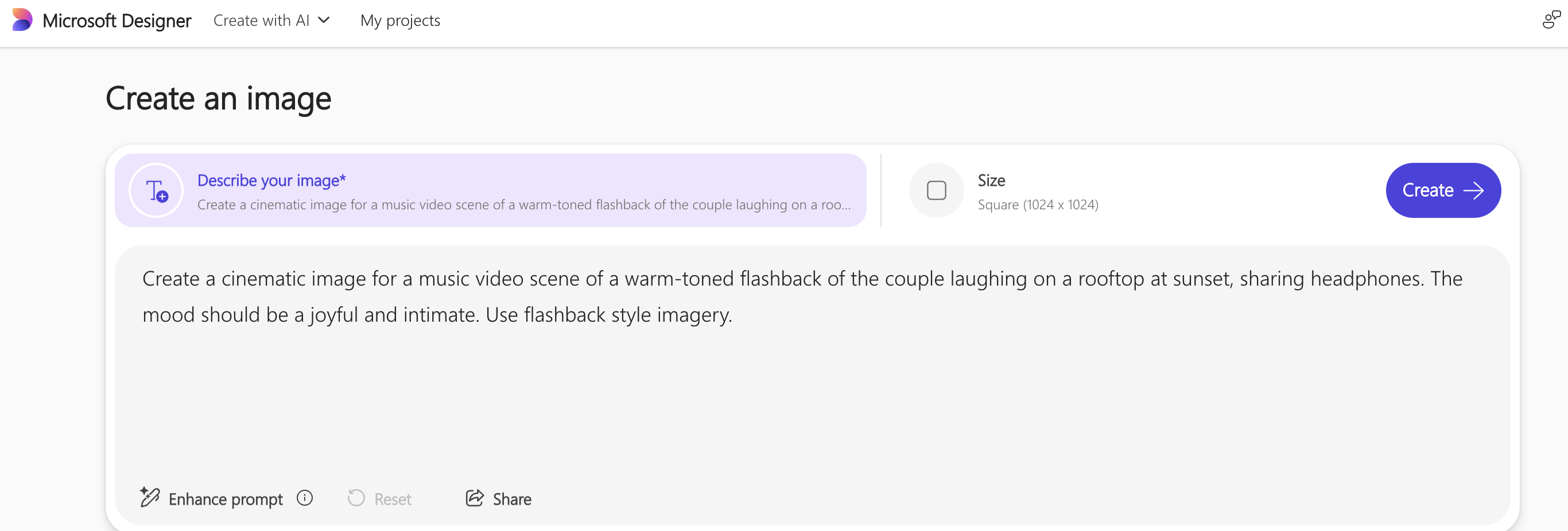
嘗試不同角度或風格來拍攝你的招牌照片
儲存您最愛的影像以供稍後使用
第 3 部分:使用 Copilot 產生轉換和效果
開啟 Microsoft Copilot
要求 Copilot 描述創意的轉場效果:「建議從 [場景 1] 移至 [場景 2] 之場景的影片轉場效果。這首歌的心情是[心情]。」
取得簽章拍攝的視覺效果構想:「描述視覺效果,以增強顯示 [簽章拍攝] 的場景。效果應該符合 [內容類型] 歌曲與 [主題] 的主題]。」
儲存 Copilot 的建議以用於您的影片編輯器
第 4 部分:在 Clipchamp 中製作您的預告
開啟 Clipchamp 並建立新專案 (16:9 外觀比例)
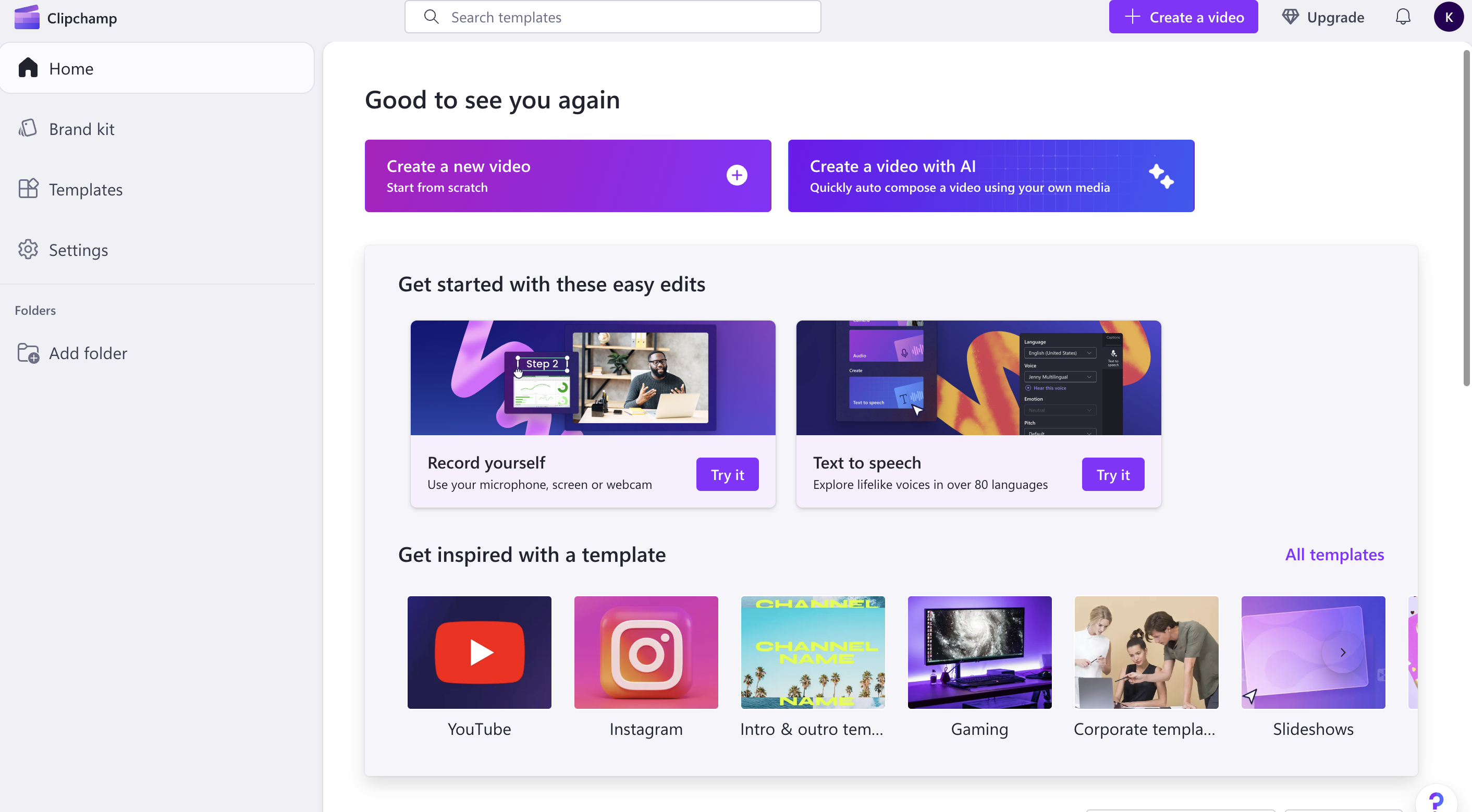
從設計工具匯入已儲存的影像
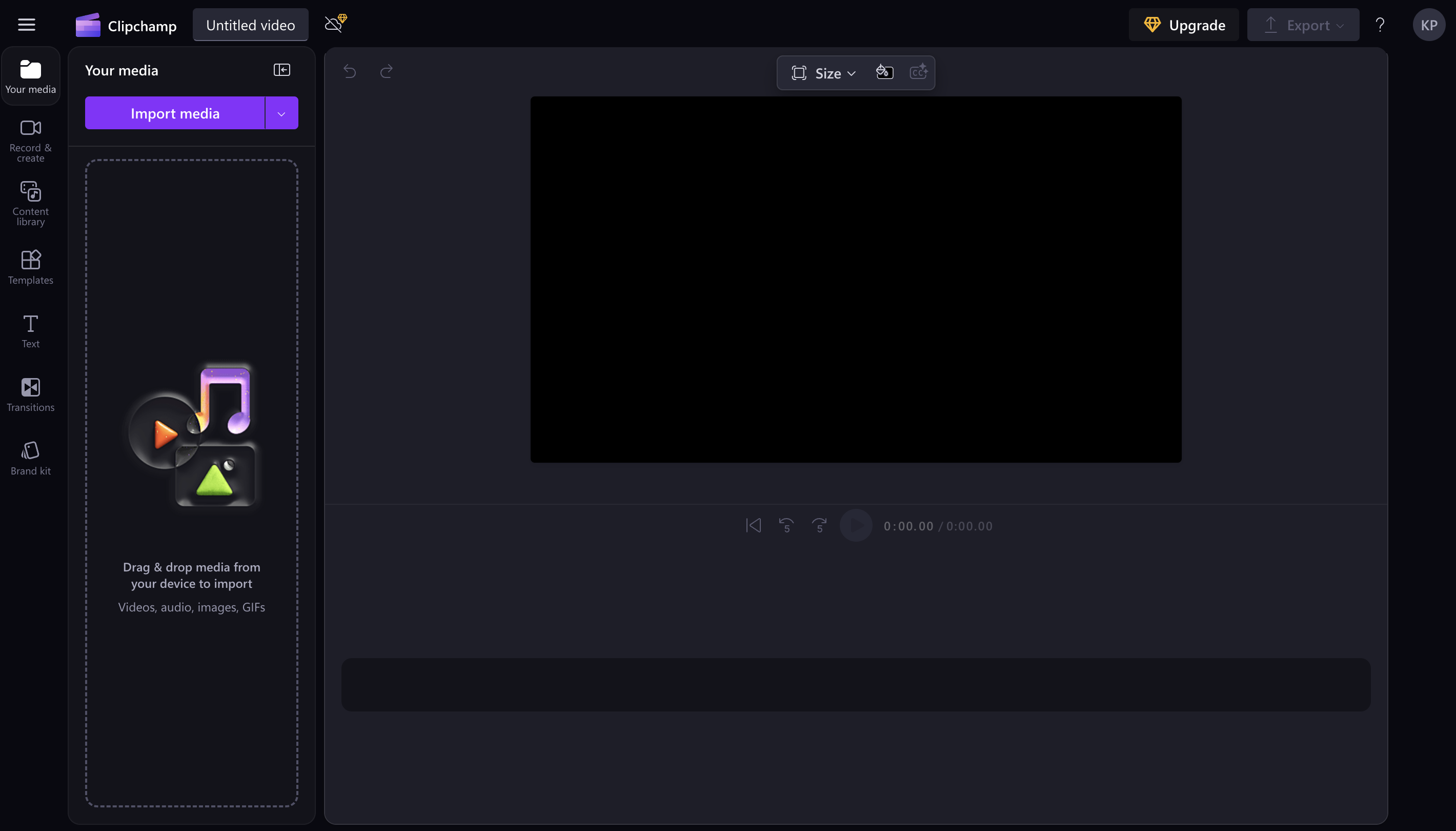
使用 Clipchamp 的 AI 工具來:
依序排列場景
新增 Copilot 建議的轉換
請插入任何來自您原始概念的文字
將視覺效果套用至 招牌鏡頭
將所有內容同步至您選取的歌曲
匯出 15 到 30 秒 的音樂影片預告片
第 5 部分:反思過程
- 與原始分鏡腳本一起觀看您的預告片
- 反思 AI 工具如何協助您。