管理 Blob
Blob 可以是任何類型的資料,或是任何大小的檔案。 Azure 儲存體提供三種類型的 Blob:Block Blob、Page Blob 與 Append Blob。
關於 Blob 類型的須知事項
讓我們進一步瞭解 Blob 類型的特性。
區塊 Blob。 區塊 Blob 是由組成 Blob 的資料區塊所組成。 大部分的 Blob 儲存體案例都會使用區塊 Blob。 區塊 Blob 適用於在雲端中存放文字和二進位資料,例如檔案、圖片和影片。 區塊 Blob 類型是新 Blob 的預設類型。 當您建立新的 Blob 時,如果您沒有選擇特定類型,新的 Blob就會建立為區塊 Blob。
附加 Blob。 附加 Blob 類似於區塊 Blob,因為附加 Blob 也包含資料區塊。 附加 Blob 中的資料區塊已針對「附加」作業進行最佳化。 附加 Blob 適用於記錄案例,其中資料量會隨著記錄作業持續而增加。
分頁 Blob。 分頁 Blob 的大小上限為 8 TB。 Page Blob 對於頻繁的讀取/寫入作業更有效率。 Azure 虛擬機器會針對作業系統磁碟和資料磁碟使用分頁 Blob。
備註
在您建立 Blob 之後,您就無法變更其類型。
管理 Blob 記憶體時要考慮的事項
您可以使用入口網站來上傳和管理 Blob。 此選項適用於幾個檔案。 識別要上傳的檔案之後,您可以選擇 Blob 類型和區塊大小,以及容器資料夾。 您也會設定存取層和加密範圍。
![[上傳 Blob] 頁面的螢幕擷取畫面。其中顯示 [驗證類型]、[Blob 類型] 與 [區塊大小]。](../../wwl-azure/configure-blob-storage/media/upload-blobs-7ad73d30.png)
對於較大量的檔案,最好使用工具。 檢閱下列選項,並考慮哪些工具符合您的設定需求。
- Azure 儲存體總管。 上傳、下載和管理 Blob、檔案、佇列與資料表,以及 Azure Data Lake Storage 實體和受控磁碟。 您也可以檢視、編輯和管理資源、預覽數據,以及設定記憶體許可權和訪問控制。
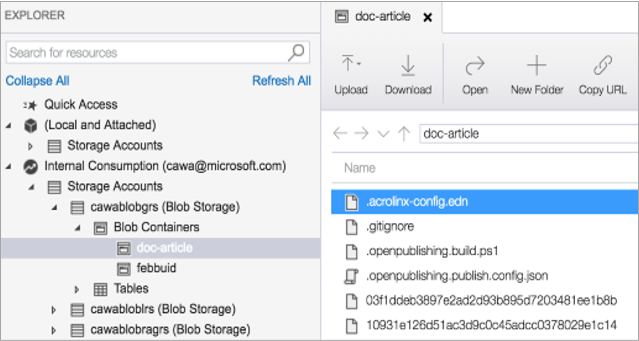
AzCopy。 適用于 Windows 和 Linux,便於使用的命令列工具。 您可以在容器和儲存體帳戶之間,將資料來回複製到 Blob 儲存體。
Azure 數據箱磁碟。 當大型資料集或網路限制使得透過網路上傳不切實際時,此服務可將內部部署的資料傳輸至 Blob 儲存體。 您可以使用 Azure 資料箱磁碟向 Microsoft 要求固態硬碟 (SSD)。 您可以將資料複製到這些磁碟,並將其寄回給 Microsoft,以上傳至 Blob 儲存體。