練習 - 在程式碼 CLI 中啟用遠端-通道
在本練習中,您將了解如何:
- 透過程式碼 CLI 建立及使用通道。
- 在您想要使用的遠端電腦上安裝程式碼 CLI。
- 使用程式碼 CLI 建立 Visual Studio Code 用戶端與遠端電腦之間的通道。
您可以從 Visual Studio Code 下載窗格或透過命令提示字元取得程式碼 CLI。
從 Visual Studio Code 下載窗格取得程式碼 CLI
-
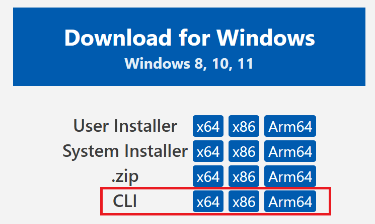
將操作系統的程式碼 CLI 下載並解壓縮到 TestCLI 目錄中。
- 下載檔案之後,您會看到有個壓縮檔。
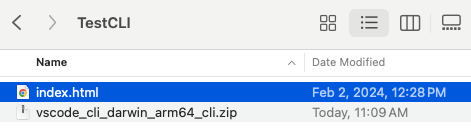
- 按兩下檔案,將它解壓縮到 TestCLI 目錄,您會看到程式碼檔案。
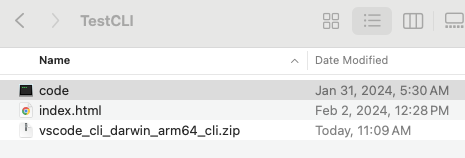
從終端機,移至 [TestCLI] 目錄。
透過終端機安裝並解壓程式碼 CLI
如果您沒有使用者介面或 Visual Studio Code 下載窗格的存取權,您可以使用終端機來安裝程式碼 CLI。 建立 TestCLI 資料夾之後,請使用下列命令,從終端機的 TestCLI 目錄中安裝程式碼 CLI:
curl -Lk 'https://code.visualstudio.com/sha/download?build=stable&os=cli-alpine-x64' --output vscode_cli.tar.gz
tar -xf vscode_cli.tar.gz
建立安全通道
執行下列命令以下載並啟動這部電腦上的 Visual Studio Code Server,然後建立以它為目的通道:
code tunnel --accept-server-license-terms複製並儲存提供的連結和程式碼。
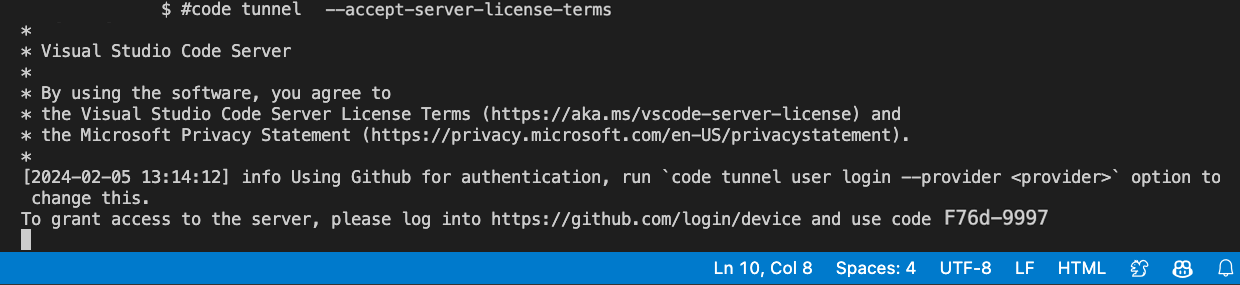
在您的用戶端上,在網頁瀏覽器中開啟先前儲存的連結,然後輸入終端機中提供的程式碼。 選取 [繼續] 以啟用。
![[裝置啟用] 窗格的螢幕擷取畫面。](../../vs-code/create-tunnel/media/1-sign-in.png)
選取 [繼續] 以進行驗證。
![[單一登入] 窗格的螢幕擷取畫面。](../../vs-code/create-tunnel/media/27-sign-in-before-auth.png)
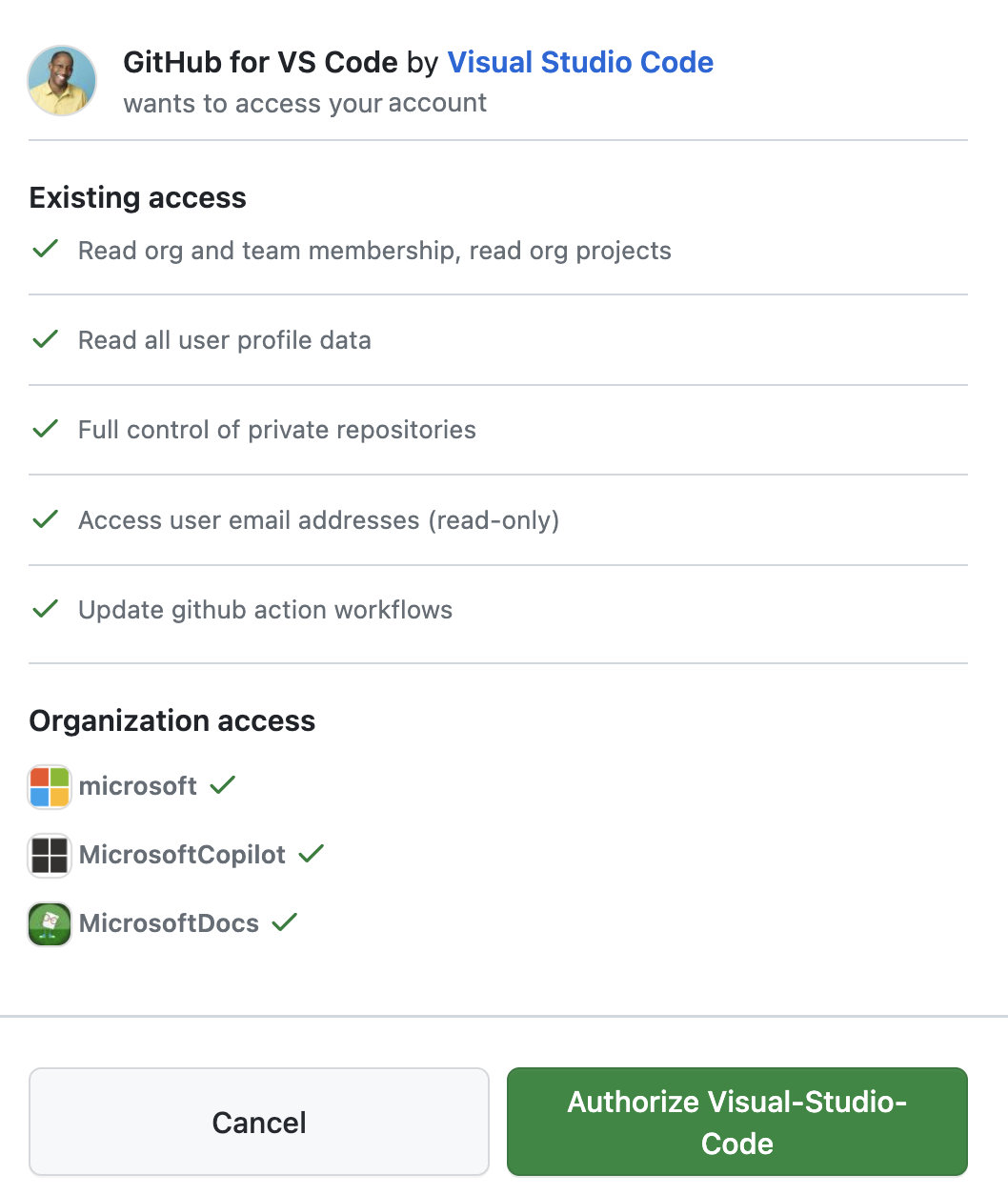
選取授權。
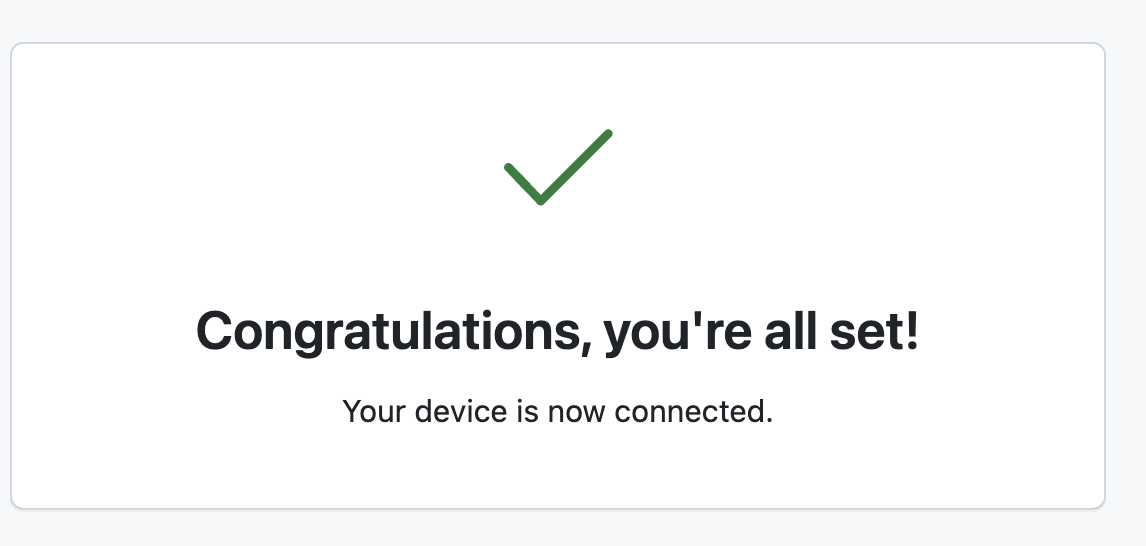
您會看到表示成功的祝賀訊息。
程式碼 CLI 會輸出此遠端電腦特定的
vscode.devURL,例如https://vscode.dev/tunnel/<machine_name>/<folder_name>。
此流程會向通道服務驗證您,並確保您可以存取指定的遠端電腦。
在您選擇的用戶端上開啟 URL。
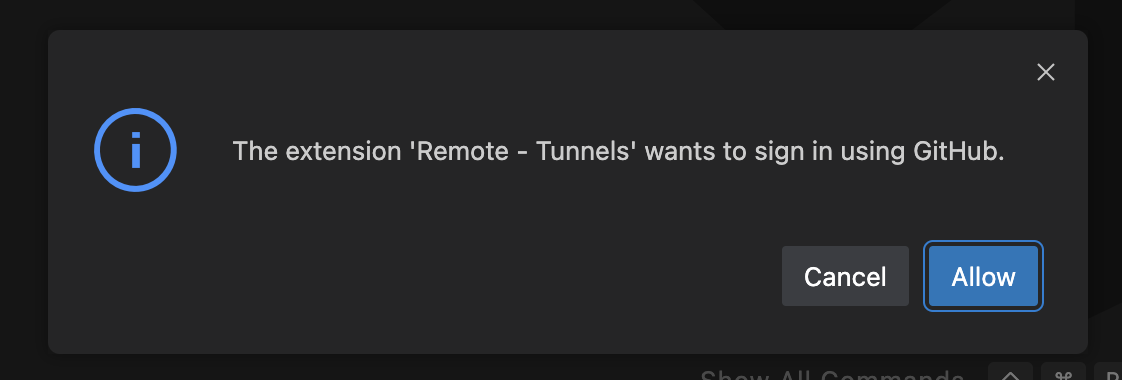
選取 [允許] 以授與遠端 - 通道延伸模組權限以登入。
選取 [是的,信任作者] 來授與資料夾的存取權。
![[是的,信任作者] 提示的螢幕擷取畫面。](../../vs-code/create-tunnel/media/26-trust.png)
開始撰寫程式碼!