練習 - 在 Visual Studio Code UI 中啟用 Remote - Tunnels
在此練習中,您會使用 Visual Studio Code UI 來啟用 Remote - Tunnels 存取。
安裝 Remote - Tunnels 延伸模組
啟動 Visual Studio Code 並開啟 TestUI 資料夾。
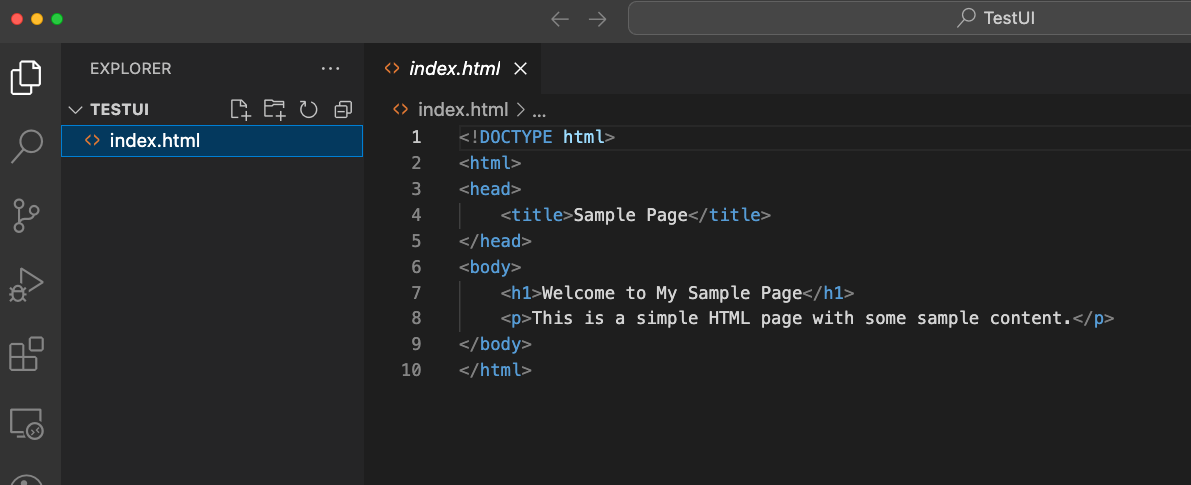
移至 Visual Studio Code 中的 [擴充功能:Marketplace ],然後安裝 Remote – Tunnels 擴充功能:
- 選取視窗側邊 [活動列] 上的 [延伸模組] 圖示。
- 搜尋 Remote - Tunnels。
- 選取 [安裝]。
![在 [延伸模組: 市集] 中搜尋 Remote - Tunnels 的螢幕擷取畫面。](../../vs-code/create-tunnel/media/12-extension-market.png)
如果有提示,請重新啟動 Visual Studio Code。
選取 Visual Studio Code 帳戶影像,然後選取 [啟用遠端通道存取]。
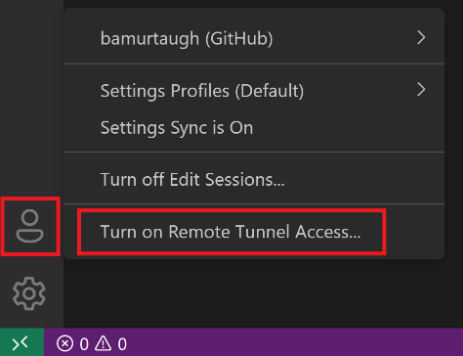
選取 [為此工作階段開啟]。
![提示 [為此工作階段開啟] 的螢幕擷取畫面。](../../vs-code/create-tunnel/media/5-turn-on-for-session.png)
系統會提示您登入。

登入後,會在您目前的電腦上啟動通道,其會允許遠端連線到此電腦。
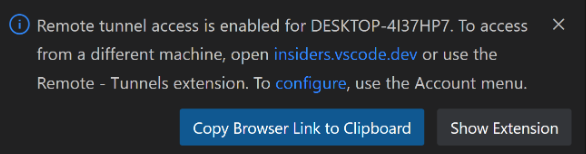
在通道連結的快顯中,選取 [複製瀏覽器連結至剪貼簿] 並儲存。
您可以將連結透過電子郵件傳送給自己,或將它儲存在安全的線上文件中供稍後使用。
移至您選擇的另一部電腦 (用戶端),並擷取連結。 從瀏覽器,貼上來自上一個步驟的通道連結。
用戶端是任何可以執行網頁瀏覽器且可存取因特網的裝置,例如手機、平板電腦或其他計算機。
確認您用來啟動通道的帳戶,然後開始撰寫程式碼!

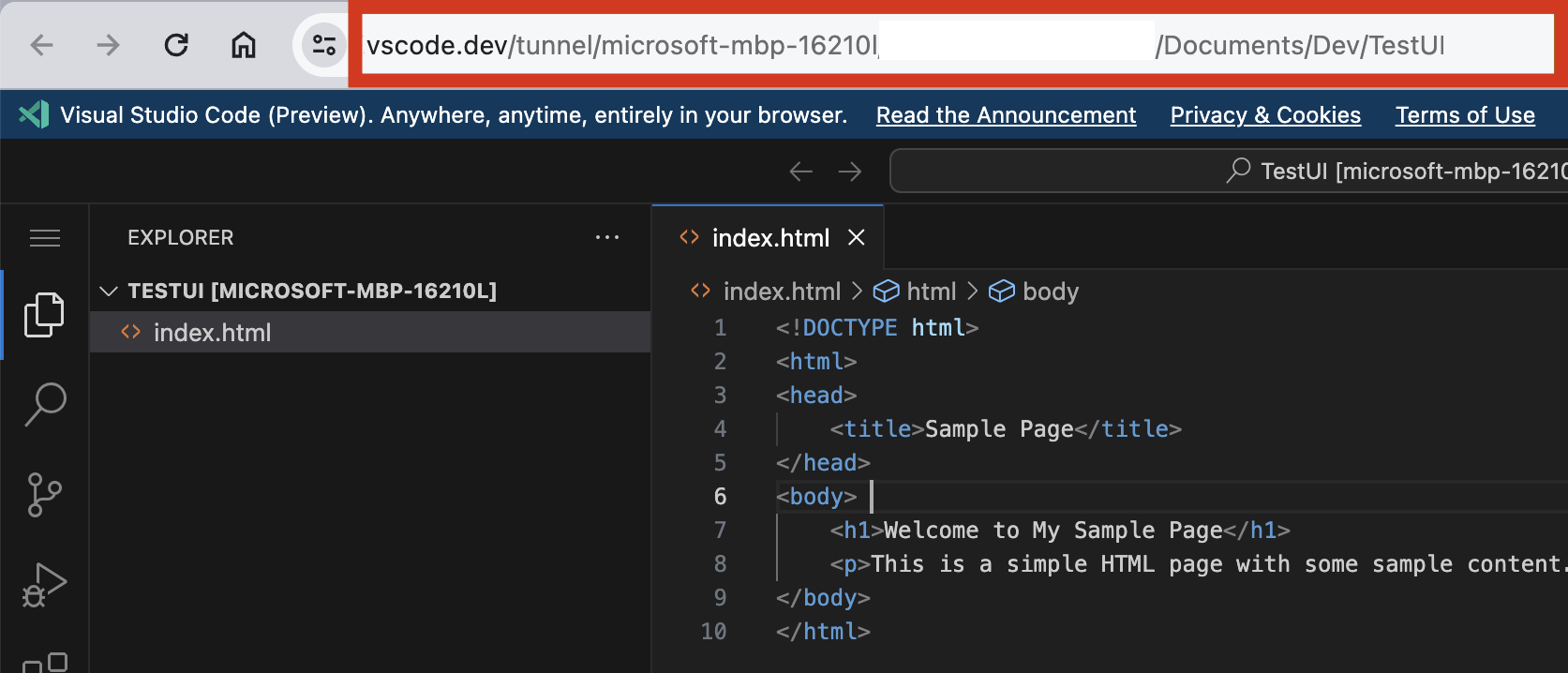
當您前往 vscode.dev 時,您會存取在瀏覽器中完全運行的精簡版 Visual Studio Code。 此版本稱為 Visual Studio Code 網頁版 (或 vscode.dev)。 此步驟可讓您開啟本機電腦上的資料夾,並開始撰寫程式碼,而不需要任何安裝。
注意
只有在 Visual Studio Code 執行時,才能透過通道連線到遠端電腦。 結束 Visual Studio Code 之後,除非再次在那裡啟動 Visual Studio Code 或執行程式碼通道 CLI 命令,否則將無法透過通道連線到其中。