練習 - 使用 RDP 連線到 Windows 虛擬機
我們已部署並執行 Windows VM,但未設定為執行任何工作。
回想一下,我們的案例是視訊處理系統。 我們的平臺會透過 FTP 接收檔案。 交通狀況攝影機會將視訊剪輯上傳到已知的 URL,該 URL 會對應至伺服器上的資料夾。 每個 Windows VM 上的自訂軟體會以服務的形式執行、監看資料夾,以及處理每個上傳的剪輯。 接著,它會將標準化影片傳遞至在其他 Azure 服務上執行的演算法。
我們需要設定幾個項目來支援此案例:
- 安裝 FTP 並開啟它需要通訊的埠。
- 安裝城市相機系統特有的專屬視訊編解碼器。
- 安裝處理上傳影片的轉碼服務。
其中許多是典型的系統管理工作,我們實際上不會在這裡涵蓋,而且我們不需要安裝軟體。 相反地,我們將逐步解說這些步驟,並示範如何使用 遠端桌面安裝自定義 或第三方軟體。 讓我們從取得連線信息開始。
備註
此練習為選擇性項目。 如果您想要完成此練習,您必須先建立 Azure 訂用帳戶,才能開始。 如果您沒有 Azure 帳戶,或目前不想建立帳戶,您可以閱讀指示,以便瞭解所呈現的資訊。
使用遠端桌面通訊協定連線到 VM
若要使用 RDP 用戶端連線到 Azure VM,您需要:
- VM 的公用 IP 位址(如果 VM 已設定為連線到您的網路,則為私人位址)
- 連接埠號碼
您可以將此資訊輸入 RDP 用戶端,或下載預先設定的 RDP 檔案。
備註
RDP 檔案是一個文字檔,其中包含一組名稱/值組,可定義 RDP 用戶端使用遠端桌面通訊協定連線到遠端電腦的連線參數。
下載 RDP 檔案
在 Azure 入口網站中,確定您稍早建立之虛擬機的 [ 概觀 ] 窗格已開啟。 如果您需要開啟 VM,您也可以在 Azure 首頁 的 [ 所有資源 ] 下方找到 VM。 [ 概 觀] 窗格有許多關於 VM 的資訊。 您可以:
- 判斷 VM 是否正在執行
- 停止或重新啟動
- 取得公用IP位址以連線到VM
- 取得 CPU、磁碟和網路的活動
在頂端功能表欄中,選取 [ 連線],然後在下拉式清單中選取 [ 連線 ]。
請注意 IP位址 和 埠號碼 設定,然後選取 [ 下載 RDP 檔案 ],並將它儲存到您的電腦。
在連線之前,讓我們調整一些設定。 在 Windows 上,使用 [總管] 尋找檔案,以滑鼠右鍵按鍵按下它,然後選取 [ 編輯 ] (您可能需要選取 [ 顯示更多選項 ] 以尋找 [編輯 ] 選項)。 在macOS上,您必須先使用 RDP 用戶端開啟檔案,然後以滑鼠右鍵按下顯示清單中的項目,然後選取 [ 編輯]。
您可以調整各種設定,以控制連線到 Azure VM 的體驗。 您要檢查的設定如下:
- 顯示:根據預設,它將會是全螢幕。 您可以將此變更為較低的解析度;如果您有多個監視器,可以使用所有的顯示器。
- 本機資源:您可以與 VM 共用本機磁碟驅動器,讓您將檔案從計算機複製到 VM。 選取 [本機裝置和資源] 下的 [更多] 按鈕,以選取共用的內容。
- 體驗:根據您的網路品質調整視覺體驗。
共用本機 C: 磁碟驅動器,讓 VM 可以看到該磁碟驅動器。
切換回 [ 一般] 索引標籤,然後選取 [ 儲存 ] 以儲存變更。 您稍後一律可以返回並編輯此檔案,以嘗試其他設定。
聯機到 Windows VM
選取 [ 連線]。
在 [ 遠端桌面連線 ] 對話框中,記下安全性警告和遠端電腦 IP 位址,然後選取 [ 連線 ] 以啟動 VM 的連線。
在 [ Windows 安全性] 對話框中,輸入您在上一個練習中建立的使用者名稱和密碼。
備註
如果您使用 Windows 用戶端來連線到 VM,系統會自動使用您電腦上的已知的身分識別。 選取 [ 更多選擇] 選項,然後選取 [ 使用不同的帳戶 ],讓您輸入不同的使用者名稱/密碼組合。
在第二個 [遠端桌面連線 ] 對話框中,記下憑證錯誤,然後選取 [ 是]。
安裝背景工作角色
第一次連線到 Windows 伺服器 VM 時,它會啟動伺服器管理員。 這可讓您為一般網站或數據工作指派作業角色。 您也可以透過 [ 開始 ] 功能表啟動伺服器管理員。
這是我們將網頁伺服器角色新增至伺服器的地方。 這會安裝 IIS,並作為組態的一部分,您會關閉 HTTP 要求並啟用 FTP 伺服器。 我們也可以忽略 IIS 並安裝第三方 FTP 伺服器。 接著,我們會設定 FTP 伺服器,以允許存取我們新增至 VM 之巨量數據磁碟驅動器上的資料夾。
因為我們不會在此實際設定,請關閉 [伺服器管理員]。
安裝自定義軟體
我們有兩種方法可用來安裝軟體。 首先,此 VM 會連線到因特網。 如果您需要的軟體具有可下載的安裝程式,您可以在 RDP 工作階段中開啟網頁瀏覽器、下載軟體並加以安裝。 其次,如果您的軟體是自定義的,就像我們的自定義服務一樣,您可以將軟體從本機計算機複製到 VM 進行安裝。 讓我們看看這個后一種方法。
開啟 [檔案總管]。
在側邊欄中,選取 此電腦。
您應會看到數個磁碟機:
- 代表OS的 Windows (C:) 磁碟驅動器
- 暫存磁碟(D:)
- 您的本機 C: 磁碟驅動器 (名稱與下列螢幕快照不同 )
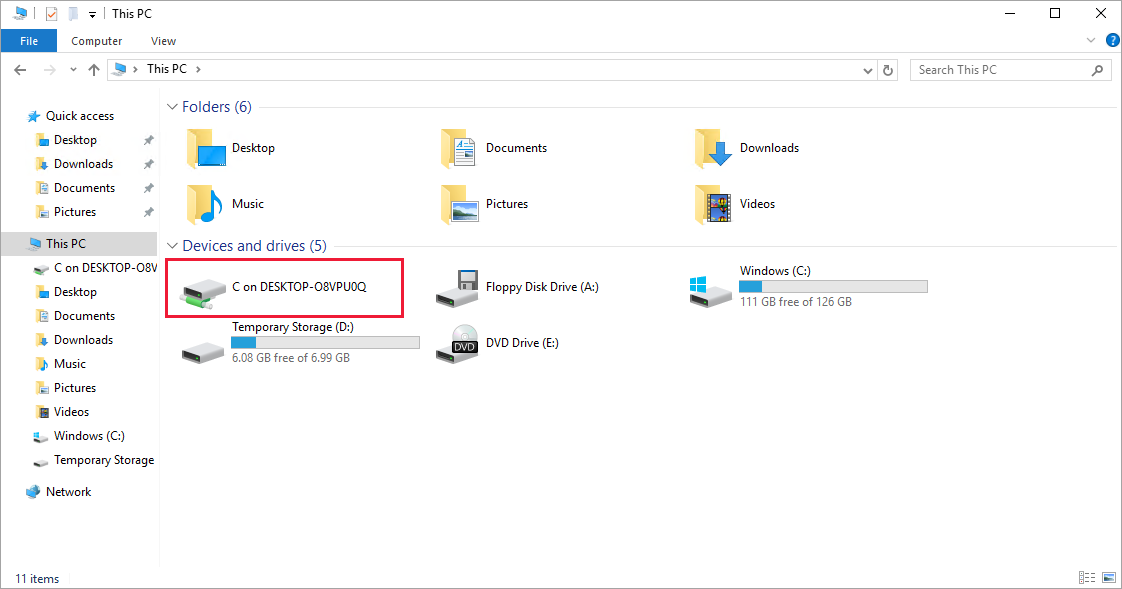
您可以存取本機磁碟驅動器,將自定義軟體的檔案複製到 VM 並安裝軟體。 我們實際上不會這麼做,因為它只是一個仿真的案例,但您可以想像其運作方式。
磁碟機清單中更有趣的觀察項目即是遺漏的項目。 請注意,我們的 數據 磁碟驅動器不存在。 Azure 已新增 VHD,但未將其初始化。
初始化數據磁碟
您從頭建立的任何其他磁碟驅動器都必須初始化和格式化。 執行此動作的流程與實體磁碟驅動器相同。
從 [ 開始 ] 選單啟動磁碟管理工具。 您可能必須先移至計算機管理工具,然後移至 [磁碟管理],或嘗試在 [開始] 功能表中搜尋 [磁碟管理]。
磁碟管理工具會顯示已偵測到未初始化磁碟的警告。
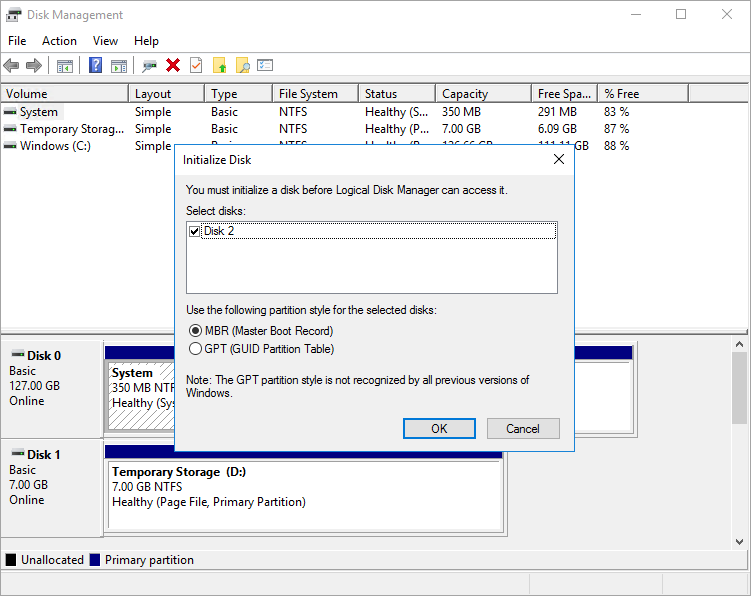
選取 [確定 ] 以初始化磁碟。 其接著會出現在磁碟區清單中,您可以在這裡將其格式化並指派磁碟機代號。
開啟 [檔案總管],您現在應該已經擁有您的資料磁碟。
繼續關閉 RDP 用戶端,以中斷與 VM 的連線。 伺服器將繼續執行。
RDP 可讓您使用 Azure VM,就像本機電腦一樣。 透過桌面 UI 存取,您可以像任何 Windows 電腦一樣管理此 VM;安裝軟體、設定角色、調整功能和其他一般工作。 不過,這是手動程式。 如果您一律需要安裝某些軟體,請考慮使用腳本將程序自動化。