為 Agent 開發設定 Visual Studio Code
小提示
有關更多詳細信息,請參閱 文本和圖像 選項卡!
為 AI 代理開發設定 Visual Studio Code,能將企業級能力直接帶入您熟悉的開發環境。 Microsoft Foundry 擴充功能將 VS Code 轉型為一個完整的平台,方便在編輯器中建立、測試及部署代理程式。
了解 Microsoft Foundry 擴充功能
Microsoft Foundry for Visual Studio Code 擴充功能提供直接存取 Microsoft Foundry 代理服務的功能。 此擴充化為代理開發創造整合體驗,結合視覺設計工具與程式碼配置。
該擴充功能將功能組織為三個區塊: 資源 (用於管理已部署模型、宣告式代理、託管代理、連線與向量存儲)、 工具 (用於存取模型目錄、遊樂場及部署功能)以及 說明與回饋。
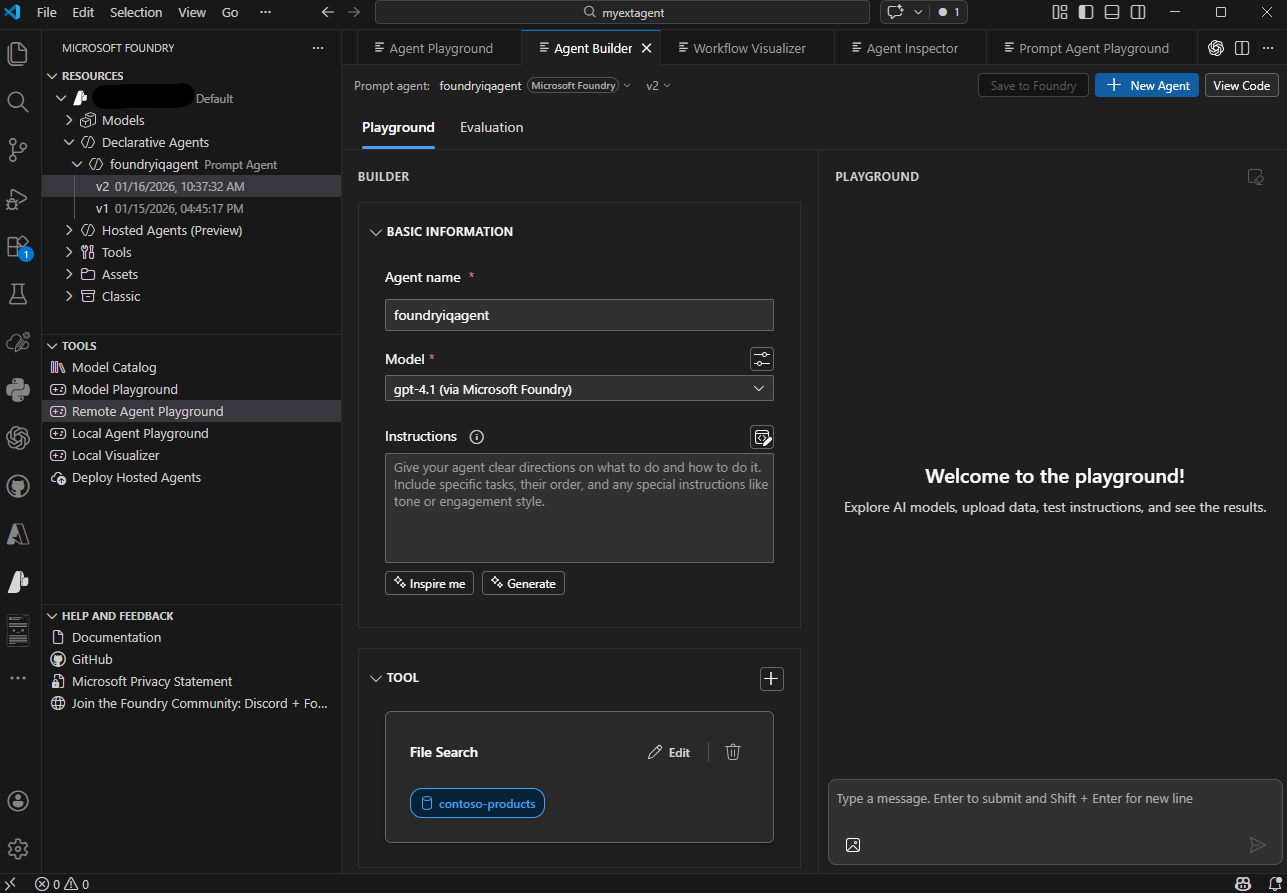
安裝與設定擴充功能
設定 Microsoft Foundry 擴充功能只需幾分鐘,且只需極少的設定。
安裝步驟
- 在你的電腦上開啟 Visual Studio Code
- 從左側窗格選擇 Extensions,或按 Ctrl+Shift+X (Windows/Linux)或 Cmd+Shift+X(Mac)
- 在市集搜尋框中搜尋 Foundry
- 從結果中選擇 Microsoft Foundry 擴充功能
- 選擇 安裝 以將擴充功能加入 VS Code
- 等待安裝完成(狀態顯示在擴充面板中)
安裝後,Microsoft Foundry 圖示會出現在視窗左側的 VS Code 活動列中。
連線至 Azure
在與代理人員合作前,先將擴充功能連接到你的 Azure 帳號和專案:
- 在 VS Code 活動欄中選擇 Azure 圖示
- 在Azure資源面板中,若有提示,請登入你的Azure帳號
- 在資源樹中擴展你的 Azure 訂閱
- 展開 Foundry 區塊以查看您的專案
- 右鍵點擊您的 Microsoft Foundry 專案
- 選擇 在 Foundry 擴充中開啟
該擴充功能現在會在 Microsoft Foundry 面板中顯示您的專案資源,包括現有代理、模型部署、連線及向量儲存。
為代理開發做準備
在與 VS Code 的客服人員合作前,請確保你已部署足夠的資源。
部署模型
代理必須部署 AI 模型才能運作。 如果你還沒有進行模型布署:
- 在 Microsoft Foundry 擴充套件中,請前往 資源 區塊
- 擴展 模型部署 子節
- 選擇 + (加號)圖示以建立新部署
- 從可用選項中選擇模型(例如 GPT-4o 或 GPT-4)
- 配置部署設定:
- 部署名稱:輸入一個描述性名稱,用於設定代理程式
- 型號版本:選擇特定型號
- 容量設定:根據需求設定吞吐量
- 選擇 部署 並等待部署完成
當你設定代理時,已部署的模型會在下拉選單中顯示。
在 VS Code 中與代理合作
代理通常在 Foundry 入口網站建立(如前一單元所述),然後透過擴充套件在 VS Code 中管理與設定。 一旦你在入口網站建立代理,它就會自動出現在擴充功能的 資源 區塊。
VS Code 中對代理的變更可以直接儲存到 Foundry,這樣你就能跨平台使用代理。
管理多位代理
隨著專案成長,你很可能會管理多個不同用途的經紀人。 Microsoft Foundry 擴充功能讓這件事變得簡單明瞭:
- 在依專案組織的 [資源] 檢視畫面中瀏覽代理程式
- 從列表中選擇代理人即可切換
- 透過並排開啟多個 YAML 檔案來比較設定
- 複製代理人 ,創造變體,無需從零開始
- 存檔未使用的代理人 以保持工作區有序
擴充功能能清楚顯示所有代理,方便在不同自動化專案間切換。
為代理開發設定 Visual Studio Code 提供強大且整合的環境,加速整個開發生命週期。 透過 Microsoft Foundry 擴充套件,您可以在不離開熟悉的程式碼編輯器前,獲得企業級代理開發能力,實現快速迭代與無縫部署智慧自動化。