在 Visual Studio Code 中開發 AI 代理程式
使用 Microsoft Foundry 擴充套件在 Visual Studio Code 中建立與配置 AI 代理,提供流暢的開發體驗,結合 Microsoft Foundry 代理服務的強大功能與熟悉的 Visual Studio Code 環境。 此方法可讓您設計、設定及測試代理程式,而不需要離開開發環境。
了解 Microsoft Foundry 代理服務
Microsoft Foundry 代理服務是一項在 Azure 中的託管服務,旨在提供一個完整的框架來建立、管理及部署 AI 代理。 該服務建立在 OpenAI Assistants API 基礎上,同時提供增強的功能,包括:
- 擴展模型選擇 - 支援 OpenAI 以外的多種 AI 模型
- 企業安全性 - 生產環境的內建安全性功能
- 進階資料整合 - 無縫連線至 Azure 資料服務
- 工具生態系統 - 存取各種內建和自訂工具
Visual Studio Code 擴充功能透過直覺式介面提供對這些功能的直接存取,從而簡化代理程式開發流程。
使用擴充功能建立代理程式
Microsoft Foundry 擴充套件提供多種方式來創建 AI 代理,無論你是從零開始,還是在現有作品基礎上擴充。 靈活的方法適應不同的開發偏好和場景。
建立代理程式的先決條件
在建立代理程式之前,請完成下列步驟:
- 完成擴充功能設定並登入您的 Azure 帳戶
- 建立預設的 Microsoft Foundry 專案,或選擇現有專案
- 選取並部署模型供代理程式使用,或使用現有的部署
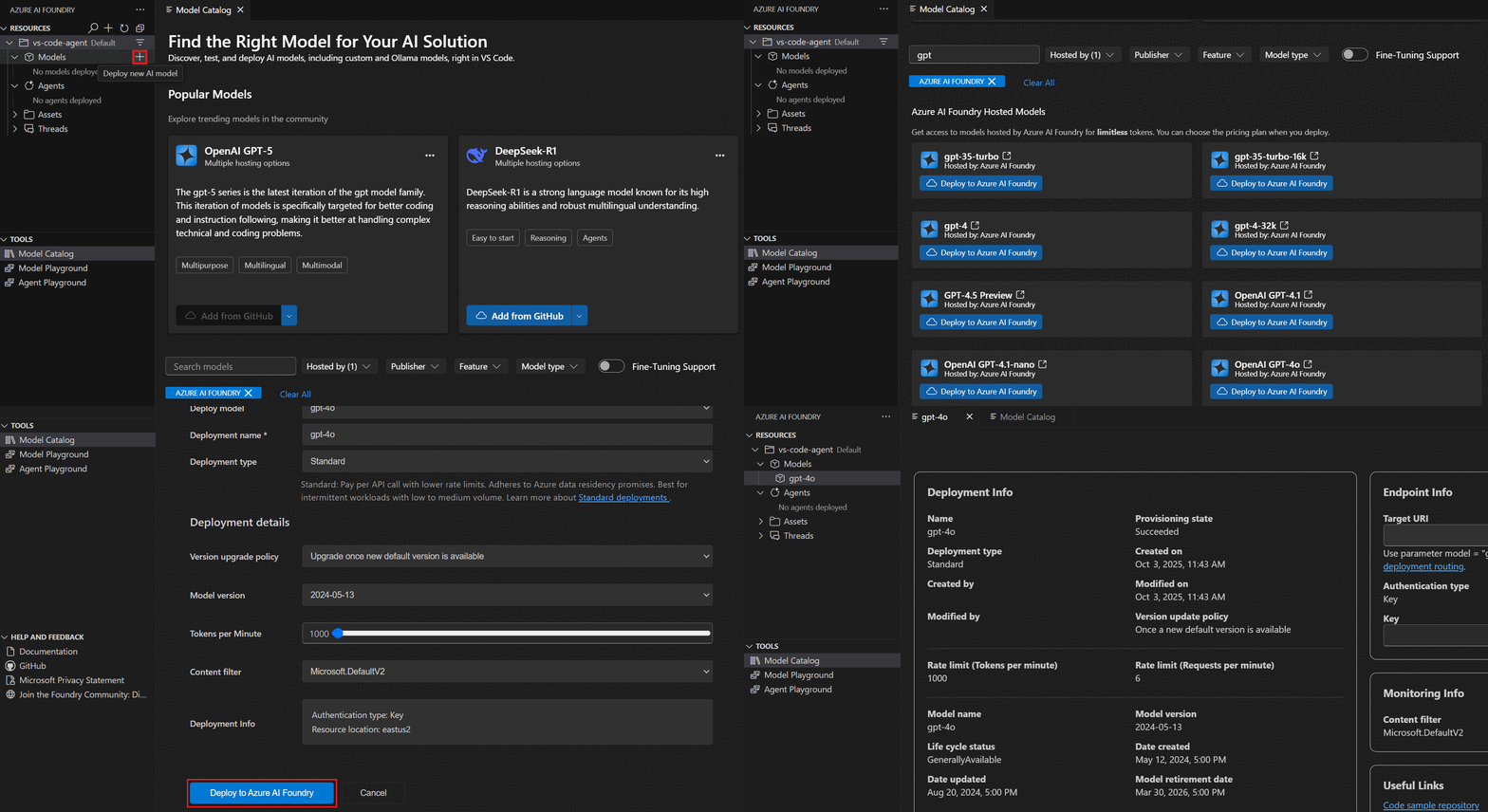
建立新代理程式
若要建立新的 AI 代理程式,請依照下列步驟操作:
- 在 Visual Studio Code 中開啟 Microsoft Foundry 擴充功能檢視
- 導覽至「資源」區段
- 選取 + 代理程式 子區段旁的 (加號) 圖示以建立新的 AI 代理程式
- 在開啟的「代理程式設計工具」視圖中配置代理程式內容
當您建立代理程式時,延伸會開啟代理程式 .yaml 檔案和設計工具視圖,為您提供視覺化介面和組態檔的直接存取權。
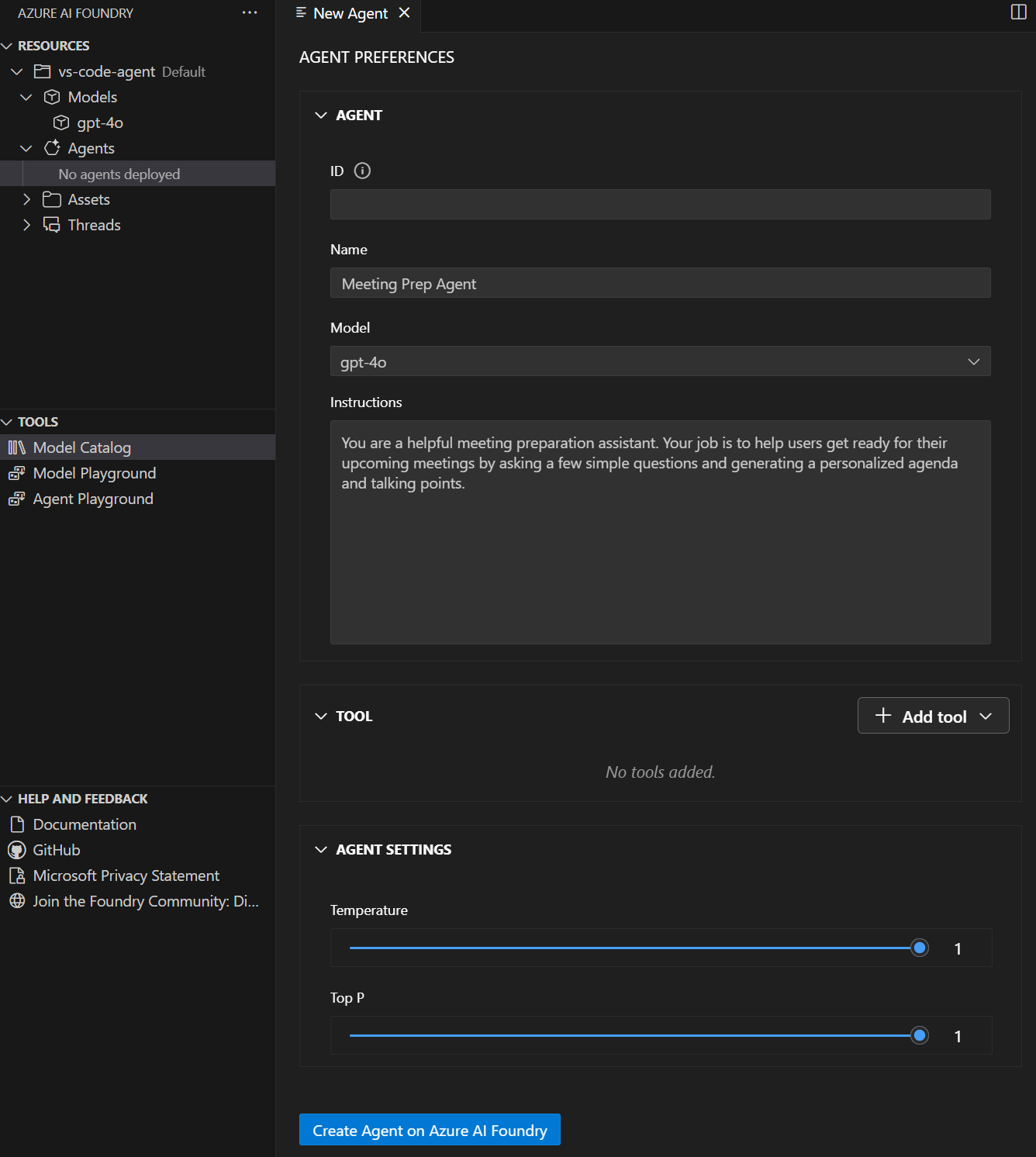
配置代理屬性
建立代理程式後,擴充功能會提供完整的設定選項,以定義代理程式的行為方式以及與使用者互動的方式。 代理程式設計工具提供直覺式介面來設定這些屬性。
基本配置
在代理程式設計工具中,設定下列基本屬性:
- 客服專員名稱 - 在提示中輸入客服專員的描述性名稱
- 模型選取 - 從下拉式清單中選擇您的模型部署 (這是您在部署模型時選擇的部署名稱)
- 描述 - 新增客服專員所做工作的清晰描述
- 系統指令 - 定義客服專員的行為、個性和回應風格
- 客服專員 ID - 由擴充功能自動產生
瞭解代理程式 YAML 檔案
您的 AI 代理程式定義在包含所有組態詳細資料的 YAML 檔案中。 以下是範例結構:
# yaml-language-server: $schema=https://aka.ms/ai-foundry-vsc/agent/1.0.0
version: 1.0.0
name: my-agent
description: Description of the agent
id: ''
metadata:
  authors:
    - author1
    - author2
  tags:
    - tag1
    - tag2
model:
  id: 'gpt-4o-1'
  options:
    temperature: 1
    top_p: 1
instructions: Instructions for the agent
tools: []
此 YAML 檔案會自動與設計工具視圖一起開啟,可讓您使用視覺化介面或直接編輯組態。
代理指令設計
精心設計的指令是有效人工智慧代理的基礎。 它們定義了您的代理如何理解其角色、回應使用者以及處理各種場景。
指示的最佳做法
為您的代理程式撰寫系統指示時:
- 具體明確 - 準確定義代理應該做什麼以及它應該如何表現
- 提供上下文 - 解釋代理的角色及其操作環境
- 設定界限 - 明確定義客服專員應該做什麼和不應該做什麼
- 包含範例 - 在有幫助時顯示所需互動的客服專員範例
- 定義個性 - 建立回應的語氣和風格
說明範例
對於客戶服務代理來說,有效的指示可能包括:
- 客服專員的角色和目的
- 處理不同類型客戶查詢的指引
- 複雜問題的升級程序
- 語氣和溝通方式偏好
部署代理程式
一旦你設定好代理程式,就可以部署到 Microsoft Foundry。
部署流程
若要部署代理程式:
- 選擇 Designer 左下角的「在 Microsoft Foundry 建立」按鈕
- 等候部署完成 - 延伸模組會處理部署程式
- 重新整理 Visual Studio Code 導覽列中的 [Azure 資源] 檢視
- 驗證部署 - 已部署的代理程式會顯示在「代理程式」子區段下
管理已部署的代理程式
部署之後,您可以:
- 檢視代理程式詳細資料 - 選取已部署的代理程式以查看「代理程式偏好設定」頁面
- 編輯代理程式 - 選擇「編輯代理程式」以修改設定並使用 「在 Microsoft Foundry 上更新」 按鈕重新部署。
- 產生整合程式碼 - 選取「開啟程式碼檔案」以建立使用代理程式的範例程式碼
- 在 Playground 中測試 - 選取「開啟 Playground」以與已部署的代理程式互動
測試和迭代
整合的遊樂場可以立即測試您的代理配置,使您能夠驗證行為並即時進行調整。
使用遊樂場
設定代理程式後,您可以使用內建遊樂場進行測試:
- 實時對話 - 與您的客服人員聊天以測試響應
- 指令驗證 - 驗證代理程式是否遵循其設定的指令
- 行為測試 - 測試代理程式如何處理不同類型的請求
- 迭代改進 - 根據測試結果進行調整
使用代理線程工作
當您與已部署的代理程式互動時,系統會建立執行緒來管理交談階段作業:
- 執行緒 - 代理程式與使用者之間的交談工作階段,用於儲存訊息和處理上下文管理
- 訊息 - 可包含文字、影像和檔案的個別互動
- 執行 - 使用代理程式組態和執行緒訊息的代理程式的單一執行
您可以透過延伸模組中的 [Azure 資源] 檢視來檢視和管理這些執行緒。
使用 Microsoft Foundry Visual Studio Code 擴充套件建立與配置 AI 代理,提供了強大且易於存取的代理開發方式。 該擴展提供視覺化設計工具、直接 YAML 編輯、全面的配置選項和集成測試功能。 這些功能使開發人員能夠快速原型化和部署複雜的 AI 代理,以處理複雜的現實場景。