練習 - 設定 SSH 伺服器
您想要在遠端電腦上瀏覽您機構的專案檔。 首先,您必須設定該遠端電腦並將其設定為支援 SSH。
在本練習中,您將在 Azure 中建立一台 Linux 虛擬機器 (VM) 來裝載您機構的應用程式檔案。 您也會產生 SSH 金鑰,您將用來設定用於 SSH 連線的虛擬機。
我們會在本練習中使用 Azure,但您的 Linux VM 可以存在於任何位置。
設定虛擬機器
首先,您必須為您的 Linux VM 設定初始設定。
瀏覽至 Azure 入口網站並登入您的 Azure 帳戶。 如果您目前沒有任何帳戶,您可以建立一個免費帳戶。
在入口網站功能表中,選取 [ 建立資源]。
![顯示 Azure 入口網站功能表中 [建立資源] 動作的螢幕擷取畫面。](../../vs-code/develop-on-remote-machine/media/3-create-a-resource.png)
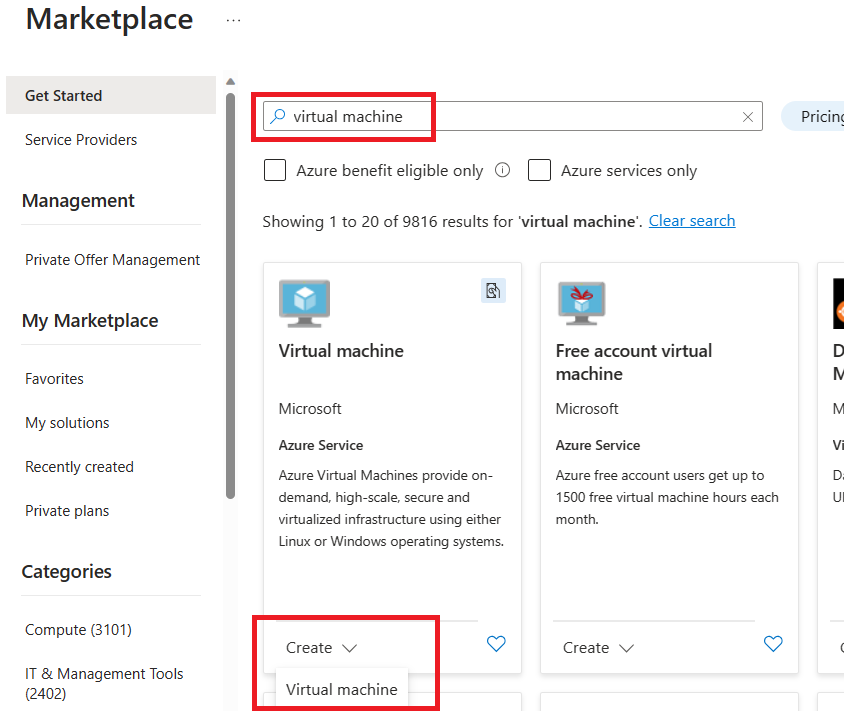
搜尋虛擬機器,然後選取 [虛擬機] 選項上的 [建立虛擬機] 下拉式清單。
選取您的 Azure 訂用帳戶並建立新的資源群組。
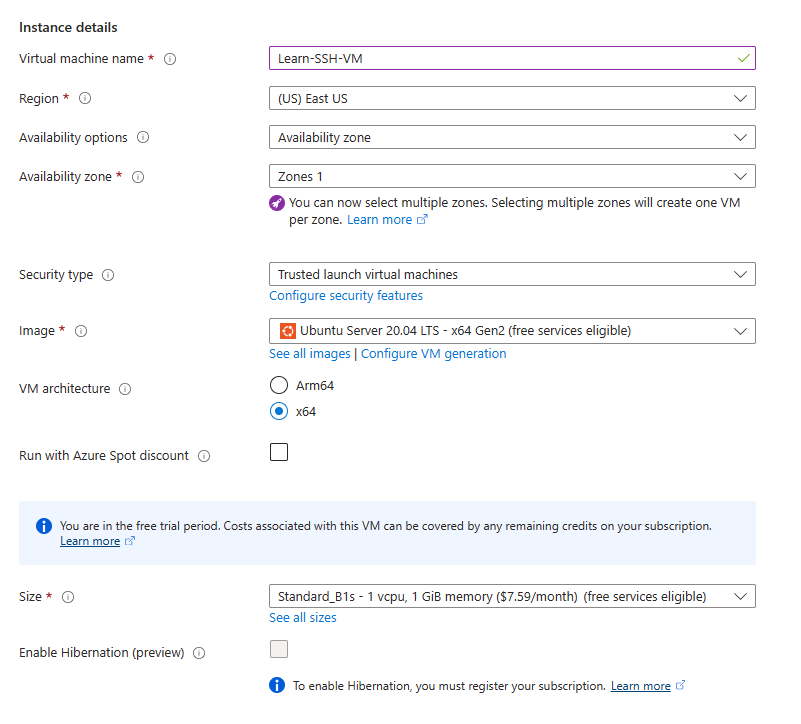
指定 VM 的詳細資料,例如名稱、大小和基礎映像。 此螢幕擷取畫面顯示了一些範例詳細資料,但您可以選擇最新版本的其他 Linux 散發版本,並查看受支援的 SSH 伺服器。
設定 SSH
現在,您必須設定 SSH 設定並完成 VM 的建立,以便擁有正常運作的 SSH 伺服器。
Azure 會自動為您產生 SSH 金鑰組。 您可以使用預設值來填入系統管理員帳戶。 在下一個練習中,透過 SSH 連線到您的 VM 時會使用該使用者名稱。
![此螢幕擷取畫面顯示在 Azure 中建立 VM 期間 [系統管理員帳戶] 區段的預設值。](../../vs-code/develop-on-remote-machine/media/3-administrator-account.png)
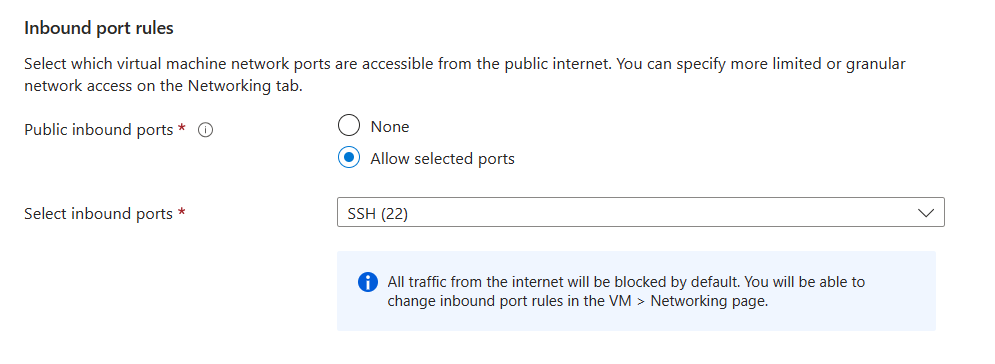
您的 VM 也需要透過 SSH 連接埠 22 來接受輸入 SSH 流量。 根據預設,Azure 應在建立 VM 期間指定此規則。
選擇 檢閱 + 創建。
![醒目提示 VM 建立期間 [檢閱 + 建立] 選項的螢幕擷取畫面。](../../vs-code/develop-on-remote-machine/media/3-review-and-create.png)
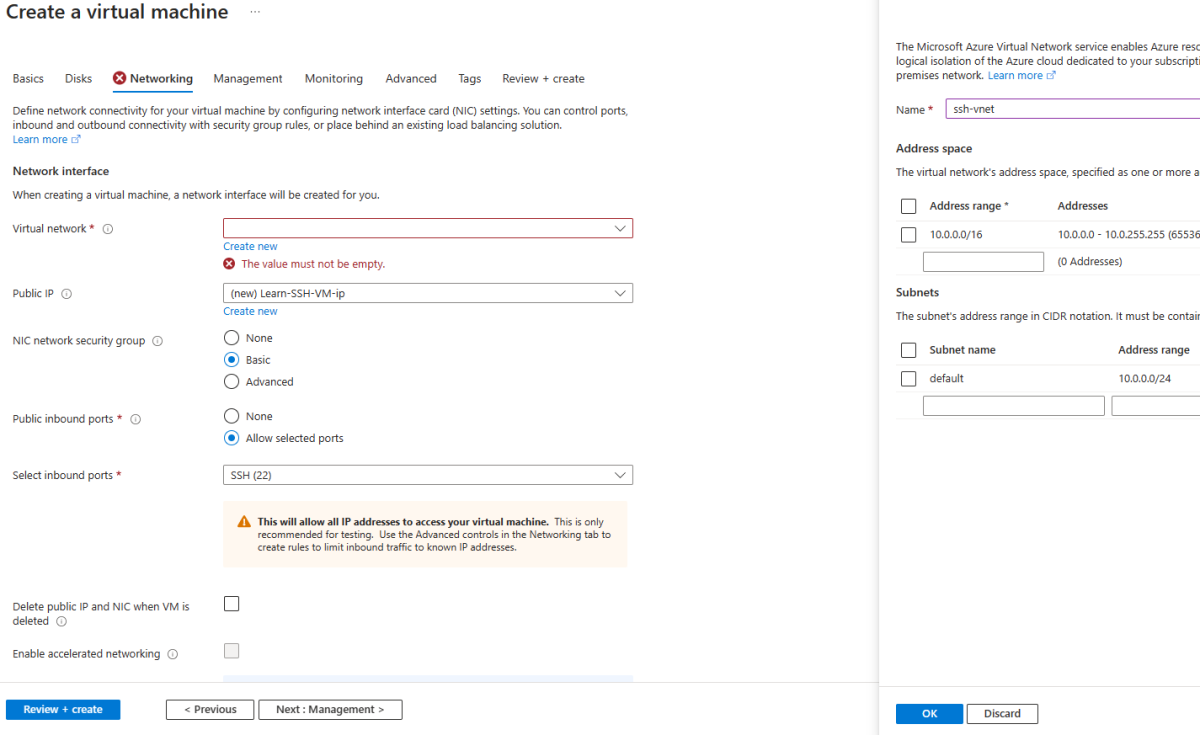
您可能會在 [網络] 索引標籤上收到驗證錯誤;如果是,請選取該錯誤並建立新的虛擬網路。 再次選取 檢閱 + 建立。
檢閱詳細數據之後,選取 [ 建立],Azure 將會部署您的 VM。 此程序可能需要幾分鐘時間。
![醒目提示已驗證 VM 的 [建立] 動作的螢幕擷取畫面。](../../vs-code/develop-on-remote-machine/media/3-create-resource.png)
當出現產生新金鑰組的畫面提示時,請選取 [下載私密金鑰並建立資源]。這會下載包含您的金鑰的
.pem檔案。 記下下載檔案的位置;在下一個練習中,您將需要此檔案路徑。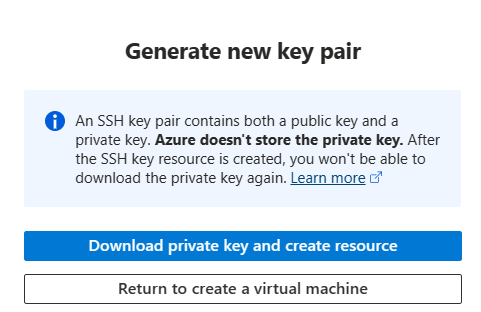
部署資源之後,請選取 [移至資源]。
![螢幕擷取畫面,其中醒目提示了建立 VM 後的 [移至資源] 動作。](../../vs-code/develop-on-remote-machine/media/3-go-to-resource.png)
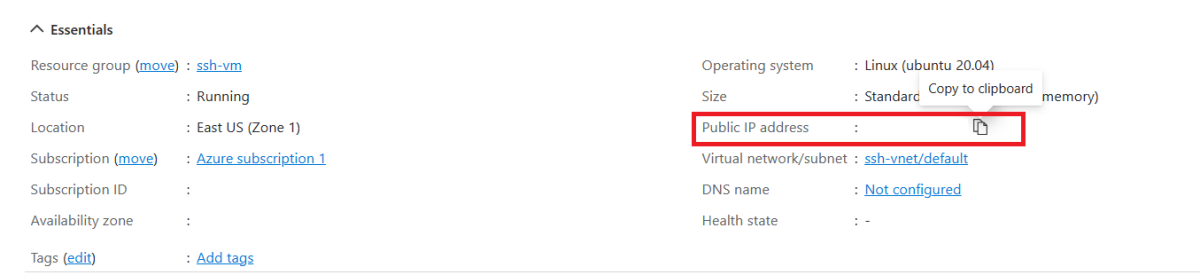
從新建立 VM 的屬性概觀中複製公用 IP 位址。 在下一個練習中,當您透過 SSH 連線到您的 VM 時,您需要將此 IP 位址用於主機名稱。
偉大的工作! 您已部署可使用 SSH 連線的 Linux VM。
在下一節中,您將瞭解如何使用 Visual Studio Code Remote - SSH 擴充功能來連線到 VM。