練習 - 執行與偵錯程式碼
現在您已連線到 SSH 伺服器,您可以開始撰寫程式碼了! 您需要產生一個基本的 Node 應用程式,因為您負責為您的機構開發 Express 應用程式。
在本練習中,您將建立一個基本的 Node 專案並執行與偵錯專案程式碼 (所有這些都是在使用 SSH 連線時進行的)。
建立並執行 Node.js 應用程式
若要建立並執行 Node.js 應用程式,您必須在終端機中執行一系列的命令。
選擇任務列中的 終端>新的終端機 以開啟新終端機。 從終端機執行下列命令,以更新 Linux VM 中的套件,並安裝 Node.js:
sudo apt-get updatecurl -sL https://deb.nodesource.com/setup_lts.x | sudo -E bash -sudo apt-get install nodejs -y執行下列命令以安裝 Express 產生器:
sudo npm install -g express-generator執行下列命令以建立名為 myExpressApp 的新 Express 應用程式:
express myExpressApp --view pug在資源管理器中選取 開啟資料夾,以開啟應用程式檔案。 在下拉式清單中選取 myExpressApp ,以開啟 Visual Studio Code 視窗中的資料夾。
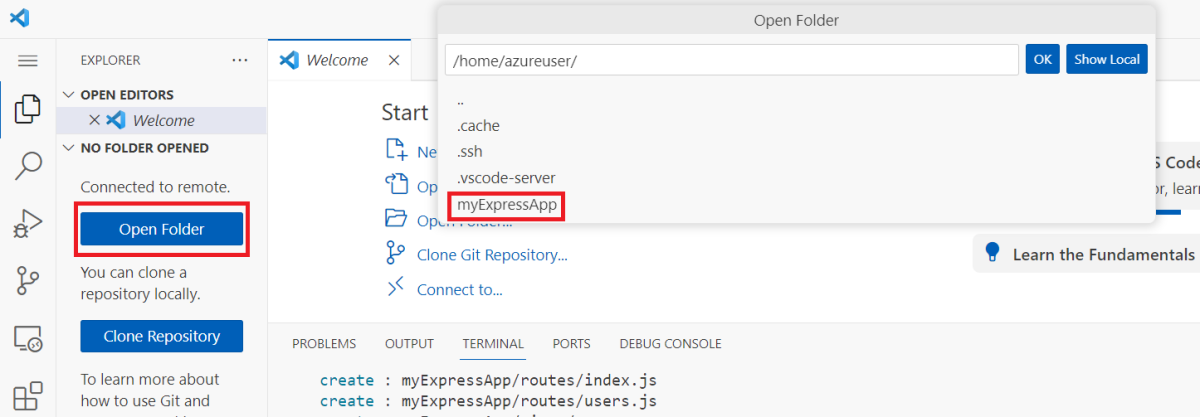
在下一個提示中,選取 [確定],這會開啟包含應用程式檔案的資料夾。 如果出現提示,請信任工作區。
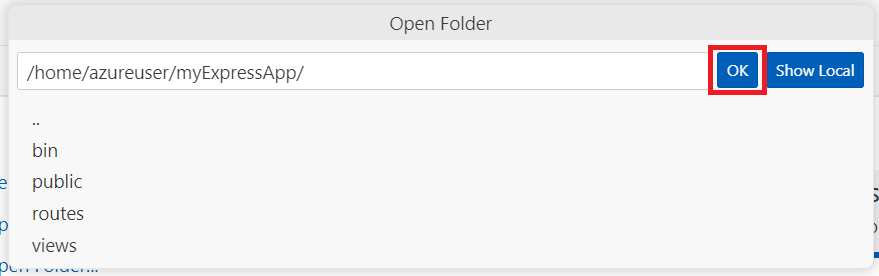
再次開啟終端機,然後執行下列命令以安裝所有應用程式的相依性:
npm install執行下列命令來執行應用程式:
npm start該應用程式會在您的 VM 的
http://localhost:3000上執行。 下一個步驟將示範如何在您的本機電腦上瀏覽此應用程式。
瀏覽應用程式
現在該應用程式正在執行,您可以使用連接埠轉送來瀏覽本機電腦上的 Web 應用程式。
當應用程式仍在執行時,請在命令面板中執行 Ports: Focus on Ports View 命令。
![顯示 [命令選擇區] 中 [聚焦於連接埠檢視] 命令的螢幕擷取畫面。](../../vs-code/develop-on-remote-machine/media/7-focus-on-ports-view.png)
選取 [ 轉寄埠] 按鈕。
![顯示 [連接埠] 檢視中 [轉寄埠] 動作的螢幕快照。](../../vs-code/develop-on-remote-machine/media/7-forward-a-port.png)
指定埠 3000,然後按 Enter 鍵。
![顯示 [埠] 檢視中指定埠 3000 的螢幕快照。](../../vs-code/develop-on-remote-machine/media/7-specify-port-3000.png)
伺服器現在會將埠 3000 上的流量轉送至本機計算機;您現在可以瀏覽至 以檢視
http://localhost:3000執行中的 Web 應用程式。在終端機中,按 Ctrl + C 停止應用程式。
編輯和偵錯應用程式
您可以使用 Visual Studio Code 的內建功能來編輯和偵錯遠端電腦上執行的應用程式。
選取 Visual Studio Code 左側功能表中的 [ 檔案總 管],然後開啟 app.js 檔案。
透過按一下行號左側的裝訂邊,在檔案的第 10 行設定中斷點。 您會看到顯示一個紅色圓圈。
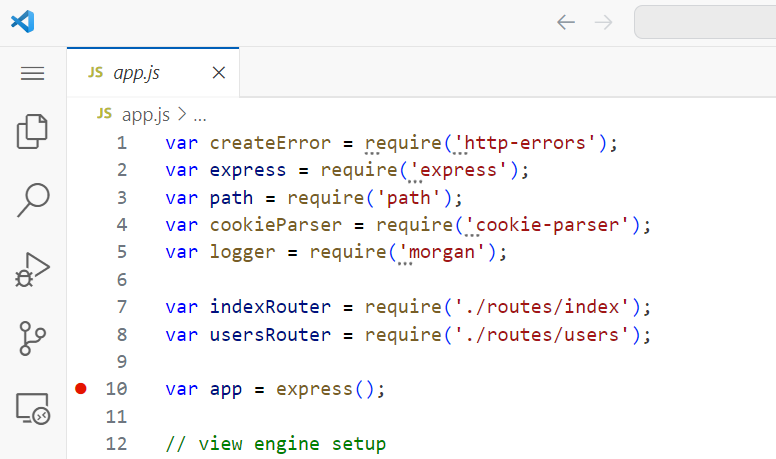
在 [執行和偵錯] 檢視中,選取 [ 執行] 和 [偵錯]。 如果出現提示,請選擇 [Node.js]。
![顯示 [執行和偵錯] 檢視中 [執行] 和 [偵錯] 動作的螢幕快照。](../../vs-code/develop-on-remote-machine/media/7-run-and-debug.png)
當應用程式執行時,您將遇到中斷點。 您可以在側邊欄的 [偵錯] 檢視中檢查變數、建立監看式,以及巡覽呼叫堆疊。 您可以使用頂端的 [偵錯] 動作列來控制偵錯工作階段,例如逐行執行。
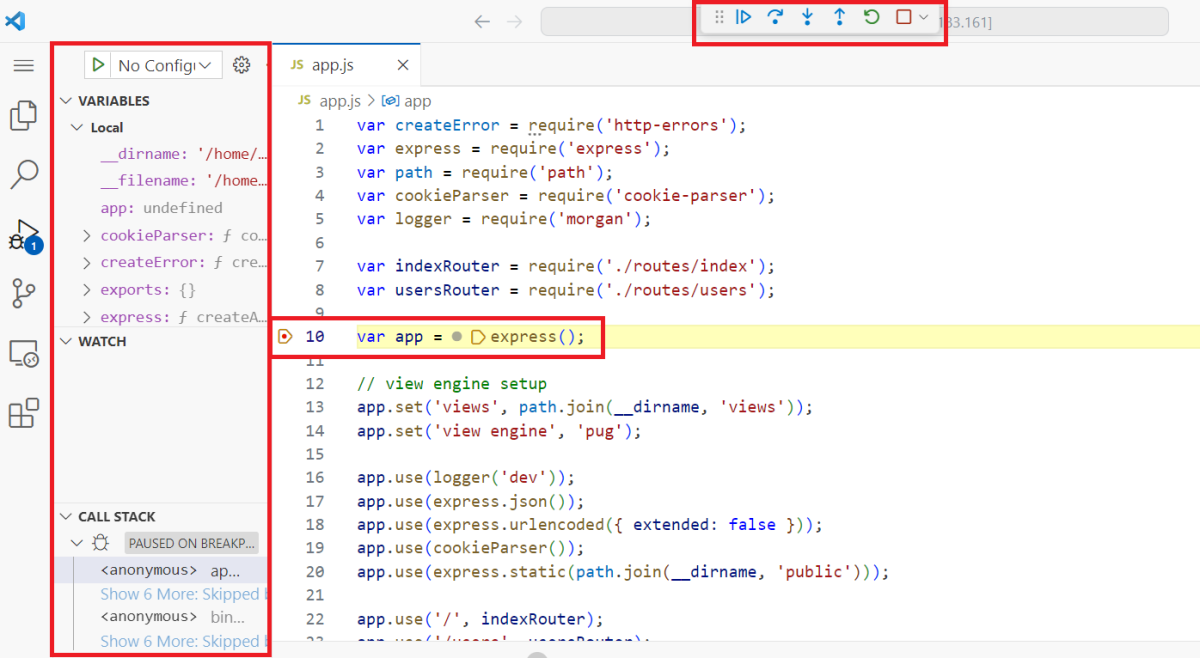
您也可以編輯該檔案,就像程式碼位於本機電腦上一樣。 開始輸入
app.,這會觸發 IntelliSense。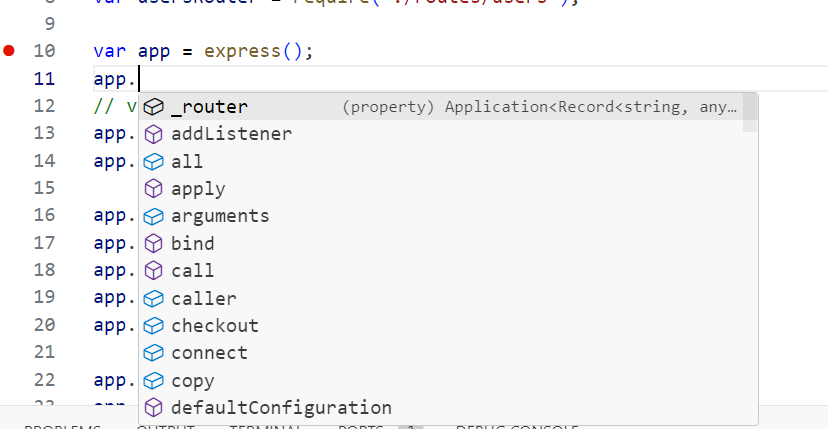
Congratulations! 您已成功執行、編輯和偵錯僅存在於遠端電腦上的程式碼。