練習 - 安裝套件
Tailwind Traders 中開發人員知道其即將在開發 .NET 平台的應用程式上投入大量資源。 這些應用程式會向使用者顯示人類看得懂的資料,包含日期、時間與數字。
.NET 具備開發此應用程式的功能,但開發人員確信這個問題已經被其他人解決。 他們需要一個架構。 在稍加搜尋之後,他們在 NuGet 套件登錄中發現 Humanizer。 其似乎受到廣泛使用,並承諾符合其所有 .NET 需求。 具體來說,操作及顯示字串、列舉、日期、時間、時間範圍、數字和數量。
目前,開發人員想要您安裝 Humanizer,撰寫一些資料操作並加以執行,以查看 Humanizer 是否能兌現其承諾。
備註
本課程模組使用 .NET CLI (命令列介面) 和 Visual Studio Code 進行本機開發。 完成本課程模組後,您可以使用 Visual Studio (Windows) 應用這些概念或使用 Visual Studio Code (Windows、Linux 和 macOS) 來繼續開發。
本課程模組使用 .NET 8.0 SDK。 確認您已在慣用的命令終端中執行下列命令來安裝 .NET 8.0:
dotnet --list-sdks
類似下列範例的輸出隨即出現:
6.0.317 [C:\Program Files\dotnet\sdk]
7.0.401 [C:\Program Files\dotnet\sdk]
8.0.100 [C:\Program Files\dotnet\sdk]
確定已列出開頭為 8 的版本。 如果未列出任何項目或找不到命令,請安裝最新的 .NET 8.0 SDK。
建立範例 .NET 專案
為了設定 .NET 專案以使用相依性,我們會使用 Visual Studio Code。 Visual Studio Code 包括整合式終端,其能讓建立新專案變得非常簡單。 若不想要使用其他程式碼編輯器,您可以在終端機中執行本課程模組中的命令。
在 Visual Studio Code 中,選取 [檔案] > [開啟資料夾]。
在您選擇的位置中建立名為 DotNetDependencies 的新資料夾,然後選取 [選取資料夾]。
在 Visual Studio Code 中,從主功能表選擇 [檢視]>[終端機],即可開啟整合式終端機。
在終端視窗中,複製並貼上下列命令:
dotnet new console -f net8.0此命令會在資料夾中建立已撰寫基本 "Hello World" 程式的 Program.cs 檔案,以及名為 DotNetDependencies.csproj 的 C# 專案檔。
您現在應該可以存取這些檔案。
-| obj
-| DotNetDependencies.csproj
-| Program.cs
在終端機視窗中,複製並貼上下列命令以執行 "Hello World" 程式。
dotnet run
終端機視窗會將 "Hello World!" 顯示為輸出。
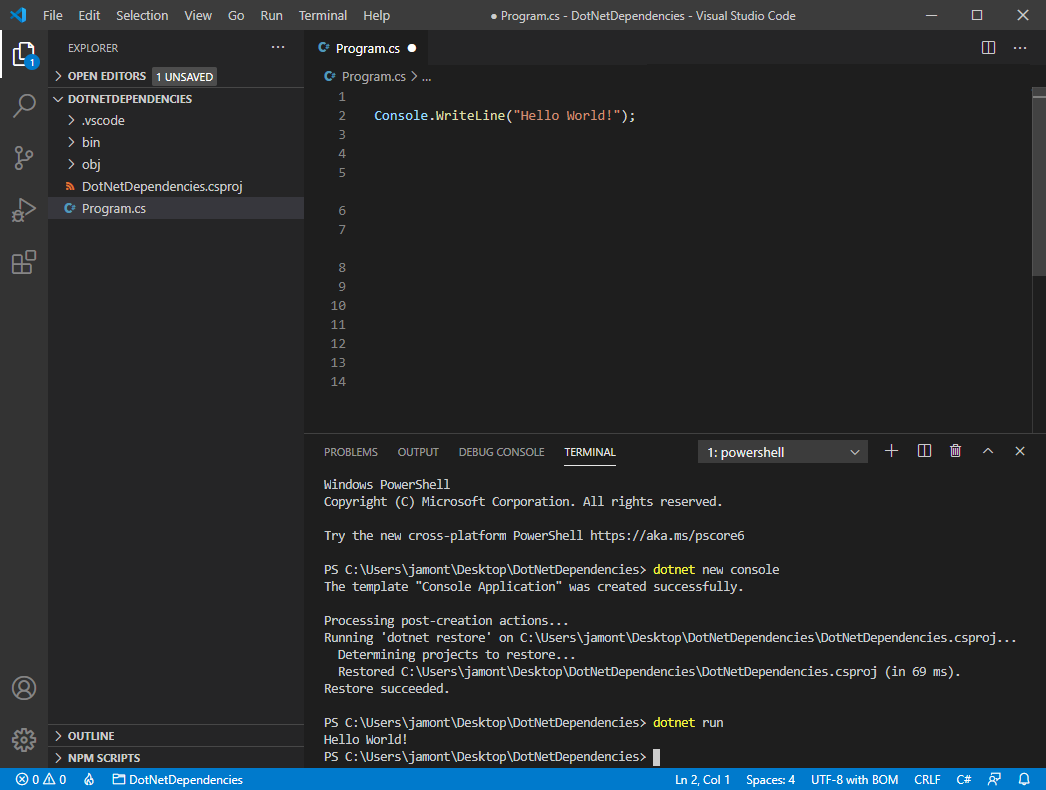
設定 Visual Studio Code 以對 .NET 進行偵錯
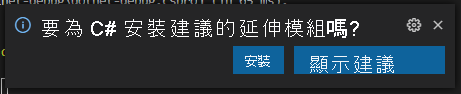
開啟 Program.cs。 當您第一次在 Visual Studio Code 中開啟 C# 檔案時,系統將提示您安裝建議的 C# 延伸模組。 在提示中選取 [安裝] 按鈕。
Visual Studio Code 會安裝 C# 延伸模組。 其會顯示另一個提示,要求您新增必要資產以建置並偵錯您的專案。 選取 [是]。
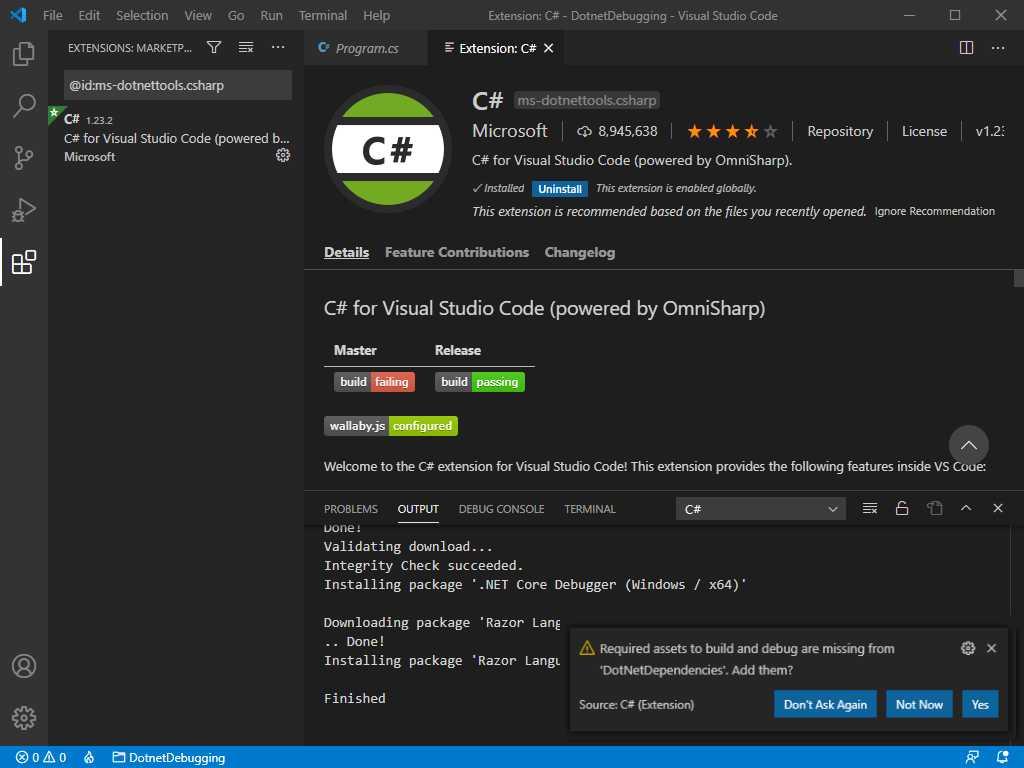
您可以關閉 [延伸模組:C# 索引標籤,以專注在您要撰寫的程式碼。
透過使用 .NET Core 工具新增 NuGet 套件
開啟 Program.cs。 其看起來應該如下:
Console.WriteLine("Hello, World!");先前的函式會在應用程式啟動時執行,並將字串輸出至主控台。 讓我們新增 Humanizer 並操作資料,然後將其寫入主控台。
透過執行下列命令來安裝 Humanizer 程式庫:
dotnet add package Humanizer --version 2.7.9開啟 DotNetDependencies.csproj 檔案,然後尋找
ItemGroup區段。 您現在應該會有一個如下所示的項目:<ItemGroup> <PackageReference Include="Humanizer" Version="2.7.9" /> </ItemGroup>在初始化 Humanizer 的 Program.cs 檔案頂端新增下列內容:
using Humanizer;您的 Program.cs 現在應該看起來如下:
using Humanizer;

Console.WriteLine("Hello, World!");
將下列內容新增至 Program.cs 檔案中
Console.WriteLine("Hello, World!");下的檔案底部:static void HumanizeQuantities() { Console.WriteLine("case".ToQuantity(0)); Console.WriteLine("case".ToQuantity(1)); Console.WriteLine("case".ToQuantity(5)); } static void HumanizeDates() { Console.WriteLine(DateTime.UtcNow.AddHours(-24).Humanize()); Console.WriteLine(DateTime.UtcNow.AddHours(-2).Humanize()); Console.WriteLine(TimeSpan.FromDays(1).Humanize()); Console.WriteLine(TimeSpan.FromDays(16).Humanize()); }將
Console.WriteLine("Hello, World!");取代為下列程式碼:Console.WriteLine("Quantities:"); HumanizeQuantities(); Console.WriteLine("\nDate/Time Manipulation:"); HumanizeDates();儲存檔案 ([檔案]>[儲存] 或 CTRL+S)。 在終端中執行下列命令,以執行應用程式:
dotnet run您應該會取得下列輸出:
Quantities:
0 cases
1 case
5 cases

Date/Time Manipulation:
yesterday
2 hours ago
1 day
2 weeks
恭喜! 您成功將 Humanizer 安裝為相依性,並為應用程式程式碼撰寫邏輯來讓資料更容易閱讀。 Humanizer 似乎如期實現,而 Tailwind Traders 可能會對此評估感到滿意。