使用 Word 中的 Copilot 提升您的內容
本單元著重於如何使用 Copilot 在 Word 中精簡和完成文件。 您將改寫內容、重新建構資訊、檢閱建議,以及使用 Copilot 來分析和摘要您的文件。 您也會使用寫作教練代理程式做為共用前的最後檢閱步驟。
重寫文字
若要改寫文件的一部分,請選取您要變更的文字,然後從出現的操作功能表中選取 [ 編輯 Copilot ]。 從功能表中選取 [ 自動改寫]。
Copilot 會產生所選文字的數個替代版本。 使用箭頭瀏覽選項,然後:
- 選取 [取代] ,以以改寫的版本取代目前的文字。
- 選取 下方的 [插入 ],以將原始和改寫的內容保留在文件中。
- 選取 [重新產生 ] 以取得一組新的建議。
若要更具體地指示重寫,請在撰寫方塊中輸入提示,然後再選取 [取代]。 例如:
重寫此段落,使其更加正式並強調專案時間表的重要性。
您也可以直接在建議方塊中輸入,以在接受之前調整產生的文字。
以資料表視覺化
將文字當成表格通常比較容易檢閱。 若要轉換區段:
- 選取要轉換的文字。
- 開啟 Copilot。
- 提示: 將此文字轉換成表格。 在提示中新增詳細資料,讓您的表格符合您要尋找的所需格式。
- 若要調整資料表,請輸入其他提示。 例如: 為完成狀態新增空白的第三欄。
特定提示可讓您更充分控制輸出:
- 將此清單轉換成包含兩個資料行的資料表:項目和描述。
- 建立含有 [日期]、[工作] 及 [狀態] 資料欄位的資料表。
- 將這個項目符號清單轉換為含有 [類別] 和 [詳細資料] 資料欄位的資料表。
Chat with Copilot 談論您的文件
[Copilot] 窗格支援與您正在處理的文件相關的問題。 您可以在 [允許編輯] 或 [僅限 Chat] 模式中提出這些問題。
詢問文件相關的問題
使用 [Copilot] 窗格快速檢視文件或尋找特定內容:
- 摘要這份文件。
- 本文件中的動作項目為何?
- 這份文件是否包含召喚行動?
Copilot 包含引文,顯示從何處擷取資訊。
詢問開放式問題
您也可以詢問文件以外的問題。 如果內容中沒有答案,Copilot 會使用一般知識而不是您的文件來產生回應。
重要事項
發生這種情況時,回應將不會包括引文,因此您可能需要在將其添加到文件之前進行審查和調整。
例如:
- 如何修訂本文件,使其更適合技術受眾?
- 執行摘要的標準結構為何?
從窗格複製有用的回應,並將它們直接貼到文件中。
摘要您的文件
開啟儲存在 OneDrive 或 SharePoint 中的文件時,Copilot 可能會在文件頂端自動產生摘要。 選取 [檢視更多 ] 以展開。
選取 [ 顯示詳細摘要 ] 以取得更多內容,或從其他建議的提示中選擇以取得其他資訊。
手動要求摘要
如果摘要未自動顯示,請開啟 [Copilot] 窗格並輸入提示,例如:
摘要這份文件。 在表格中包含重點和動作項目。
共用時產生摘要
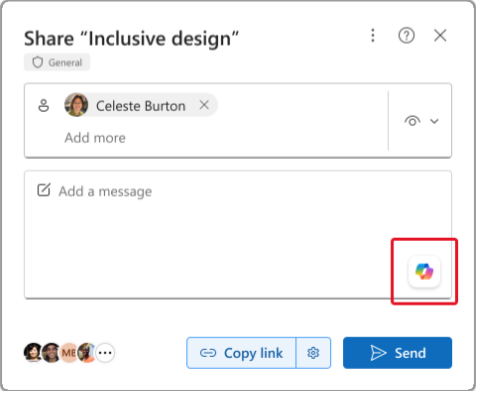
共用未加密的文件時,請選取 [共用],然後選取 [新增訊息] 方塊中的 [Copilot] 圖示。 Copilot 會產生要包含在共用通知中的摘要。
使用寫作教練代理程式
寫作教練是預先建置的 Microsoft Copilot 代理程式,可提供有關寫作品質的意見反應,著重於明確性、連貫性、文法、語氣和受眾目標設定。 使用此代理程式做為編輯文件後的最後檢閱步驟。
Access 寫作教練
寫作教練可在 Microsoft Copilot Chat 中使用。 若要開啟它:
- 開啟 Microsoft Copilot 應用程式或 Microsoft Teams 中的 Copilot Chat。
- 在 [代理程式] 面板中,選取 [寫作教練]。 如果您未列出,請選取 [ 所有代理程式] 以尋找並安裝它。
注意事項
可用性取決於貴組織的 Microsoft 365 Copilot 授權和代理程式設定。 您的系統管理員也可以將寫作教練設定為可直接從 Word 中存取。 如果您沒有看到,請洽詢您的系統管理員。
提示意見反應
將您想要檢閱的文字貼到聊天中,然後在每則訊息中詢問一個焦點問題。 寫作教練一次只能回答一個問題;在單一提示中結合多個要求會產生較不具體的意見反應。
範例提示:
- 檢閱此段落以確保明確性和連貫性:[貼上文字]
- 建議如何讓此執行摘要更適合非技術受眾: [貼上文字]
- 請指出下一節中的任何語調問題,並建議修正: [貼上文字]
- 我該如何改進這個結論的結構? [貼上文字]
檢閱意見反應之後,請直接在 Word 文件中套用變更。 然後,您可以將修訂後的文字貼回寫作教練,以確認更新解決原始意見反應。
限制
使用寫作教練時,請記住下列注意事項:
- 一次一個問題:每個提示詢問一個焦點問題。 複合或多部分問題會傳回較不有用的意見反應。
- AI 準確性:寫作教練使用生成式 AI 並且可能會犯錯。 在應用所有建議之前,請先審查所有建議,特別是在受監管或高風險的文件中,例如財務、法律或醫療內容。
- 敏感性資訊:您貼入代理程式的內容會受到貴組織的資料隱私權原則的約束。 除非貴組織已核准,否則請避免貼上個人資料或機密資料。
- 語言支援:寫作教練支援 Microsoft Copilot 中可用的語言。 請參閱目前清單中 Microsoft Copilot 支援的語言。