在 Visual Studio Code 網頁版中使用程式碼
現在您已熟悉 VS Code 網頁版基本概念,讓我們看看您新創公司的開發人員如何受益於這些功能。 在新創公司的各項事務會快速變動,而您必須能夠隨時隨地瀏覽和進行輕量型程式碼變更。 您可以使用 VS Code 網頁版,從任何瀏覽器相容的裝置執行這些工作。
瀏覽存放庫
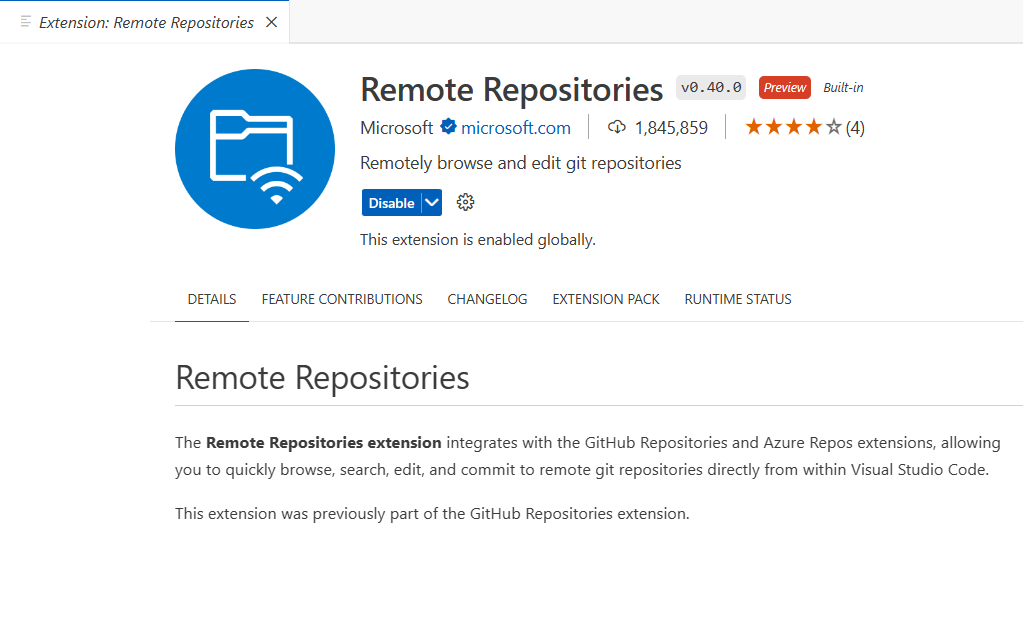
當您想要快速瀏覽或進行輕量型變更時,您不想等到本機複製原始程式碼存放庫。 使用 VS Code 網頁版,您可以從編輯器內遠端瀏覽和編輯存放庫,而不需要將程式碼提取到本機電腦。 此功能可透過 遠端存放庫 擴充功能來達成,其與 GitHub 存放庫和 Azure 存放庫擴充功能整合。 遠端存放庫延伸模組可在 VS Code 桌面版中安裝,且預設在 VS Code 網頁版體驗中啟用。
虛擬檔案系統
若本機計算機上沒有存放庫的檔案,遠端存放庫延伸模組會在記憶體中建立虛擬檔案系統,讓您可以檢視檔案內容並進行編輯。 記憶體中的這個虛擬檔案系統稱為虛擬工作區,其會模擬在從 GitHub 等其他位置取得內容時擁有本機檔案。
使用遠端存放庫進行原始檔控制
具有整合式原始檔控制體驗是 VS Code 的核心元件,且在 VS Code 網頁版體驗中提供相同的概念。 使用遠端存放庫時,每次開啟存放庫或分支時,您都可以從 GitHub 取得最新的來源。 您不需要記得像使用本機存放庫一樣提取以重新整理。 同樣地,您可以開啟提取要求,並查看最新的變更、檢閱以及留下註解。 您也可以直接從 [原始檔控制] 檢視使用變更來建立新的提取要求。
雖然您的程式碼不在本機上,但您的編輯會位於本機。 如果您想要存取 GitHub 中或其他電腦上的變更,您可以認可或啟用 [雲端變更]。 您的工作會儲存在瀏覽器的本機存放區中,直到您認可為止。 當您認可變更時,變更會直接推送至遠端存放庫。 我們將在本課程模組中稍後探索 [雲端變更]。
在下一節中,您將開啟遠端存放庫、進行一些小型編輯,以及了解如何從瀏覽器內建立和檢閱 PR。