在不同的環境中繼續工作
在您的新創公司中,您非常重視可隨處快速編輯程式碼的能力,但有時您也需要執行程式碼。 使用 VS Code 網頁版,可透過「繼續處理...」命令或透過 VS Code 遠端 - 通道延伸模組自備計算,輕鬆地移動到更強大的環境。
「繼續處理...」命令
有時候,您想要存取可以執行程式碼的不同環境。 在 VS Code 網頁版中,您可以順暢地切換,以在支援本機檔案系統以及完整語言和開發工具的開發環境中處理存放庫。
使用「繼續處理...」命令在不同的環境中繼續工作。 此命令可讓您選擇在 VS Code 桌面版中重新開啟存放庫,以便在功能完整的編輯器中繼續工作。 如果您已安裝 GitHub Codespaces 延伸模組,您也可以為目前的存放庫建立 GitHub Codespace。 GitHub Codespace 可提供雲端式計算,讓您可以執行程式碼。
雲端變更
當您有未提交的變更並繼續在不同的環境中工作時,您可以使用雲端變更將編輯帶到選取的開發環境。 如果您之前尚未啟用雲端變更,則第一次執行「繼續處理...」命令時,系統會提示您繼續處理您的變更。 選擇繼續處理您的變更會啟用雲端變更。 您也可以透過「雲端變更」來啟用或停用此功能:開啟/關閉「雲端變更」命令。 啟用雲端變更之後,您的變更會自動反映在您選擇繼續工作的環境中。
雲端變更會使用 VS Code 服務來儲存擱置的變更。 這些變更一旦套用到目標開發環境,就會從服務中刪除。 您必須登入 GitHub 或 Microsoft 帳戶,才能啟用雲端變更。
遠端 - 通道
如果您想要更強大的環境,並停留在瀏覽器型體驗中,您也可以使用 VS Code 遠端 - 通道延伸模組。
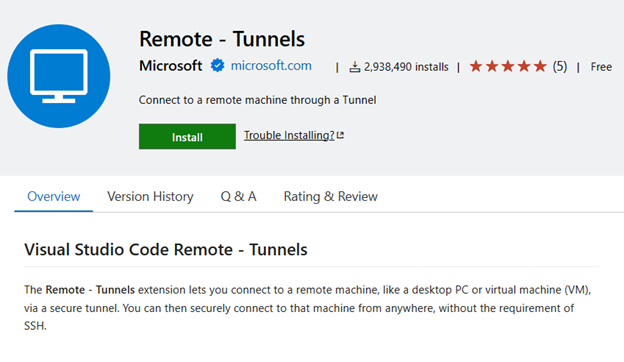
Visual Studio Code 遠端 - 通道延伸模組可讓您透過安全通道連線到遠端電腦 (如桌上型電腦) 或虛擬機器 (VM)。 然後,您即可從任何地方安全地連線到該電腦,而不需要 SSH。 遠端通道可讓您「自備計算」到 VS Code 網頁版,以啟用更多案例,例如在瀏覽器中執行程式碼。
在下一區段中,您將使用「繼續處理...」命令來檢視移至更強大環境的選項。