練習 - 繼續在不同的環境中工作
您現在想要在遠端存放庫中執行程式碼。 您必須使用 [繼續工作...] 命令來變更環境。
在此練習中,您將使用 [繼續工作...] 命令在本機複製存放庫,讓您可以取得 VS Code 桌面版的完整功能集。
執行 [繼續工作...]
您可以繼續在不同的環境中工作,以執行並偵錯您的程式碼。
在 https://vscode.dev 上仍然開啟 microsoft/vscode 存放庫時,開啟命令選擇區,然後執行命令 [繼續工作...]。
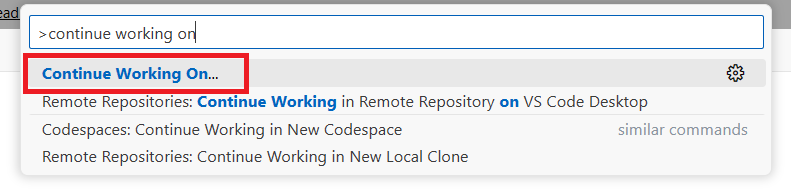
選取 [在桌面版上重新開啟遠端存放庫] 選項。
![此螢幕快照顯示 Web 之 VS Code 命令選擇區中 [桌面] 選項上的 [重新開啟遠端存放庫]。](../../vs-code/edit-code-using-any-device/media/7-reopen-remote-repository.png)
當系統提示帶入您的進行中變更時,請選取 [是,繼續我的進行中變更]。此動作會啟用雲端變更。 如果出現提示,請登入您的 GitHub 帳戶。

系統會將您重新導向至 VS Code 桌面版應用程式,而如果提示您安裝遠端存放庫延伸模組,請接受。
microsoft/vscode 存放庫會快速載入到桌面版,而您現在可以存取 VS Code 的完整功能集,例如執行和偵錯程式碼! 執行應用程式可能需要其他設定,或者您可以選擇在 開發容器中執行應用程式。
恭喜! 您已成功從瀏覽器型 VS Code 網頁版體驗移至 VS Code 桌面版體驗,因此您現在可以執行和偵錯應用程式。
繼續進行下一個單元,以進行有關 Visual Studio Code 網頁版的快速知識檢定。 之後,我們會摘要說明我們在本學習模組中涵蓋的內容。