使用GitHub Copilot產生內嵌程式碼文件
正確記錄程式碼會建立更容易閱讀且可維護的程式碼基底,讓其他開發人員更容易瞭解及使用。
GitHub Copilot 聊天能幫助你快速、準確且一致地記錄程式碼。
以下GitHub Copilot功能皆可用來建立內嵌程式碼文件:
- 聊天視窗:在詢問、代理人或計畫模式中使用聊天視窗。
- 內嵌聊天:使用內嵌聊天會話來記錄特定程式代碼(類別、方法或程式代碼區塊),而不需要離開編輯器。
- 智慧動作:執行產生 Docs 智慧動作來說明選取的程式代碼,甚至不需要撰寫提示。
使用 [聊天] 檢視產生內嵌程式碼文件
聊天檢視可用來為專案、程式代碼檔案、類別或方法產生內嵌程式代碼檔。 您可以檢視建議的文件,並在更新程式代碼檔案之前,視需要要求更新。
聊天視窗的三種模式(詢問、代理與計畫)皆可用來產生內嵌程式碼文件。 使用 Agent 模式的成本高於其他模式,這可能是考慮。
使用詢問模式中的聊天檢視產生內嵌程式代碼檔
Ask 模式可用來評估您的程式代碼,並建議專案、類別或方法的內嵌程式代碼檔。 您可以在將文件新增至程式碼檔案之前,檢閱建議的內嵌文件並視需要產生更新。
以 [詢問] 模式開啟 [聊天] 檢視。
將上下文新增至聊天提示。 例如,新增提供文件指導方針的 Markdown 檔案。
輸入提示以產生內嵌程式碼文件。 例如,您可以輸入下列提示:
@workspace /doc Create inline code documentation for the ConsoleApp class.在聊天檢視中檢閱建議的內嵌程式碼文件。
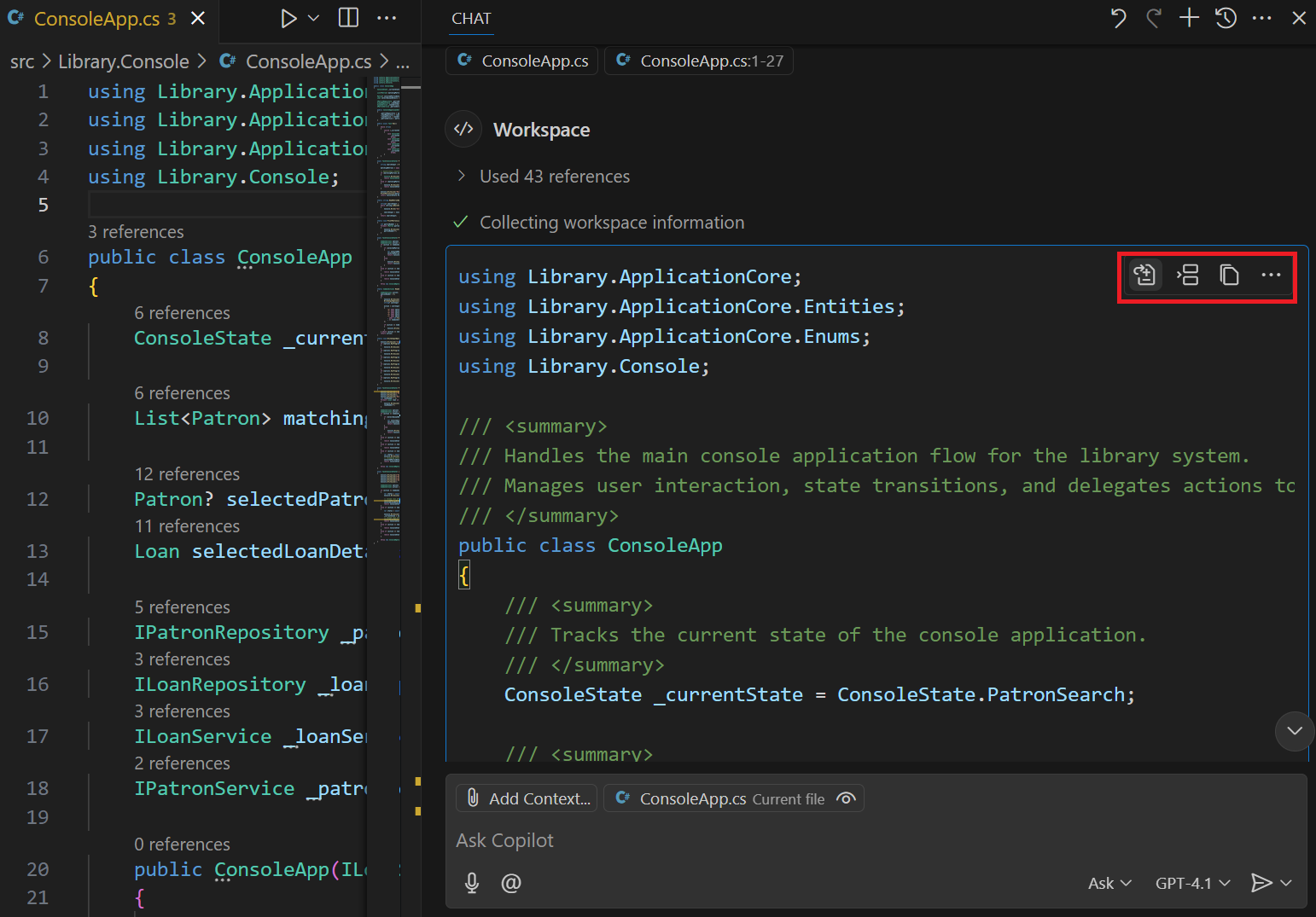
一旦您對建議的文件感到滿意,您可以將建議的文件套用至相應的程式碼檔案。
將滑鼠指標移至建議文件上,即可看到 套用、 插入和 複製 按鈕。 按一下 套用 按鈕以將建議的文件套用至程式碼檔案。
你可以用「 插入 」按鈕將建議插入當前游標位置的編輯器,或用 複製 按鈕將建議複製到剪貼簿。
將建議的檔套用至程式碼檔案之後,您可以流覽更新以接受、拒絕或修改個別建議。
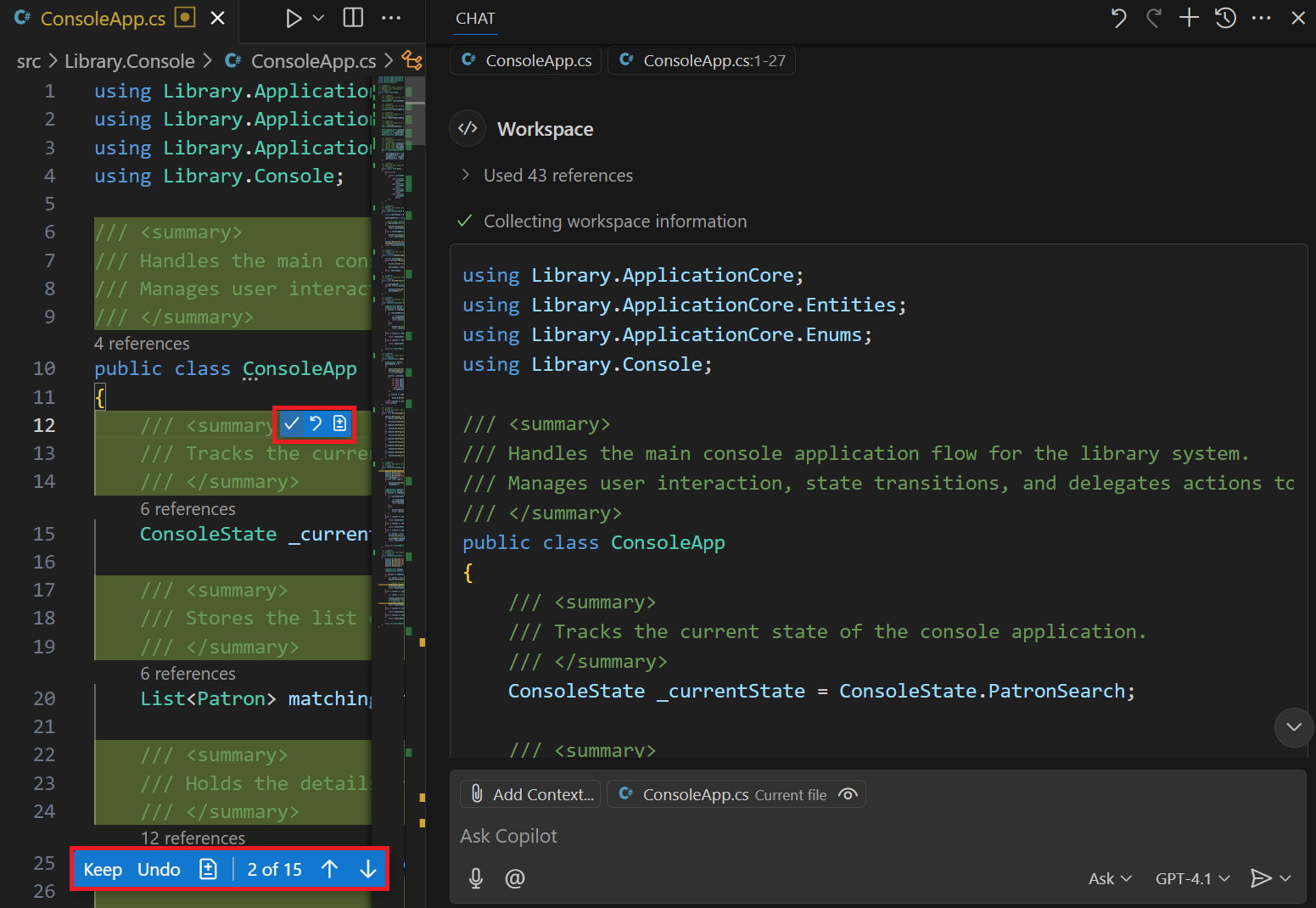
使用底部功能表欄的向上和向下箭號,瀏覽建議的更新。
當您瀏覽建議時,您可以使用將滑鼠停留在建議上方時出現的快捷功能表來保留或復原個別建議。
您也可以視需要手動修改建議。
要接受或拒絕所有建議,請在底部選單欄選擇 「保留 」或 「復原 」按鈕。
您可以視需要在程式碼編輯器中繼續更新檔。
在計畫模式的聊天視窗中產生內嵌程式碼文件
計畫模式中的聊天視窗可用來建立詳細計畫,以產生專案內嵌程式碼文件。 計畫模式會分析你的程式碼庫,並產生一個逐步的計畫,然後交給代理模式執行。
在計畫模式開啟聊天視窗。
輸入一個描述您的內嵌文件工作任務的提示語。
例如,您可以輸入下列提示:
Create a plan for adding inline code documentation to the ConsoleApp class. Document the class, its properties, and methods. Identify all files that need documentation updates.檢視實施計畫。
幾分鐘後,計畫代理人會在聊天視窗中輸出一個計畫。 計畫提供高層次摘要及步驟分解,包括任何未解問題以供釐清。
計畫完成後,選擇 「開始實作 」將計畫交接到代理模式,或選擇「 在編輯器中開啟 」將計畫儲存為 Markdown 檔案以供日後使用。
當你選擇Start Implementation時,GitHub Copilot 會切換到代理模式,並開始根據核准的計畫新增內嵌程式碼文件。
在編輯器中檢視更新後的檔案。 流覽更新以接受、拒絕或修改個別建議。
要接受或拒絕所有建議,請在底部選單欄選擇 「保留 」或 「復原 」按鈕。 你也可以在聊天視窗中選擇 保留 或 撤銷 按鈕,接受或拒絕所有建議。
您可以視需要在程式碼編輯器中繼續更新檔。
使用代理程式模式中的聊天檢視產生內嵌程式代碼檔
代理程式模式中的聊天檢視可用來產生專案、程式代碼檔案、類別或方法的內嵌程式代碼檔。 您可以檢閱建議的內嵌文件,並在更新程式碼檔案之前視需要要求更新。
在代理程式模式中開啟聊天檢視。
將上下文新增至聊天提示。 例如,使用 「附加上下文 」按鈕(迴紋針圖示)將原始碼資料夾加入聊天室。
輸入定義文件工作的提示。
例如,您可以輸入下列提示:
Create inline code documentation for all C# class files in the specified context. Document the class, properties, and methods. Do not add documentation to JSON, markdown, or other file types. Do not document UnitTest project files in the Test folder. Ensure that the solution builds without errors after the documentation is added.代理模式不支援
@workspace聊天參與者或/doc斜線指令,因此你需要提供詳細的提示。代理程式會在完成要求的工作時,在 [聊天] 檢視中顯示狀態消息。
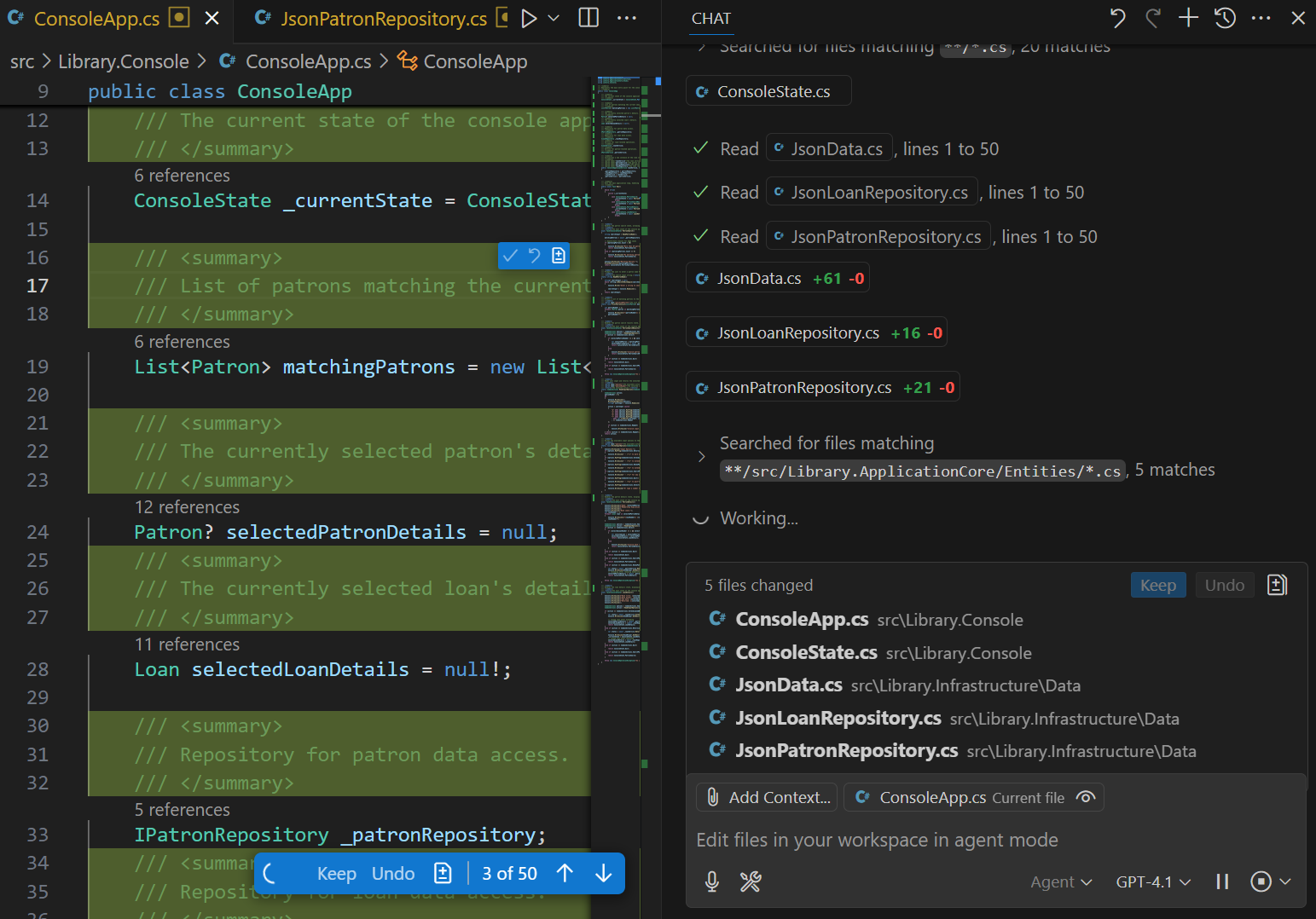
代理程式也可以要求更多內容,或要求協助完成要求的工作。 例如,代理程式可能會在終端機中執行命令之前要求許可權。
等候代理程式完成所要求的文件工作,然後檢閱編輯器的更新檔案。
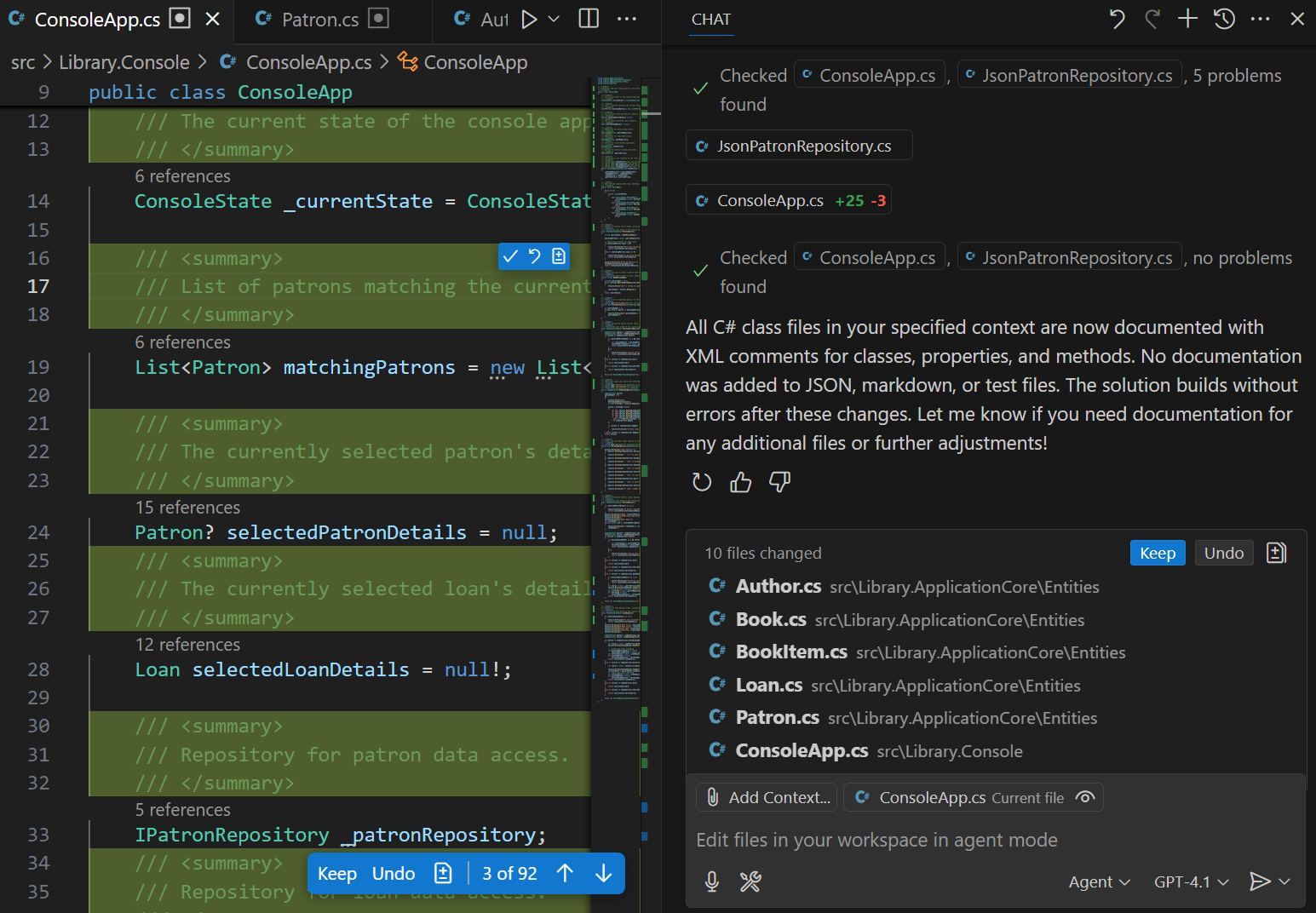
當 Agent 模式完成時,它會顯示已完成工作的摘要。 您可以在編輯器中檢閱更新的檔案。
流覽更新以接受、拒絕或修改個別建議。
要接受或拒絕所有建議,請在底部選單欄選擇 「保留 」或 「復原 」按鈕。 你也可以在聊天視窗中選擇 保留 或 撤銷 按鈕,接受或拒絕所有建議。
您可以視需要在程式碼編輯器中繼續更新檔。
使用「產生檔」智慧動作產生內嵌程式代碼檔
Generate Docs 智慧動作可用於產生類別、方法或複雜程式碼區塊的內嵌程式碼文件。 這是快速產生檔的方式,而不需要撰寫提示。 在編輯器中右鍵點擊選取的程式碼時,右鍵選單中會出現 「產生文件」 的智慧動作。
Generate Docs 的智慧動作會建議直接在程式碼編輯器中建立內嵌程式碼文件。
在編輯器中開啟程式代碼檔案。
選取您想要記載的程序代碼。
右鍵點擊選取的程式碼,選擇 Copilot,然後選擇 Generate Docs 智慧動作。
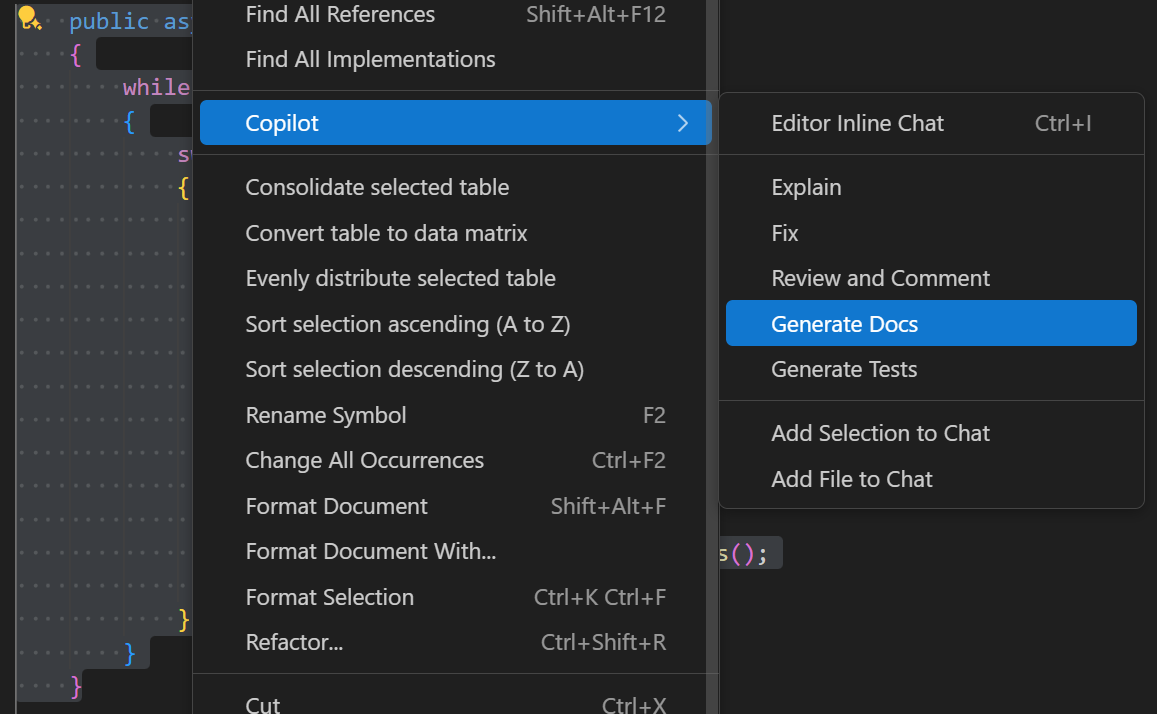
在編輯器中檢閱建議的內嵌程式代碼檔。
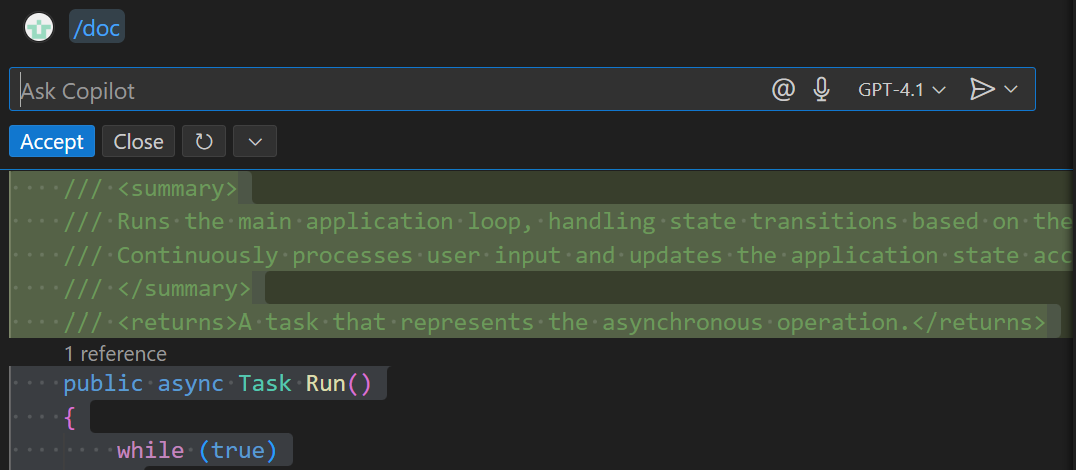
請使用 「接受 」按鈕、接受建議更新或 關閉 按鈕來拒絕更新。
你也可以用 重播 按鈕來重播提示,不論有沒有更新。
使用 [內嵌聊天] 產生內嵌程式碼文件
內嵌聊天功能可用來產生類別、方法或複雜程式碼區塊的內嵌程式代碼檔。 提示是用來指定內容或提供特定指示。 如果你願意,也可以不用文字提示直接用 /doc 斜線指令。
內嵌聊天會直接在程式碼編輯器中建議內嵌程式碼文件。
在編輯器中開啟程式代碼檔案。
選取您想要記載的程序代碼。
啟動內嵌聊天會話。
請使用 Ctrl+I 鍵盤快捷鍵,或從聊天選單中選擇編輯器的內嵌聊天。
輸入提示以產生內嵌程式碼文件。
例如,您可以記錄方法並要求特定詳細資料:
Document the selected method. List currentState options在編輯器中檢閱建議的內嵌程式代碼檔。
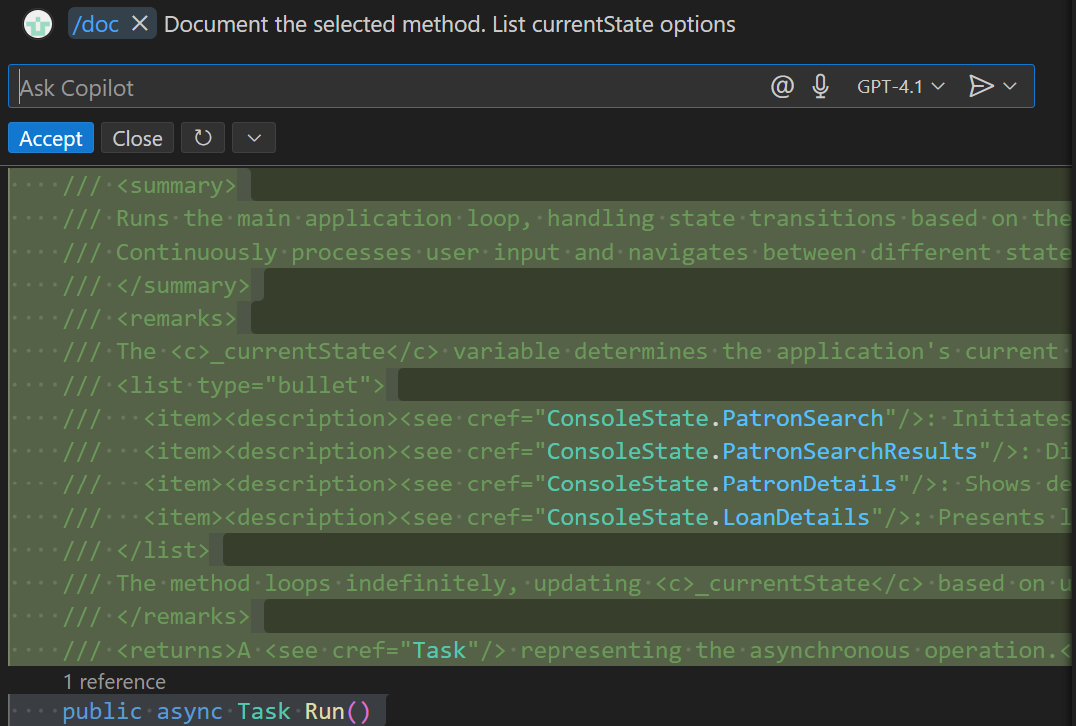
請使用 「接受 」按鈕、接受建議更新或 關閉 按鈕來拒絕更新。
你也可以用 重播 按鈕來重播提示,不論有沒有更新。
總結
GitHub Copilot 幫助你快速且準確地產生內嵌程式碼文件。 聊天視窗、內嵌聊天與智慧動作功能,直接在 Visual Studio Code 環境中提供多層次的互動。