查看 GitHub Copilot 的快速修復選項
GitHub Copilot 提供快速修復選項,針對程式碼問題、測試失敗及命令終端偵測到的問題。 快速修正選項包括:
- 智慧動作: 修正 智慧動作是一種情境動作,可用於修正程式碼錯誤,無需撰寫提示詞。
- Slash 指令:
/fixslash 指令可在 Ask agent、Inline Chat 會話及快速聊天視窗中使用。 - 程式碼動作:「修正」類型的動作,例如 使用 Copilot 修復,當 GitHub Copilot 偵測到特定問題時,會顯示在 Visual Studio Code 介面中。
備註
GitHub Copilot 的 Visual Studio Code 上下文選單正在積極更新中。 修正智慧動作能不會出現在本單元描述的操作功能位置。 如果右鍵選單中沒有 修正 選項,你也可以選擇你的程式碼,然後直接在聊天視窗輸入「fix this code」等提示來執行同樣的操作。
使用修復智能操作修正程式碼問題
Fix smart 動作可從編輯器的右鍵選單存取,且可用於解決程式問題,無需撰寫提示。
要用 「Fix smart action」來解決程式問題:
開啟您的應用程式程式代碼檔案。
選取您想要修正的程序代碼。
右鍵點擊選取的程式碼,然後選擇 產生程式碼 > 修正。
GitHub Copilot 會開啟一個內嵌聊天會話,直接在編輯器中顯示程式碼更新建議。 選擇 接受 或 關閉 以接受或丟棄建議的修正。
或者,通過提交提示以提供額外的背景資訊,來完善建議的程式碼更新。
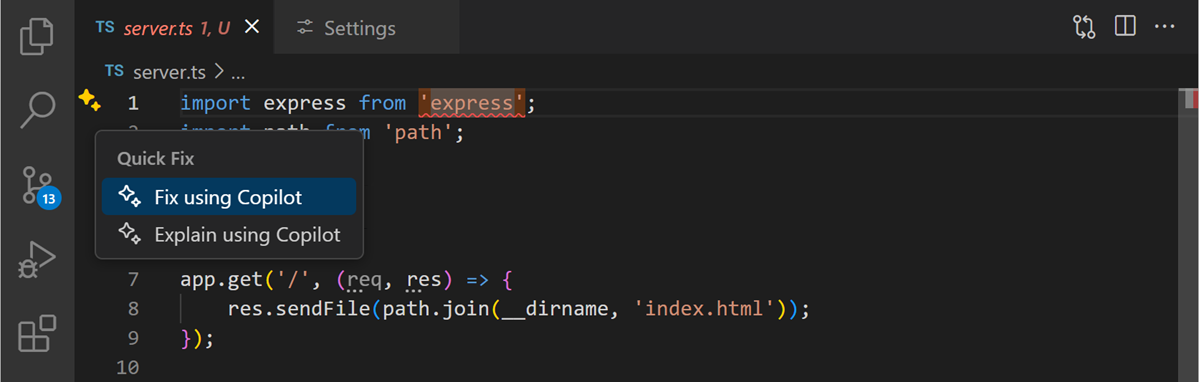
或者,如果程式碼檔案中有編譯或 Linting 問題,當您將滑鼠指標暫留在問題上時,GitHub Copilot 會在編輯器中顯示一個程式碼動作 (閃爍圖示)。
修正測試錯誤
GitHub Copilot 與 VS Code 中的測試總管整合,能協助修正失敗的測試。
在 [測試總管] 中,將滑鼠停留在失敗的測試上。
選擇 「修復測試失敗 」按鈕(閃爍圖示)。
檢視並套用 GitHub Copilot 建議的修正方法。
或者,您可以:
開啟 [聊天] 檢視。
輸入
/fixTestFailure指令。請依照 GitHub Copilot 的建議修正測試。
備註
代理程式在執行測試時監控測試輸出,並自動嘗試修復並重跑失敗的測試。 使用代理監控測試輸出能幫助你快速識別並解決程式碼中的問題。 然而,當你使用代理時,GitHub Copilot 可能會為了完成單一任務而提出多次高級請求。 Premium 要求可用於由使用者起始的提示,以及 GitHub Copilot 代表您採取的後續動作。 所使用的進階要求總數取決於工作的複雜度、所涉及的步驟數目,以及選取的模型。
修正終端機錯誤
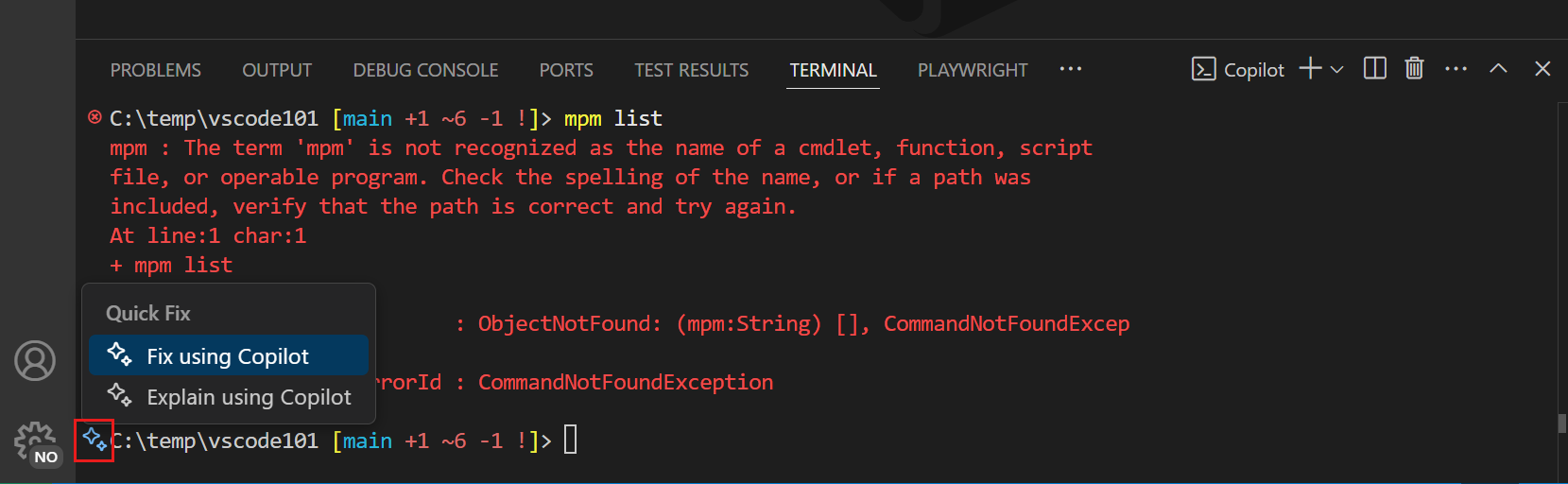
當終端機無法執行指令時,GitHub Copilot 會在排水溝中顯示一個閃爍圖示,提供快速修復說明發生了什麼事。
總結
GitHub Copilot 提供快速修復選項,針對程式碼問題、測試失敗及命令終端偵測到的問題。 快速修復選項包括「修正智慧動作」、 /fix 斜擊指令和「修正」程式碼動作。 Fix smart 動作可從編輯器的右鍵選單存取,且可用於解決程式問題,無需撰寫提示。 修正智慧動作也可用來修正測試錯誤和終端機錯誤。