使用雲端快取設定設定檔容器
雲端快取是設定檔或 ODFC 容器的選用組態類型。 雲端快取的主要功能是要減輕遠端儲存體提供者的短期或間歇性連線問題。
使用雲端快取分析容器組態
注意
包含所有 Microsoft 365 應用程式資料。 不需要 ODFC 容器。
以本機系統管理員或具有系統管理許可權的帳戶身分登入虛擬機。
選擇 開始。
直接在 [開始] 功能表中輸入註冊表編輯器。
在「開始」選單選取「註冊表編輯器」。
移至 :HKEY_LOCAL_MACHINE\SOFTWARE\FSLogix\Profiles。
新增 這些設定:
鍵名 數據類型 價值 描述 CCDLocations MULTI_SZ或REG_SZ type=smb,name=“WINDOWS SMB PROVIDER”,connectionString=\\<server-name\<share-name>>;type=Azure,name=“AZURE PROVIDER”,connectionString=“|fslogix/<key-name>|” 例 ClearCacheOnLogoff DWORD 1 建議需求 啟用 DWORD 1 必填 DeleteLocalProfileWhenVHDShouldApply DWORD 1 建議需求 FlipFlopProfileDirectoryName DWORD 1 建議需求 HealthyProvidersRequiredForRegister DWORD 1 建議需求 LockedRetryCount DWORD 3 建議需求 LockedRetryInterval DWORD 15 建議需求 ProfileType DWORD 0 預設 ReAttachIntervalSeconds DWORD 15 建議需求 ReAttachRetryCount DWORD 3 建議需求 大小(以MB計) DWORD 30000 預設 VolumeType REG_SZ VHDX 建議需求 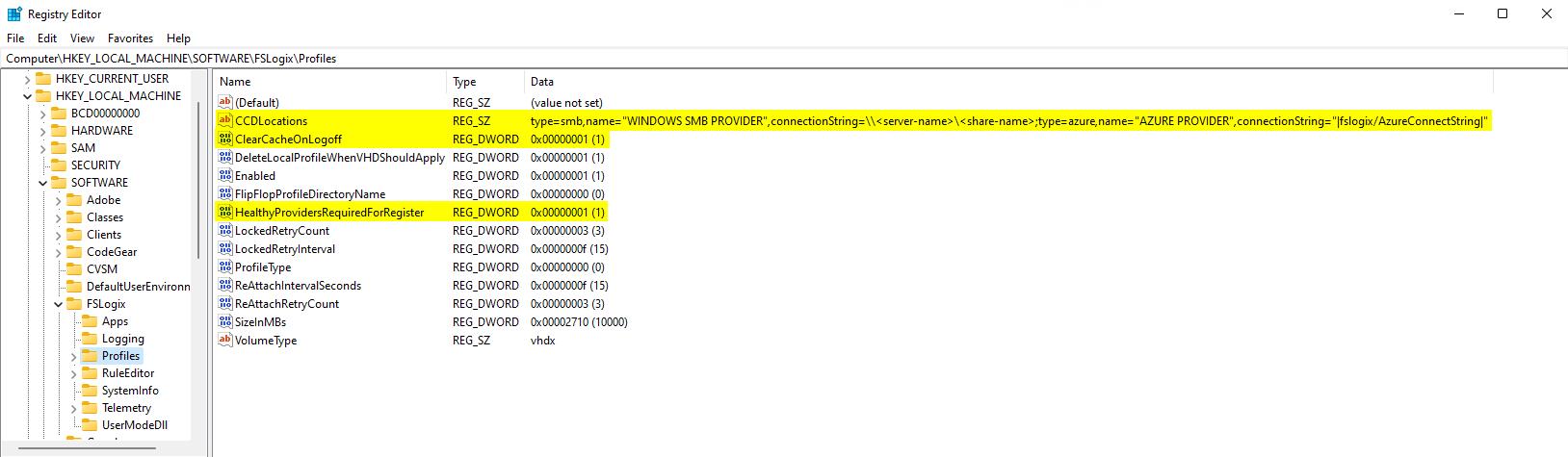
確認您的雲端快取設定檔容器組態
雲端快取會為使用者的設定檔建立並掛載一個本機容器(本機快取)。 要確認雲端快取設定,必須檢閱 Windows 事件檢視器、檔案總管或 FSLogix 設定檔記錄。 此大綱中的步驟會顯示 Windows 事件檢視器和檔案總管。
選擇 開始。
直接在 [開始] 功能表中鍵入事件檢視器。
從 [開始] 功能表選取 [事件檢視器]。
![螢幕快照顯示 [開始] 功能表中的 [註冊表編輯器]。](../../wwl-azure/implement-manage-fslogix/media/fsl-event-viewer-start-dfcefad9.jpg)
展開 應用程式和服務記錄檔。
展開 Microsoft。
擴展 FSLogix。
擴大 CloudCache。
選取 [作業]。
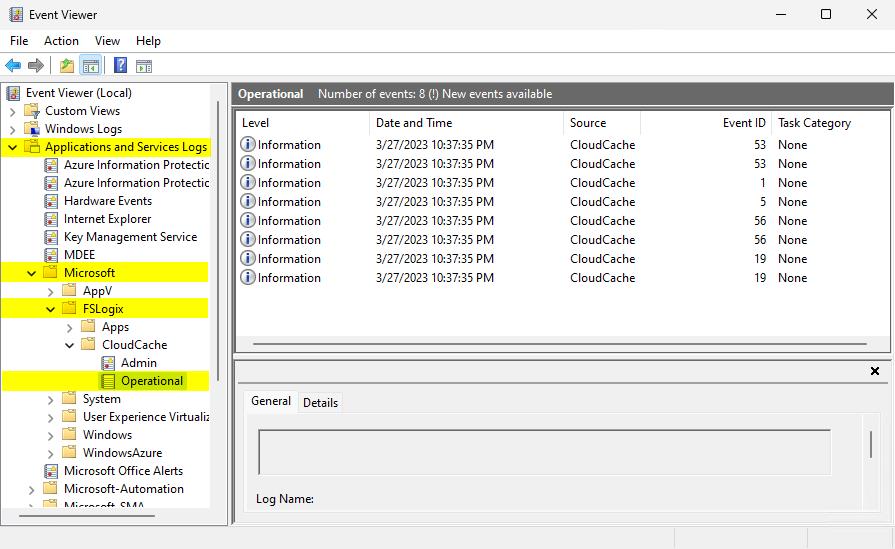
尋找可顯示哪些提供者在線上的 [事件識別碼 56]。
尋找可顯示 Proxy 檔案鎖定的 [事件識別碼 5]。
選擇 開始。
選取 [檔案總管]。
移至 :C:\ProgramData\FSLogix\Cache\%username%_%sid%。