檢查 Visual Studio Code 偵錯工具介面
- 8 分鐘
Visual Studio Code 使用者介面提供數種方式來設定偵錯選項並啟動偵錯會話。
Visual Studio Code 使用者介面中的偵錯功能
Visual Studio Code 包含數個使用者介面功能,可協助您設定、啟動和管理偵錯會話:
- 設定並啟動調試程式:[ 執行 ] 功能表和 [執行和偵錯] 檢視都可用來設定和啟動偵錯會話。
- 檢查應用程式狀態:RUN AND DEBUG 檢視包含強固的介面,會在偵錯會話期間公開應用程式狀態的各個層面。
- 執行時控制:偵錯工具列在程式代碼執行期間提供高階執行時控制。
備註
本單元將為您介紹許多偵錯工具和術語。 請記住,這是您第一次查看這些工具,而不是您最後一次看它們的機會。 在此課程模組中,您將有機會完成大部分這些工具的實作活動。 請嘗試不要因為呈現的資訊量而感到不知所措。
執行菜單選項
Visual Studio Code [執行 ] 功能表可讓您輕鬆存取一些常見的執行和偵錯命令。
![顯示 Visual Studio Code [執行] 選單與偵錯選項的螢幕快照。](media/run-menu-debug-options.png)
執行選單提供的選項分為六個區段。
啟動和停止應用程式。 功能表的這個區段包括啟動和停止程式碼執行的選項 (不一定會連結偵錯工具)。
啟動配置。 功能表的這個區段提供檢查或建立啟動組態的存取權。
執行時控制。 功能表的這個區段可讓開發人員控制他們想要運行程式碼的方式。 在偵錯會話期間暫停執行時,會啟用控件。
設定斷點。 功能表的這個區段可讓開發人員在程式代碼行上設定斷點。 在偵錯會話期間,程式碼執行會在斷點處暫停。
管理斷點。 此功能表部分允許開發人員批量管理斷點,而非逐個管理斷點。
安裝調試程式。 功能表的這個區段會開啟針對程式碼偵錯工具篩選的 Visual Studio Code [延伸模組] 檢視。
[執行並偵錯] 檢視使用者介面
RUN AND DEBUG 檢視提供在偵錯過程中可能非常寶貴的執行工具存取權。
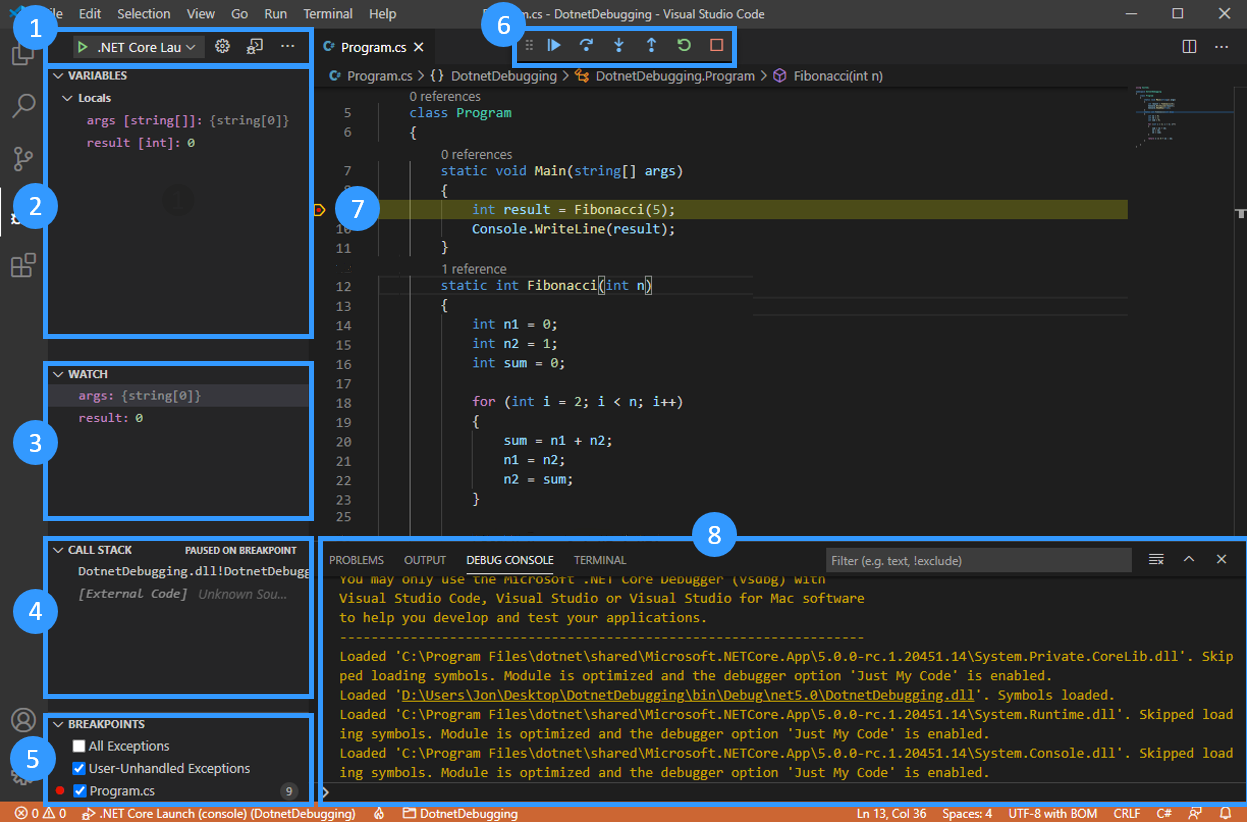
[執行] 和 [偵錯] 控制面板。 用來設定和啟動偵錯會話。
VARIABLES 區段。 用來在偵錯會話期間檢視和管理變數狀態。
[監看式] 區段。 用來監視變數或表達式。 例如,您可以使用一或多個變數來設定表達式,並監看它是否符合特定條件。
CALL STACK 區段。 用來追蹤執行中應用程式內的目前執行點,從應用程式的初始進入點開始。 呼叫堆疊會顯示目前正在執行哪一個方法,以及導致目前執行點的執行路徑中的方法或方法(目前程式代碼行)。
BREAKPOINTS 區段。 顯示目前的斷點設定。
偵錯工具列。 用來控制偵錯過程中的程式碼執行。 只有在應用程式執行時,才會顯示此工具列。
目前的執行步驟。 用來在編輯器中突顯目前的執行步驟。 在此案例中,目前執行步驟是中斷點 (中斷點會以行號左邊的紅色點標示)。
偵錯主控台。 用來顯示來自調試程式的訊息。 [偵錯控制台] 面板是控制台應用程式的預設控制台,而且能夠顯示來自
Console.WriteLine()和相關Console輸出方法的輸出。
執行和偵錯檢視的控制面板
在 [執行和偵錯] 檢視頂端,您可以找到啟動控件:
![顯示 [執行] 和 [偵錯] 檢視之 [控件] 面板的螢幕快照。](media/vscode-debugger-sidebar-controls.png)
開始偵錯。 此按鈕(綠色箭號)用來啟動偵錯會話。
啟動配置。 此下拉選單提供存取啟動配置的功能。 隨即顯示選取的選項。
開啟 'launch.json'。 這個按鈕(齒輪圖形)可用來開啟
launch.json檔案,您可以視需要編輯啟動組態。檢視及更多動作。 此按鈕(省略號)可讓您顯示/隱藏偵錯面板的區段,以及 [偵錯控制台] 面板。
偵錯工具列
偵錯 工具列 會在您的應用程式執行時提供執行控制項。

暫停/繼續。 此按鈕可用來在程式代碼執行時暫停執行,以及在程式代碼執行暫停時繼續。
逐步執行 (不進入函式)。 這個按鈕可用來以單一命令的形式執行下一個方法,而不檢查或遵循其元件步驟。
逐步執行 (進入函式)。 這個按鈕可以用來輸入下一個方法或程式代碼行,並觀察逐行執行步驟。
跳出。在方法內時,此按鈕可透過完成目前方法的所有剩餘程式碼行,用來返回先前的執行內容,就像是單一命令那樣。
重新啟動。 此按鈕可用來終止目前的程序執行,並使用目前的組態再次開始偵錯。
停。 此按鈕可用來終止目前的程序執行。
除了六個執行控件之外,調試工具列還提供左側的「把手」,允許開發人員重新定位工具列,而右側的「更多」下拉式清單可讓開發人員中斷除錯器的連接。
備註
您可以使用 設定 debug.toolBarLocation 來控制偵錯工具列的位置。 它可以浮動(預設值)、停駐在 [執行和偵錯] 檢視,或隱藏。 浮動偵錯工具列可以水準和向下拖曳到編輯器區域。
回顧
以下為本單元須記住的一些重點:
- Visual Studio Code 使用者介面可用來設定、啟動和管理偵錯會話。 檔案
launch.json包含應用程式的啟動組態。 - [ 執行 ] 功能表可讓您輕鬆存取分組為六個區段的一般執行和偵錯命令。
- RUN AND DEBUG 檢視可讓您存取運行時間工具,包括 [執行] 和 [偵錯] 控制面板。 [執行並偵錯] 檢視的區段為 [變數]、[監看式]、[呼叫堆疊] 和 [中斷點]。
- [偵錯工具列] 會在您的應用程式執行時提供執行控制項,例如,暫停/繼續、逐步執行 (不進入函式)、逐步執行 (進入函式)、跳出、重新啟動和停止。
- DEBUG 控制台可用來顯示調試程式的訊息。 DEBUG CONSOLE 也可以顯示來自您應用程式的控制台輸出。
檢定您的知識
意見反應
此頁面對您有幫助嗎?
No
需要本主題的協助嗎?
想要嘗試使用 Ask Learn 來釐清或引導您完成本主題嗎?