練習:建立 Azure OpenAI 部署
在此練習中,您會建立 Azure OpenAI 部署。 在先前佈建的資源上建立部署,可讓您與大型語言模型 (LLM) 互動。
注意
若要完成此練習,您需要下列各項:
- Azure 訂用帳戶。 免費建立一個。
- 在所需的 Azure 訂用帳戶中存取 Azure OpenAI。 目前,只會透過應用程式授與此服務的存取權。 完成此表單以申請 Azure OpenAI 的存取權:https://aka.ms/oai/access。
- Azure OpenAI 資源。 如果您尚未建立此項目,請先參閱上一個練習再繼續進行。
建立部署
讓我們逐步解說如何使用 Azure OpenAI Studio 建立部署。 您可以有多個 Azure OpenAI 雲端資源。 若要確保您管理正確的資源,請從 [執行個體] 索引標籤瀏覽至 Azure OpenAI Studio。
移至 Azure 入口網站,然後在頂端搜尋列中輸入 OpenAI,以找出您新佈建的 Azure OpenAI 執行個體。 從該處選取您的特定雲端執行個體。
在左側,選取 [模型部署],然後選取 [管理部署]。
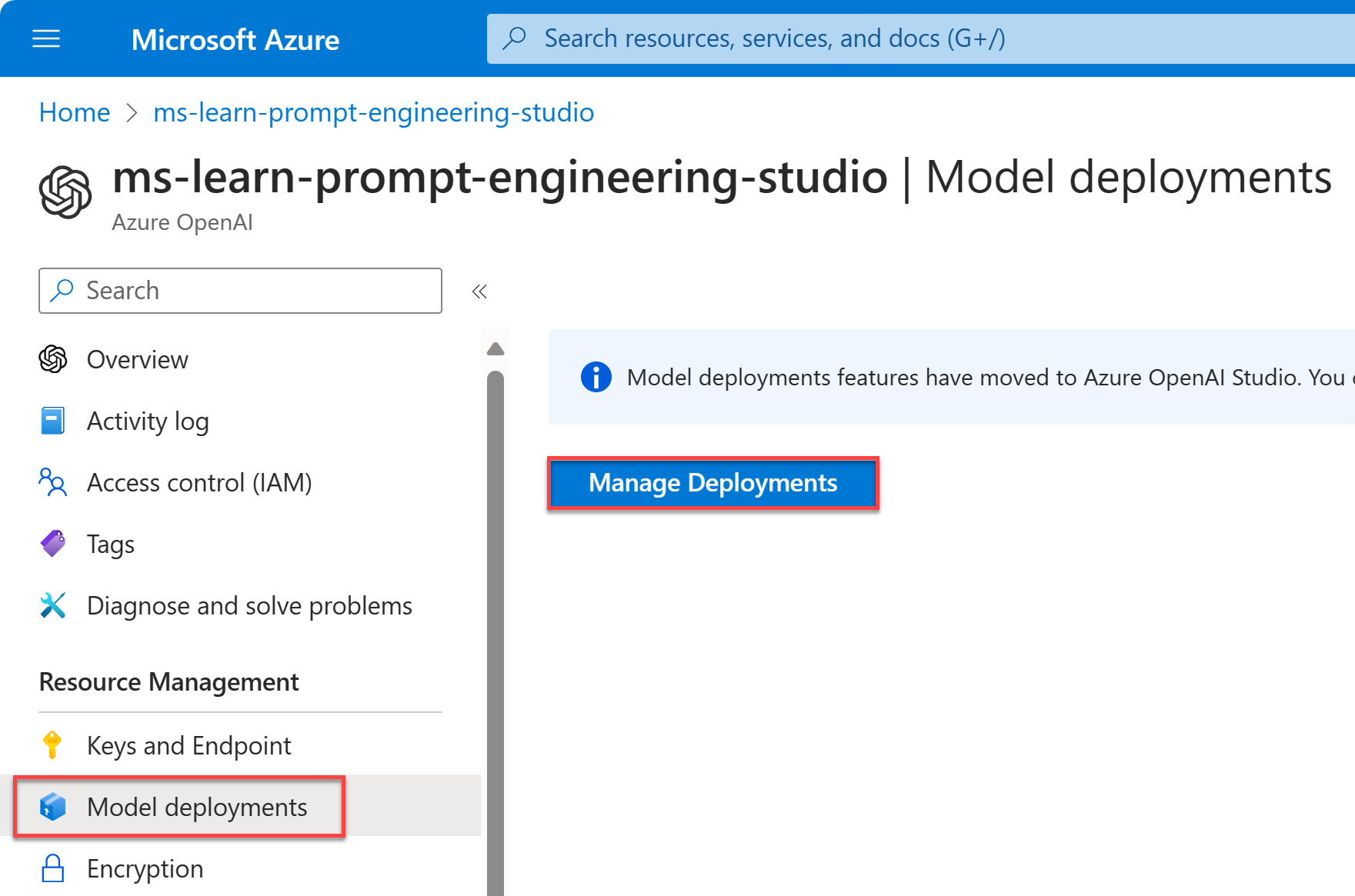
當您選取 [管理部署] 時,系統會將您導向至 Azure OpenAI Studio。 仔細檢查是否已選取 [部署]。
![Azure OpenAI Studio 的螢幕擷取畫面,其中 [部署] 索引標籤會以紅色方塊醒目提示。](media/find-deployments.png)
從工具列選取 [建立新的部署],以開啟 [部署模型] 視窗。
![[部署模型] 視窗的螢幕擷取畫面。](media/new-deployment.png)
在視窗中,填入必要的欄位:
問題為何 ReplTest1 選取模型 選取 [gpt-35-turbo]。 模型版本 選取 [0301]。 部署名稱 新增此雲端執行個體的唯一名稱。 名稱應該合理適當,例如交談模型,因為此模型類型和 GPT-4 已針對交談進行最佳化。 選取 建立。
恭喜! 您已成功建立模型部署,可讓您與 GPT-3.5-Turbo LLM 互動。